Créer un menu avec QR code pour votre restaurant : de la carte à la première commande
Six étapes pour lancer un menu avec QR code : choisir le format, préparer les plats, publier le menu, imprimer le code, tester et mettre à jour. Avec les conditions pour la commande et le paiement.

Un client scanne le carré posé sur la table et ouvre le menu. À partir de là, les scénarios divergent. Dans un établissement, un PDF s’ouvre et il faut l’agrandir du bout des doigts. Dans un autre, le client voit une page avec des photos, la composition des plats et un bouton « Ajouter ». Dans un troisième, il paie aussi depuis son téléphone sans attendre l’addition. Le scan est le même dans les trois cas. La différence tient à l’endroit où mène le lien et à ce que vous y avez placé.
Ce guide s’adresse au propriétaire ou au gérant qui veut créer un menu avec QR code pour son restaurant sans se noyer dans les détails. Six étapes : choisir le format, préparer les plats, publier le menu, placer le QR code, tester depuis un téléphone et organiser les mises à jour. Une section distincte précise dans quels cas il vous faut un système de caisse et un prestataire de paiement. Les exemples de configuration viennent d’Eatery Club, mais la séquence d’étapes vaut pour n’importe quel service.
Étape 1. Choisir le format
Voici quatre formats courants de menu QR, avec des exigences de configuration différentes.
Un PDF derrière un QR code
Ce que voit le client : un fichier avec le menu, ouvert dans le navigateur
Ce dont l’établissement a besoin : un PDF à jour et un lien permanent vers ce fichier
Quand cela suffit : un menu court qui change rarement ; le serveur prend la commande
Menu mobile
Ce que voit le client : une page avec des catégories, des photos, des descriptions et des prix ; elle s’ouvre sans application
Ce dont l’établissement a besoin : un catalogue de plats avec photos et descriptions. Dans Eatery Club, le catalogue est synchronisé avec le système de caisse
Quand cela suffit : un menu avec photos et des changements fréquents ; le serveur prend toujours la commande
Commande à table
Ce que voit le client : le même menu avec un panier en plus ; le client ajoute des plats et la commande arrive en caisse avec le numéro de table
Ce dont l’établissement a besoin : une intégration avec la caisse, les tables issues du plan de salle, le type de service de commande à table
Quand cela suffit : quand les serveurs n’arrivent pas à suivre les commandes aux heures de pointe
Paiement depuis le téléphone
Ce que voit le client : il paie la commande en ligne ; si le restaurant a activé l’étape du pourboire, il peut en ajouter un
Ce dont l’établissement a besoin : tout ce qui précède, plus un prestataire de paiement et des types de paiement configurés
Quand cela suffit : quand vous voulez que les clients paient sans attendre le serveur
Ces niveaux se succèdent, et vous n’avez pas à commencer par le dernier. Vous pouvez démarrer avec un PDF ou un menu mobile et ajouter la commande plus tard, une fois l’équipe habituée au nouveau fonctionnement. La commande nécessite une intégration de caisse prise en charge ; le paiement en ligne nécessite en plus un prestataire de paiement. Plus de détails dans la dernière section.
Étape 2. Préparer les plats, les prix et les photos
La facilité d’utilisation du menu dépend de cette étape : planifiez-la en premier.
Liste des plats et prix. Si vous avez un système de caisse, c’est lui la référence pour les données du menu. Dans Eatery Club, les produits sont créés dans la caisse puis importés dans l’interface d’administration avec le bouton de synchronisation du menu. Le nom, le prix, le poids et la composition viennent de la caisse ; corrigez-les aussi là-bas, car la synchronisation suivante écrase les modifications faites dans l’interface. Les nouveaux articles arrivent inactifs et s’activent manuellement. Si vous préparez un menu PDF à la main, désignez une personne chargée de garder ses prix alignés sur ceux de la caisse.
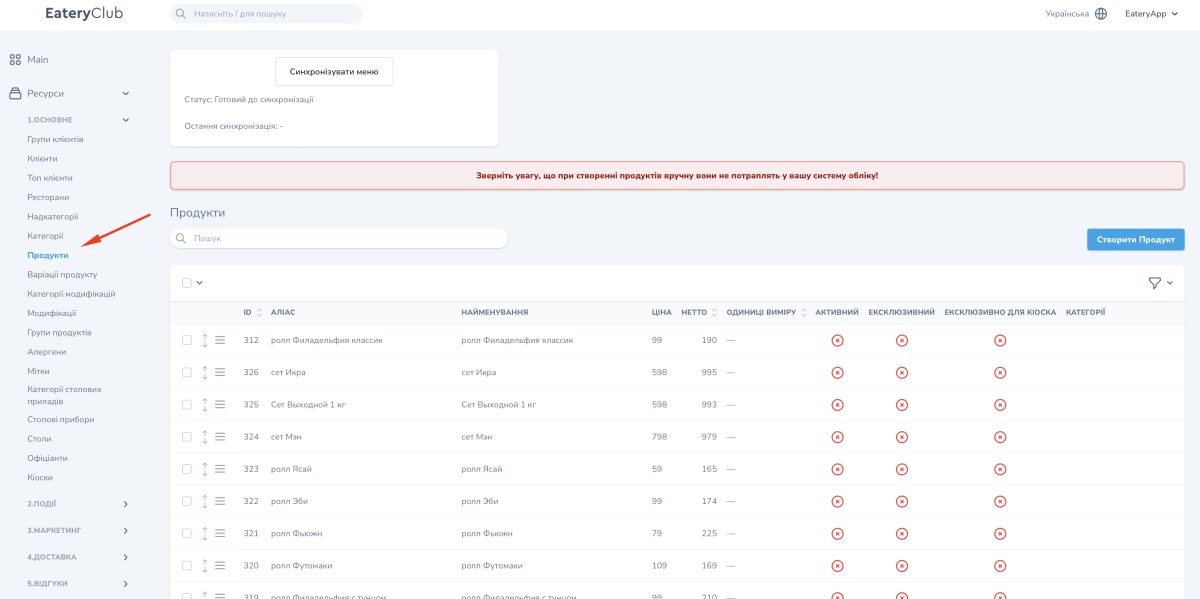
Structure. Les catégories doivent suivre la logique du client : « Petit-déjeuner », « Pizzas », « Boissons », et non les codes internes de la cuisine. Chaque catégorie doit contenir au moins un plat actif. Dans Eatery Club, une catégorie n’est visible pour les clients que si plusieurs conditions sont réunies à la fois : elle est active, disponible à la commande, associée au restaurant, dans le créneau horaire et les types de service autorisés, elle contient au moins un produit actif et, si vous utilisez des supercatégories, elle est rattachée à l’une d’elles. Une catégorie vide disparaît tout simplement du menu.
Descriptions. Deux ou trois lignes : de quoi est fait le plat, avec quoi il est servi, s’il est épicé. Faites court : le client lit sur l’écran de son téléphone, à table.
Photos. Une règle compte plus que les autres : un style unique. La même lumière, le même angle et le même fond pour chaque fiche produit. Dix bonnes photos des articles les plus demandés valent mieux que quarante photos prises au hasard. Photographiez les portions réelles qui sortent de la cuisine et vérifiez la netteté sur l’écran d’un téléphone, pas sur un moniteur.
Allergènes et étiquettes. Des étiquettes comme « épicé », « végane » et « nouveau », associées aux informations sur les allergènes, aident les clients à parcourir le menu. Dans Eatery Club, les allergènes et les étiquettes se gèrent dans l’interface d’administration, séparément de la caisse, et sont associés aux produits. Chaque langue de l’interface nécessite une traduction, sinon le marqueur s’affiche mal.
Instructions pour l’interface d’administration : Catégories du menu, Allergènes, Premiers pas avec Eatery Club.
Étape 3. Publier le menu
PDF. Créez un seul fichier dont le texte se lit sans zoomer sur un écran de la largeur d’un téléphone : une seule colonne, de grands caractères, pas de doubles pages. Hébergez le fichier à une adresse permanente. Si l’adresse change, il faut réimprimer tous les QR codes. Dans Eatery Club, la fiche restaurant comporte un interrupteur qui détermine ce que voit le client : activé, le catalogue de produits issu du système de caisse ; désactivé, le menu PDF.
Menu mobile. C’est la page web de l’établissement, qui s’ouvre dans le navigateur sans application et sans inscription. Dans Eatery Club, le menu mobile est le catalogue synchronisé avec la caisse : après la synchronisation et l’activation des produits, il est prêt. Vérifiez que les catégories nécessaires sont activées, que les plats ont des photos et des descriptions, et que le restaurant est marqué comme actif.
Commande à table. Il faut des tables. Dans Eatery Club, les tables ne se créent pas à la main : elles arrivent du plan de salle du système de caisse lors de la synchronisation. Dans l’interface d’administration, vous pouvez modifier le numéro ou le nom d’une table (« Terrasse », « VIP ») et désactiver celles qui ne servent pas. Ensuite, dans la fiche restaurant, activez la commande à table et ajoutez ce type de service aux types disponibles. Le personnel de salle vient lui aussi du système de caisse et est affecté aux tables dans l’interface.
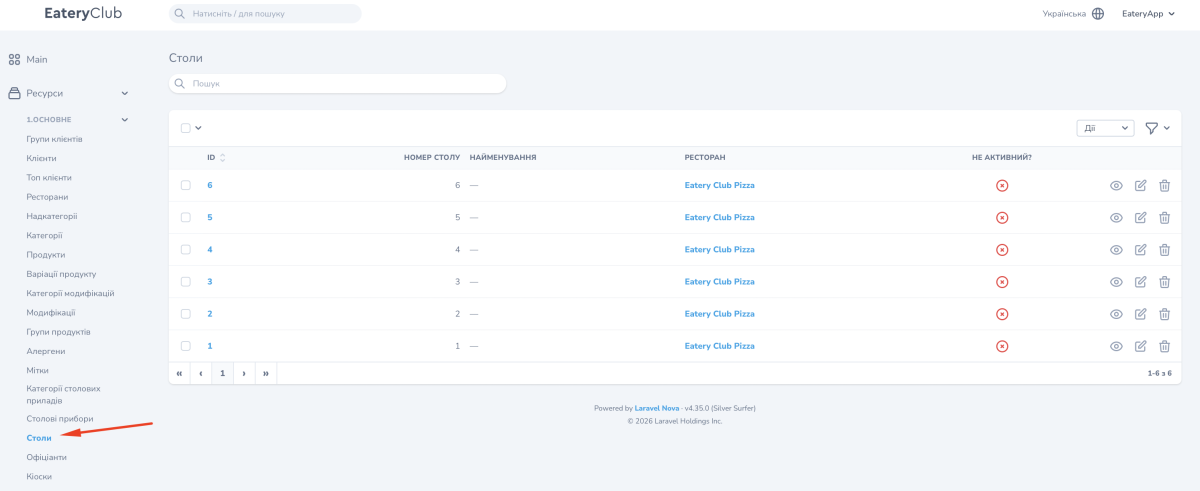
Instructions : Paramètres des restaurants.
Étape 4. Imprimer le QR code et le placer sur les tables
Un lien unique ou un lien par table. Pour un PDF et un menu mobile, un seul QR code pour tout l’établissement suffit. Pour la commande à table, chaque table reçoit son propre lien, afin que la commande arrive en caisse avec le bon numéro. Une erreur ici coûte cher : le plat part à la table voisine.
Créer le code. Pour un PDF ou un menu, collez le lien permanent dans un générateur de QR codes, choisissez un lien de site web comme type de contenu et enregistrez le code en SVG ou en PNG. Pour la commande à table, obtenez d’abord le lien propre à la table auprès de votre service ; ne construisez pas l’adresse à la main. Avant l’impression, vérifiez que le scan ouvre le bon établissement et la bonne table.
Impression. Un code bien contrasté sur fond clair, sans dégradé ni déformation décorative. À côté, une courte explication de ce que le client obtient après le scan : « Menu et commande. Visez avec l’appareil photo. » Un support mat ne brille pas sous l’éclairage. Avant le tirage, imprimez un exemplaire et scannez-le à bout de bras avec deux téléphones différents.
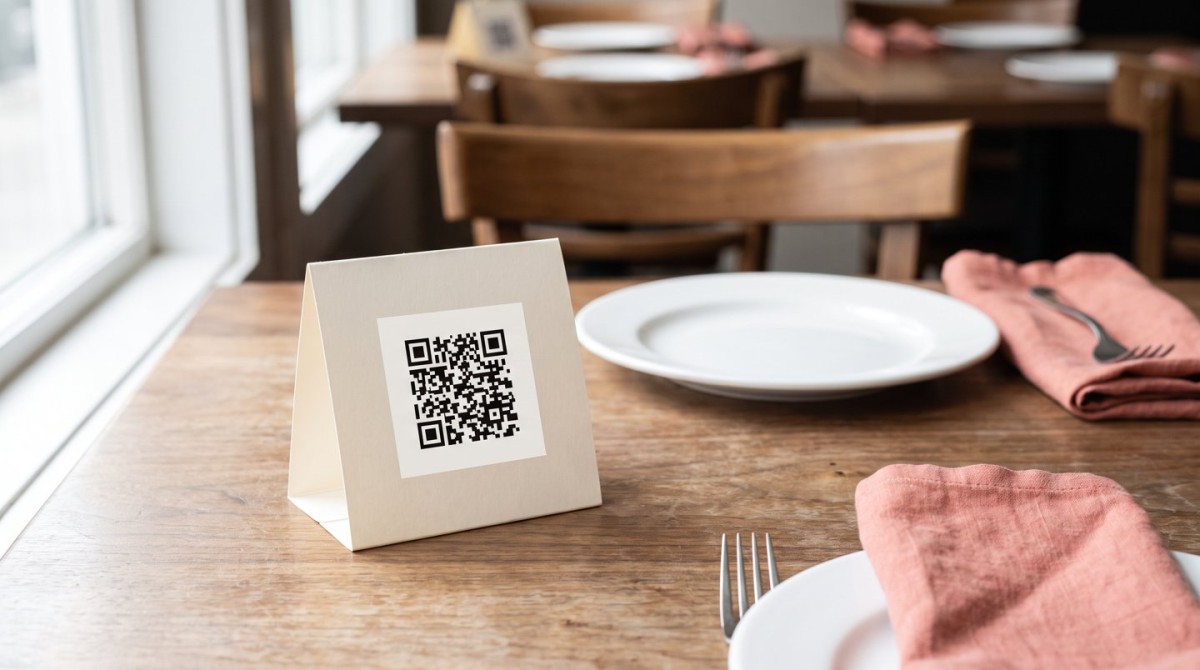
Où exactement. Un chevalet de table, un autocollant sur la table ou un encart dans le porte-serviettes. Le code doit être visible depuis chaque place à table. Un autocollant convient à un repas de midi rapide ; pour un long repas du soir, un support qui ne gêne pas le dressage de la table fonctionne mieux.
Étape 5. Tester depuis un téléphone
Ne vous fiez pas à l’aperçu de l’interface d’administration. Suivez le parcours du client sur un iPhone et sur un téléphone Android. Si vous prévoyez une commande test, prévenez d’abord la cuisine et le personnel de caisse pour qu’elle ne soit pas préparée.
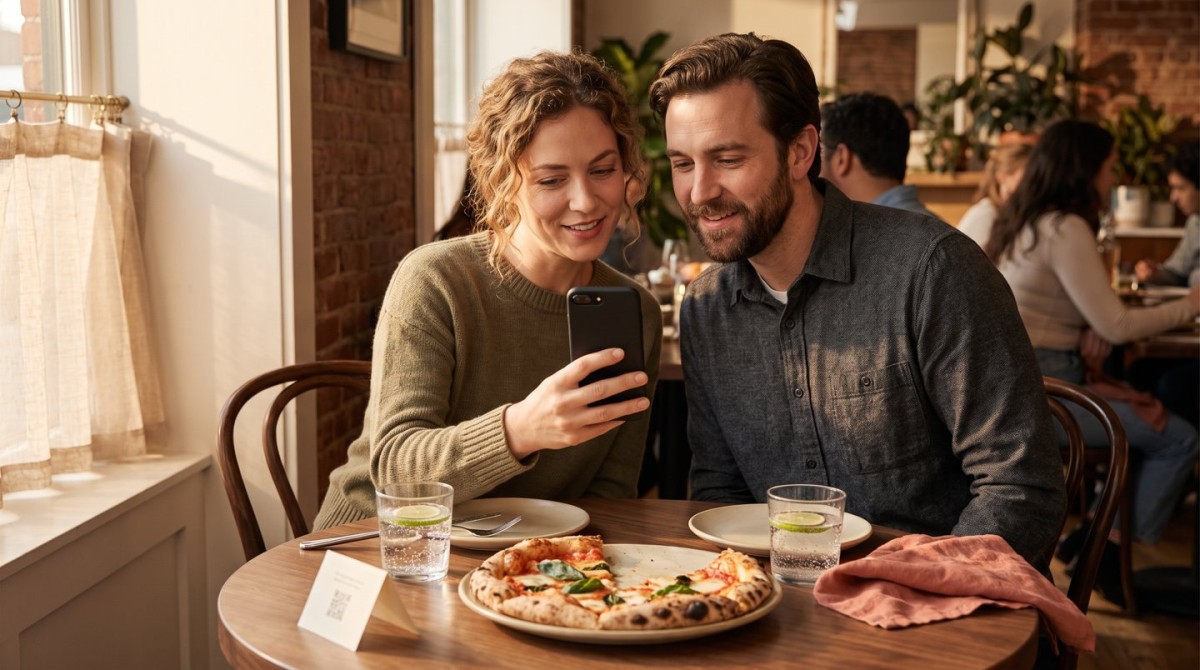
- Scannez le QR code avec l’appareil photo. Le lien doit s’ouvrir sans installer d’application.
- Les catégories et les plats sont en place, les photos se chargent, les prix correspondent à ceux de la caisse.
- Un article que vous avez marqué comme indisponible dans la caisse ne peut pas être commandé.
- Si la commande est activée, passez une petite commande test. Dans Eatery Club, une fois transmise à la caisse, la commande reçoit un identifiant du système de caisse. Si ce champ est vide, vérifiez la transmission et le statut de la commande. Dans les sources de commandes, ce canal porte le libellé « QR Site ».
- Si le paiement est activé, effectuez un paiement test et annulez-le selon les règles de votre prestataire. Les pourboires, si vous les avez activés, apparaissent comme une étape distincte.
- Vérifiez le Wi-Fi et le réseau mobile aux tables les plus éloignées. Là où le signal est faible, un menu QR ne servira à rien.
Étape 6. Tenir le menu à jour
Un PDF doit être refait après chaque changement de prix. Un menu mobile relié à la caisse se met à jour depuis celle-ci : modifiez un prix dans le système de caisse et, après la synchronisation, il change sur l’écran du client ; marquez un plat comme indisponible et il ne peut plus être commandé. Répartissez les responsabilités par champ. Les noms, les prix, le poids et la composition viennent de la caisse. Les photos, les descriptions, les allergènes, les étiquettes et les traductions se gèrent dans l’interface d’administration, et les nouveaux articles s’activent manuellement. Fixez une règle : aucun nouveau plat n’entre au menu sans photo ni traduction, et une fois par mois, quelqu’un de l’équipe parcourt le menu depuis un téléphone comme le ferait un client.

Les avis indiquent ce qu’il faut corriger. Dans Eatery Club, les avis des clients sont réunis dans l’interface d’administration : les analyses montrent séparément le nombre d’avis reçus via QR et la note moyenne sur la période, et si le restaurant l’a configuré, les notes arrivent aussi dans un chat Telegram.
Quand il faut un système de caisse et un prestataire de paiement
Un PDF derrière un QR code ne nécessite aucune intégration de caisse. Le serveur prend la commande et le paiement passe par la caisse comme avant. Dans Eatery Club, le menu mobile est un catalogue synchronisé avec le système de caisse ; les autres services ont leurs propres conditions.
La commande à table nécessite un système de caisse avec une intégration prise en charge et la transmission des commandes activée : les tables viennent du plan de salle, et la commande arrive en caisse avec le numéro de table. Dans Eatery Club, la commande à table fonctionne avec Poster et Syrve (iiko) ; la compatibilité d’une autre caisse se vérifie lors d’une démo. La liste générale des intégrations sur le site ne signifie pas que chacune prend en charge la commande à table.
Le paiement depuis le téléphone nécessite un prestataire de paiement. Dans Eatery Club, la chaîne de configuration est la suivante : un système de paiement, dont les clés sont fournies par le prestataire et non par Eatery Club ; un type de paiement basé sur ce système ; l’association du type de paiement au restaurant ; son ajout au type de service de commande à table. Les moyens de paiement proposés au client dépendent du prestataire. Les pourboires et le paiement de l’addition s’activent avec des interrupteurs distincts, et uniquement avec la commande à table. Si la commande groupée est activée, plusieurs clients ajoutent des plats à une même commande, chacun paie sa part et une seule commande part en caisse.
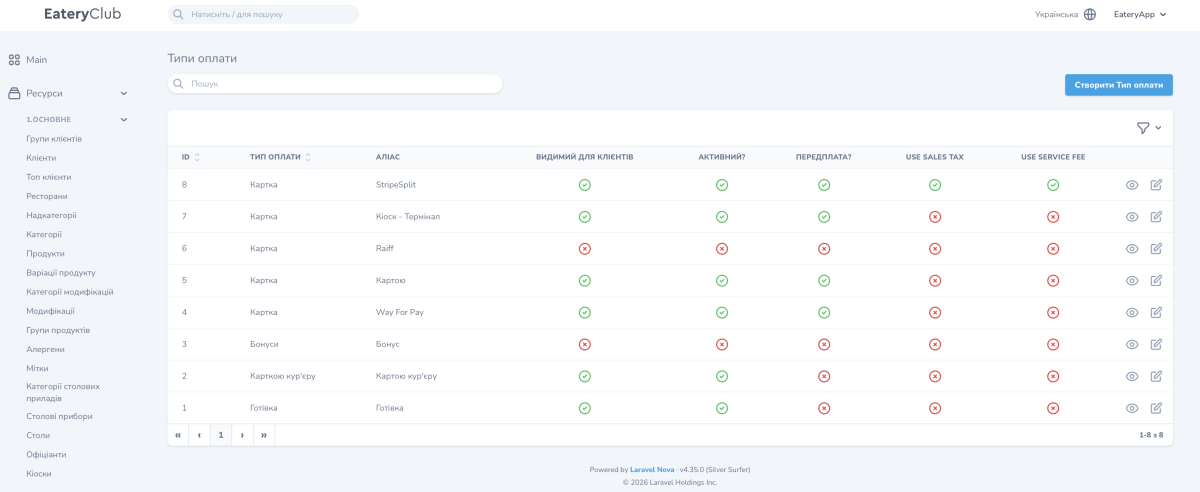
Connexion du client. Le menu s’ouvre sans connexion. Exiger ou non une connexion pour commander, c’est au restaurant d’en décider dans les réglages. Un client qui se connecte avec son numéro de téléphone cumule et utilise des bonus selon les règles du programme de fidélité de l’établissement.
Instructions : Systèmes de paiement, Types de paiement, Type de service.
Et ensuite ?
Si vous débutez, lancez un menu mobile ou un PDF et observez comment les clients l’utilisent. Ajoutez la commande et le paiement une fois que vous avez vu la charge aux heures de pointe et vérifié que la caisse accepte les commandes sans erreur.
Les formats de menu QR d’Eatery Club, les conditions de mise en service et une démo sont présentés sur la page Menu avec QR code pour votre restaurant. Les réglages de l’interface d’administration étape par étape, de la première mise en route aux types de paiement, se trouvent dans le Centre d’aide.
Publié dans
Anton Galiukin
Product Owner chez Eatery Club. Spécialisé dans l’innovation numérique et le développement de produits. J’écris sur la technologie et le secteur de l’hôtellerie-restauration.
Tous les articles de cet auteur →