Как сделать QR-меню для ресторана: от списка блюд до первого заказа
Запуск QR-меню в шесть шагов: формат, данные о блюдах, публикация, печать, проверка и обновление. Для заказа за столом и оплаты с телефона нужны отдельные подключения.

Загрузка аудио…
—:—
QR-меню для ресторана может вести к PDF, странице с блюдами, корзине или онлайн-оплате. В PDF гостю иногда приходится увеличивать текст; в мобильном меню он видит фото и состав, а при подключённом заказе — кнопку «Добавить». Если настроена оплата, можно рассчитаться с телефона, не ожидая счёта. Сканирование выглядит одинаково, но доступные действия зависят от того, куда ведёт ссылка.
Это руководство для владельца или управляющего: шесть шагов от выбора формата до регулярного обновления меню. Отдельный раздел объясняет, когда нужны POS-система и платёжный провайдер. Настройки показаны на примере Eatery Club™, а общая последовательность подходит и для других сервисов.
Шаг 1. Выберите формат QR-меню
У четырёх форматов разные требования к данным и подключениям.
PDF по QR-коду
Гость открывает файл в браузере, а заказ принимает официант. Для короткого меню, которое редко меняется, этого достаточно. Подготовьте актуальный PDF и разместите его по постоянной ссылке.
Мобильное меню
В браузере открывается страница с категориями, фото, описаниями и ценами; устанавливать приложение не нужно. Этот формат подходит для меню с фотографиями и частыми изменениями. Заказы по-прежнему принимает официант. Для запуска нужен каталог блюд с фото и описаниями; в Eatery Club он синхронизируется с POS-системой.
Заказ за столом
К меню добавляется корзина. Гость выбирает блюда, и заказ поступает на кассу с номером стола. Такой сценарий можно подключить, если в часы пик официанты не успевают принимать заказы. Нужны интеграция с POS-системой, столы из карты заведения и тип сервиса «Заказ за столом».
Оплата с телефона
Гость оплачивает заказ онлайн и может добавить чаевые, если ресторан включил соответствующий шаг. Для этого нужны настройки заказа за столом, платёжный провайдер и типы оплаты. Сценарий подходит, если вы хотите снять с официанта расчёт за столом.
Не обязательно сразу подключать заказ и оплату. Можно начать с PDF или мобильного меню и добавить заказ, когда команда освоится. Для заказа нужна поддерживаемая интеграция с кассой, для онлайн-оплаты — ещё и платёжный провайдер. Условия подключения разобраны после шести шагов.
Шаг 2. Подготовьте блюда, цены и фото
Выбрав формат, подготовьте данные для меню до публикации: от них зависит, насколько меню будет удобным.
Если в заведении есть POS-система, используйте её как основной источник названий, цен, веса и состава. В Eatery Club продукты создают в кассе, затем загружают в админ-панель кнопкой синхронизации меню. Эти поля редактируйте в кассе: следующая синхронизация перезапишет правки в панели. Новые позиции поступают неактивными, их нужно включить вручную. Для PDF, который вы собираете самостоятельно, назначьте ответственного за цены: они должны совпадать с чеком.
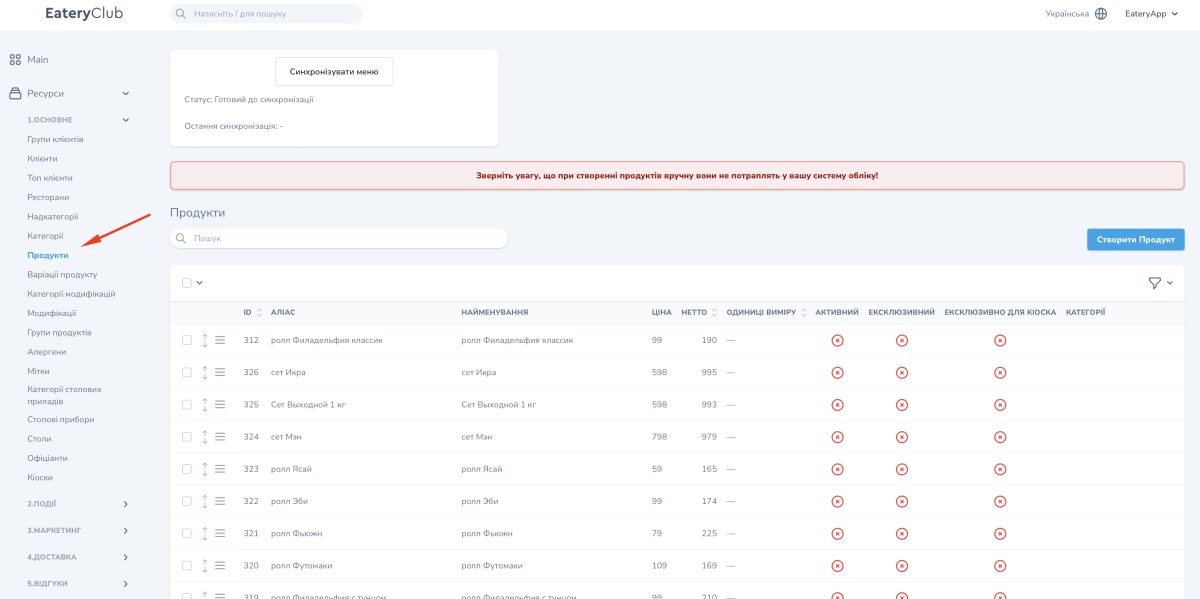
Назовите категории так, чтобы гость мог найти нужное: «Завтраки», «Пицца», «Напитки», а не внутренние коды кухни. В каждой категории должно быть хотя бы одно активное блюдо. В Eatery Club этого недостаточно для показа: категория также должна быть активной, доступной для заказа и привязанной к ресторану, соответствовать расписанию и разрешённым типам сервиса. Если используются надкатегории, нужна привязка к одной из них. Пустые категории гостю не показываются.
На описание отведите две-три строки: состав, подача, острота. Пишите коротко: гость читает описание с экрана телефона за столом.
Для фотографий главное правило — единый стиль: одинаковые свет, ракурс и фон. Лучше десять качественных снимков популярных блюд, чем сорок случайных. Фотографируйте реальные порции, которые подаёт кухня, и проверяйте резкость на экране телефона, а не на мониторе.
Добавьте список аллергенов и метки «острое», «веган», «новинка»: их можно найти, не читая всё описание. В Eatery Club аллергены и метки задают в админ-панели отдельно от кассы и привязывают к продуктам. Переведите их на каждый язык интерфейса, иначе отметки будут отображаться некорректно.
Инструкции для работы с каталогом: Как работать с продуктами, Категории меню, Аллергены.
Шаг 3. Опубликуйте меню
Для PDF используйте одну колонку, крупный шрифт и страницы без разворотов, чтобы текст читался на телефоне без увеличения. Сохраните меню одним файлом и разместите по постоянной ссылке. Если адрес изменится, все QR-коды придётся перепечатать. В карточке ресторана Eatery Club переключатель «Отображать каталог продуктов?» определяет, что откроется гостю: если переключатель включён — каталог из POS-системы, если выключен — PDF-меню.
Мобильное меню открывается как веб-страница заведения в браузере, без приложения и регистрации. В Eatery Club для его публикации синхронизируйте каталог с кассой и активируйте продукты. Перед запуском проверьте фото и описания, включите нужные категории и убедитесь, что ресторан отмечен активным.
Для заказа за столом сначала синхронизируйте столы из карты заведения в POS-системе. В Eatery Club их не создают вручную. В панели можно изменить номер или название, например «Терраса» или «VIP», и выключить неиспользуемые столы. Затем включите в карточке ресторана «Заказ за столом» и добавьте его в доступные типы сервиса. Официанты тоже загружаются из POS-системы; назначьте их на столы в панели.
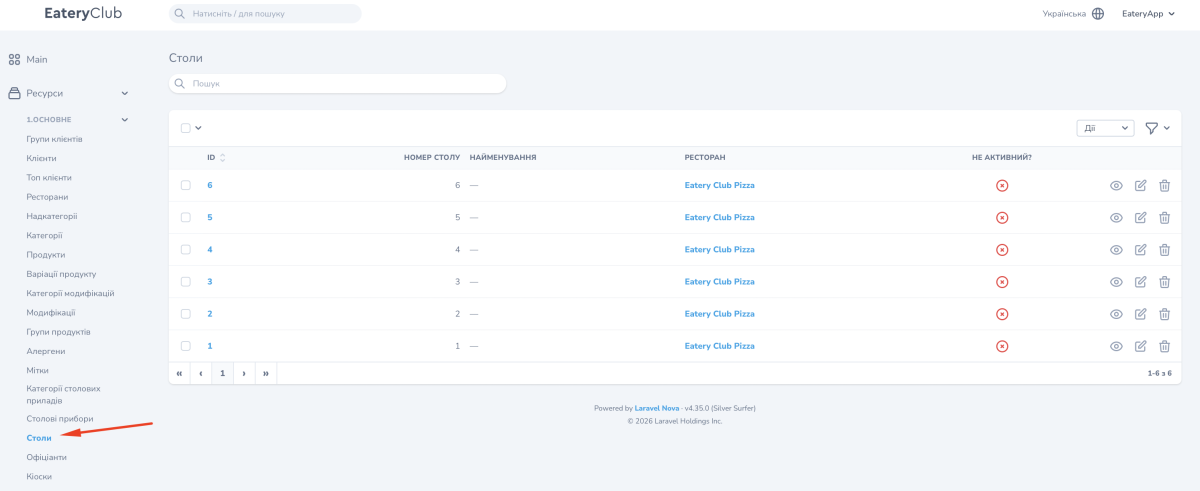
Инструкции по запуску: Настройка ресторанов, Начало работы с Eatery Club.
Шаг 4. Напечатайте QR-коды и разместите на столах
Для PDF или мобильного меню достаточно общего QR-кода заведения. Для заказа за столом нужна отдельная ссылка на каждый стол: по ней касса получает правильный номер. Путаница обходится дорого: блюдо могут подать на соседний стол.
Вставьте постоянную ссылку на PDF или меню в генератор QR-кодов, выберите веб-ссылку как тип содержимого и сохраните результат в SVG или PNG. Ссылку для заказа за конкретным столом получите в своём сервисе; не собирайте адрес вручную. Перед печатью отсканируйте код: проверьте, что открывается нужное заведение, а для заказа за столом — нужный стол.
Печатайте контрастный код на светлом фоне, без градиентов и декоративных искажений. Рядом подпишите, что доступно после сканирования: подпись должна соответствовать возможностям меню. Например, «Меню и заказ. Наведите камеру» подходит, если заказ подключён. Выберите матовый материал, чтобы избежать бликов под лампами. До печати тиража сделайте один экземпляр и проверьте его с расстояния вытянутой руки на двух разных телефонах.
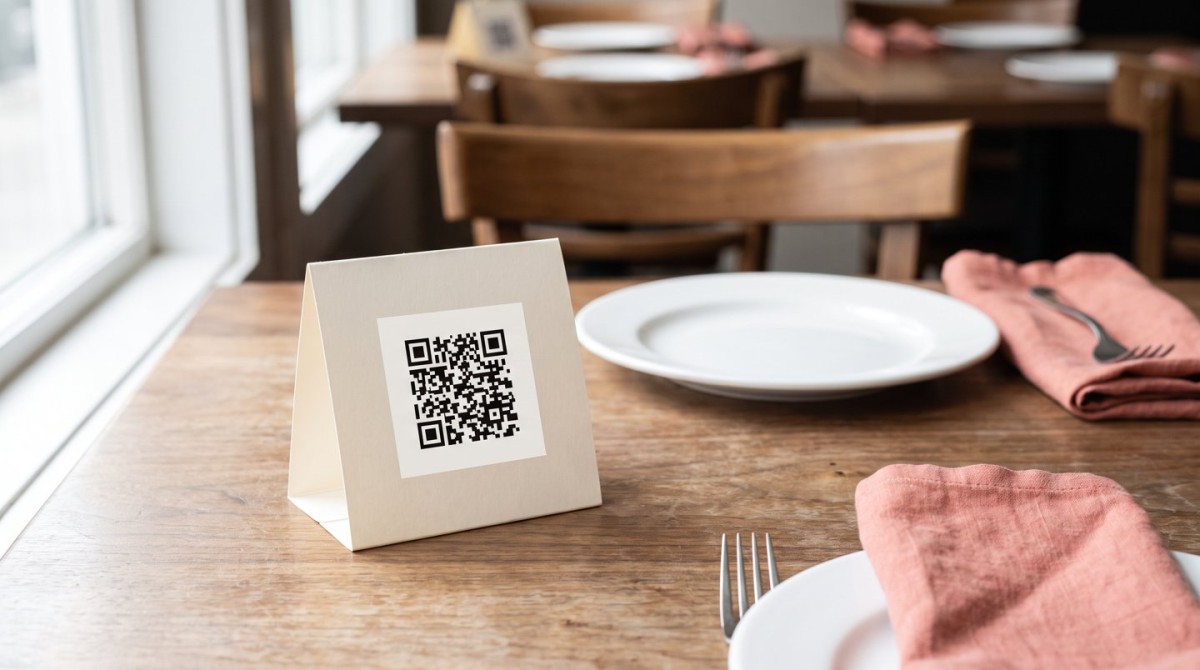
Разместите код на тейбл-тенте, наклейке на столе или вставке в держатель для салфеток. Его должно быть видно с каждого места. Для быстрого ланча подойдёт наклейка; для ужина, когда гости остаются надолго, выбирайте держатель, который не мешает сервировке.
Шаг 5. Проверьте меню с телефона
Пройдите путь гостя на iPhone и Android, не полагаясь на предпросмотр в админ-панели. Перед тестовым заказом предупредите кухню и кассира, чтобы блюда не приготовили.
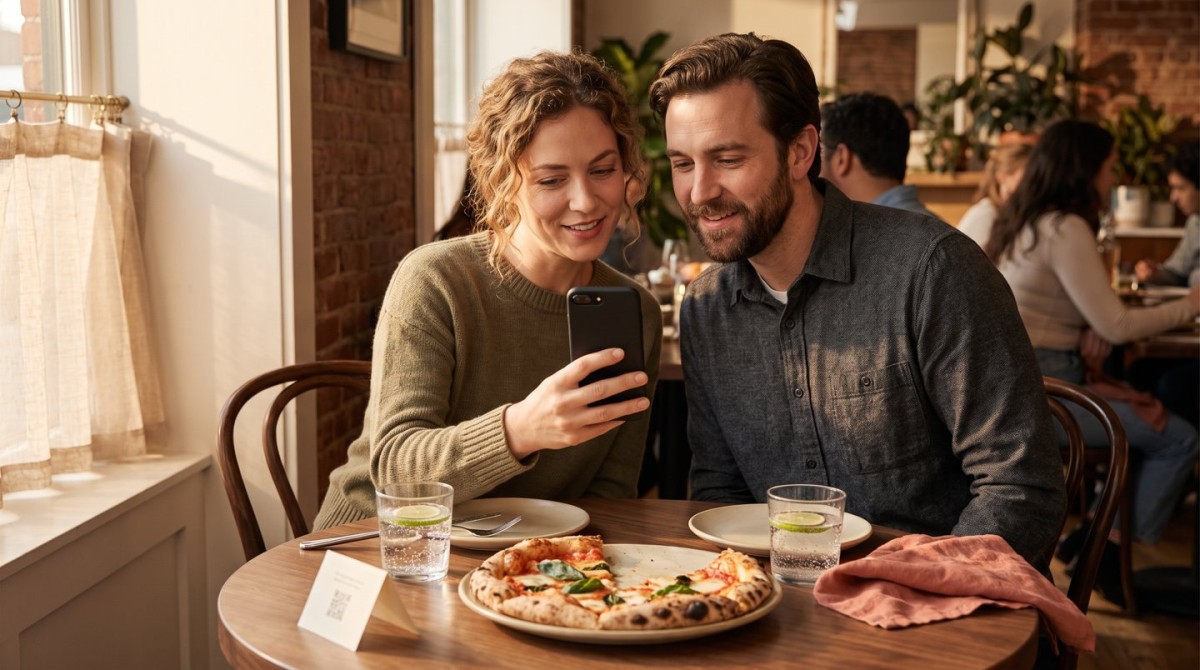
- Отсканируйте QR-код камерой и убедитесь, что ссылка открывается без установки приложения.
- Проверьте наличие категорий и блюд, загрузку фото и совпадение цен с кассой.
- Если подключён заказ, поставьте позицию в стоп-лист в кассе и убедитесь, что её нельзя заказать.
- При включённом заказе отправьте небольшой тестовый заказ. После передачи на кассу в Eatery Club у него должен появиться идентификатор из POS-системы. Пустое поле — повод проверить передачу и статус заказа. В источниках заказов этот канал обозначен как «QR Site».
- При включённой оплате проведите тестовый платёж, затем отмените его по правилам провайдера. Если включены чаевые, проверьте отдельный шаг для них.
- Проверьте Wi-Fi и мобильную связь за самыми дальними столами. Слабый сигнал может помешать открыть меню или отправить заказ.
Шаг 6. Обновляйте меню
После изменения цены PDF нужно пересобрать. В мобильном меню с интеграцией новая цена появляется после изменения в POS-системе и синхронизации. Блюдо, внесённое в стоп-лист, заказать нельзя.
Закрепите за командой ответственность за разные поля: названия, цены, вес и состав редактируют в кассе; фото, описания, аллергены, метки и переводы — в админ-панели. Новые позиции включают вручную. Договоритесь не публиковать новое блюдо без фото и перевода. Раз в месяц поручайте кому-то проверить меню с телефона так, как это делает гость.
Используйте отзывы, чтобы находить проблемы в меню. В Eatery Club они собираются в админ-панели, а аналитика отдельно показывает число отзывов через QR и среднюю оценку за период. Если это настроено для ресторана, оценки также приходят в Telegram-чат.
Когда нужны POS-система и платёжный провайдер
PDF по QR-коду не требует интеграции с кассой: официант принимает заказ, расчёт проходит через кассу, как прежде. В Eatery Club мобильное меню — это каталог, синхронизированный с POS-системой. У других сервисов условия свои.
Заказ за столом требует поддерживаемой интеграции с POS-системой и включённой передачи заказов. Столы загружаются из карты заведения, заказ поступает на кассу с номером стола. В Eatery Club этот сценарий работает с Poster и Syrve (iiko). Возможность подключения другой кассы уточните на демо: общий список интеграций на сайте не подтверждает поддержку заказа за столом для каждой из них.
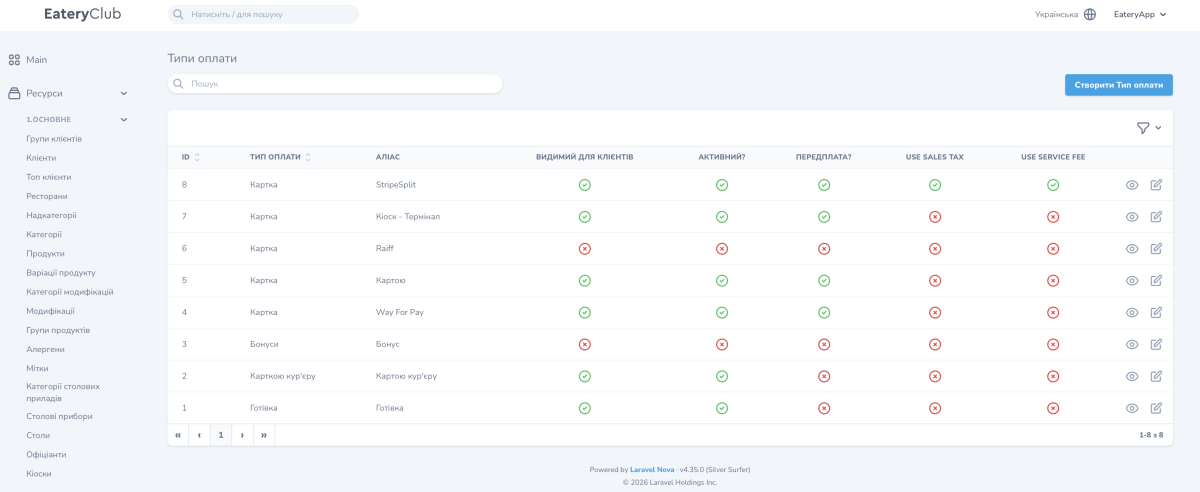
Для оплаты с телефона нужен платёжный провайдер. В Eatery Club сначала настройте платёжную систему с ключами от провайдера — их выдаёт не Eatery Club. Затем создайте на её основе тип оплаты, привяжите его к ресторану и добавьте к типу сервиса «Заказ за столом». Набор способов оплаты для гостя зависит от провайдера.
Чаевые и оплату чека включают отдельными переключателями, только вместе с заказом за столом. При включённом совместном заказе несколько гостей добавляют блюда в один заказ и каждый оплачивает свою часть; на кассу поступает один заказ.
Просмотр меню не требует входа. Нужен ли вход для заказа, ресторан задаёт в настройках. Гости, которые входят по номеру телефона, могут накапливать и использовать бонусы по правилам программы лояльности заведения.
Инструкции по оплате: Платёжные системы, Типы оплаты, Тип сервиса.
Как перейти от меню к заказам
Начните с PDF или мобильного меню и понаблюдайте, как гости им пользуются. Если нагрузка в часы пик показывает, что официанты не успевают, настройте заказ за столом. Оплату подключайте после того, как тестовые заказы пройдут на кассу без ошибок.
Форматы QR-меню Eatery Club, условия подключения и демо доступны на странице QR-меню для ресторана. Настройки админ-панели от первого запуска до типов оплаты описаны в Help Center.
Опубликовано в
Anton Galiukin
Владелец продукта Eatery Club. Специализируюсь на цифровых инновациях и росте продукта. Пишу о технологиях и индустрии horeca
Все материалы автора →