
Настройка ресторанов: карточка ресторана и сценарии
Какие поля есть в карточке ресторана Eatery Club: терминал кассы, контакты, Telegram-чаты, оплата, доставка, расписание и стоп-листы.
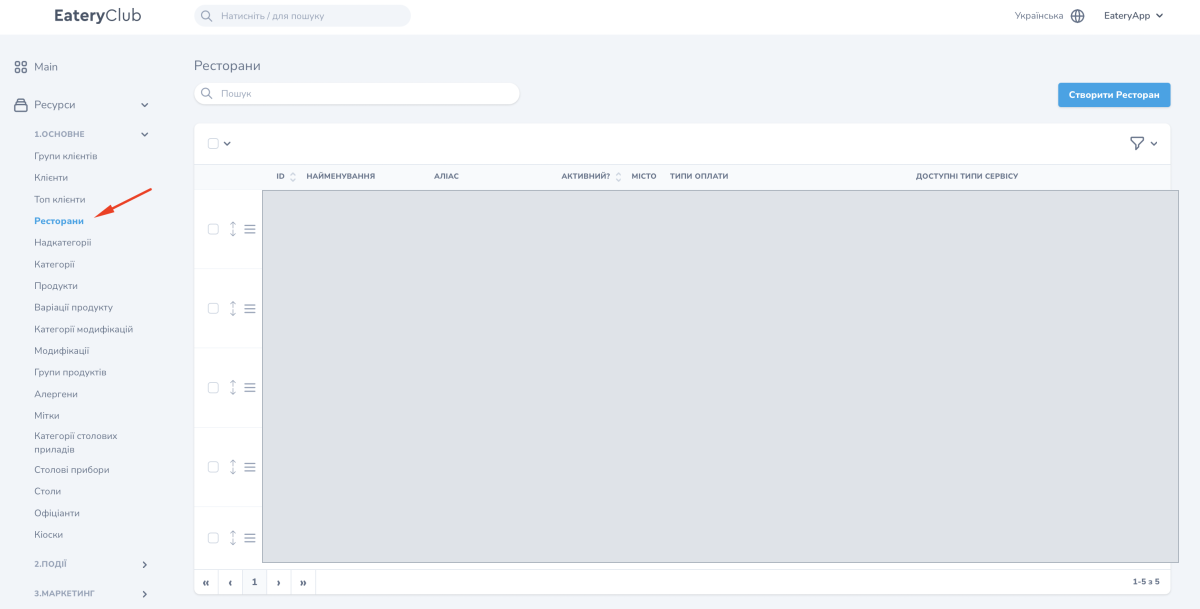
Обновлено: 18.09.2026Карточка ресторана собирает настройки одной точки обслуживания: контакты, оплату, доставку, расписание, визуальные материалы и связь с POS-системой (кассой). Список ресторанов открывается в админ-панели: группа «1.Основне» (основное), пункт «Ресторани» (рестораны).
Что вы хотите сделать
Карточка ресторана большая, и бо́льшую часть статьи занимает описание полей. Если у вас конкретная задача, вот короткие маршруты; если нужно разобраться в поле, ищите его в разделах ниже.
- Подключить новый ресторан: раздел «Как добавить новый ресторан».
- Настроить уведомления в Telegram: раздел «Как настроить Telegram-чаты».
- Задать часы работы и предзаказы: раздел «Как настроить расписание и предзаказы».
- Добавить ссылки на соцсети: раздел «Как добавить соцсети».
Как добавить новый ресторан
Новый ресторан в систему добавляет команда Eatery Club.
- Напишите менеджеру по продажам Eatery Club на sales@eatery.club и опишите заведение, которое нужно подключить.
- После создания ресторан появится в списке и будет открыт для настройки.
- Город ресторана обязателен. Если нужного города ещё нет, создайте его по гайду по настройке городов.
Список ресторанов
Каждый ресторан занимает отдельную строку списка. Колонки показывают «ID», «Найменування» (наименование), «Аліас» (алиас), «Активний?» (активен), «Місто» (город), «Типи оплати» (типы оплаты) и «Доступні типи сервісу» (доступные типы сервиса). Чтобы открыть карточку, нажмите кнопку просмотра в строке ресторана.
Основные поля
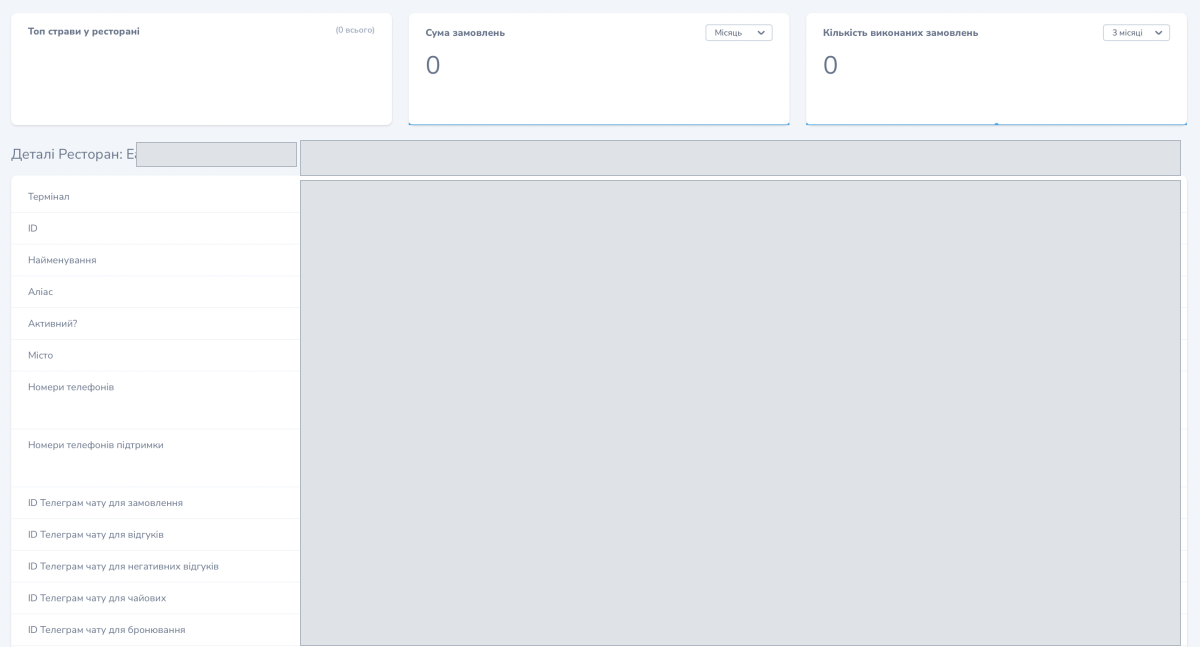
- «Терминал» («Термінал»): касса (POS/ERP), к которой привязан ресторан. Сначала команда Eatery Club создаёт ERP-аккаунт, и только после этого терминал можно выбрать здесь. Порядок описан в гайде по аккаунтам iikoTransport и Poster.
- «ID»: заполняется автоматически.
- «Наименование» («Найменування»): название ресторана.
- «Алиас» («Аліас»): внутреннее название. Гость видит его, если перевод названия не заполнен.
- «Активен?» («Активний?»): «Так» (да) или «Ні» (нет).
- «Город» («Місто»): обязательное поле.
Контакты
- «Номера телефонов» («Номери телефонів»): телефоны, которые гость видит на странице ресторана. Можно добавить несколько.
- «Номера телефонов поддержки» («Номери телефонів підтримки»): телефоны, которые гость видит при оформлении заказа. Это отдельный список.
Telegram-чаты
Пять полей хранят ID чатов: «ID Telegram-чата для заказов» («ID Телеграм чату для замовлення»), «ID Telegram-чата для отзывов» («ID Телеграм чату для відгуків»), «ID Telegram-чата для негативных отзывов» («ID Телеграм чату для негативних відгуків»), «ID Telegram-чата для чаевых» («ID Телеграм чату для чайових») и «ID Telegram-чата для бронирования» («ID Телеграм чату для бронювання»).
- Чат для заказов получает уведомления о новых заказах, а чат для отзывов собирает отзывы гостей.
- В чат для негативных отзывов приходят отзывы с оценкой три звезды и ниже.
- Чат для чаевых работает вместе с функцией «Замовлення за столом» (заказ за столом).
- Заявки на бронирование не передаются в POS-систему, поэтому после уведомления вы связываетесь с гостем сами.
Оплата и меню
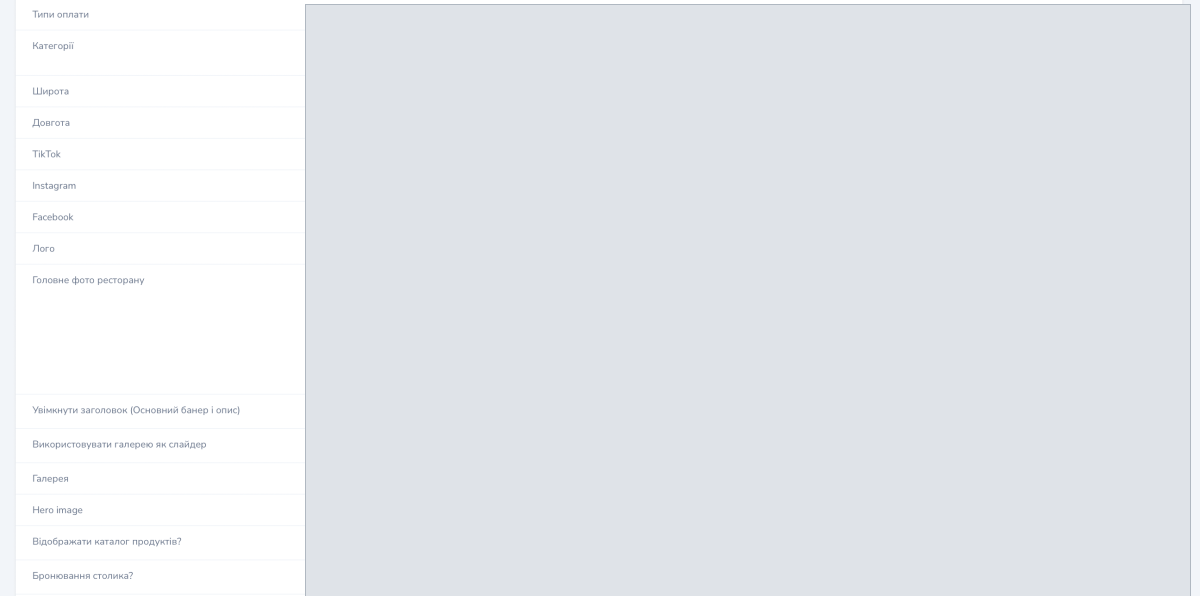
- «Типы оплаты» («Типи оплати»): способы оплаты, доступные в этом ресторане. Выбираются из списка, который настраивается по гайду по типам оплаты.
- «Категории» («Категорії»): категории меню, доступные в этом ресторане.
Расположение и соцсети
- «Широта» («Широта») и «Долгота» («Довгота»): координаты в десятичных градусах.
- «TikTok», «Instagram» и «Facebook»: ссылки на аккаунты ресторана.
Визуальные материалы
- «Лого»: квадратное изображение. Подсказка в форме советует файл до 2 МБ и не больше 1024 × 1024 px.
- «Головне фото ресторану»: подсказка в форме советует файл до 2 МБ и не больше 1000 × 620 px.
- «Включить заголовок (основной баннер и описание)» («Увімкнути заголовок (Основний банер і опис)»): показывать или скрывать верхний блок с баннером и описанием.
- «Использовать галерею как слайдер» («Використовувати галерею як слайдер»): показывать фото галереи слайдером.
- «Галерея»: несколько фото; подсказка в форме советует те же до 2 МБ и не больше 1000 × 620 px.
- «Hero image»: фон QR-меню. Подсказка в форме советует файл до 7 МБ и не больше 2000 px по стороне.
Заказы и доставка
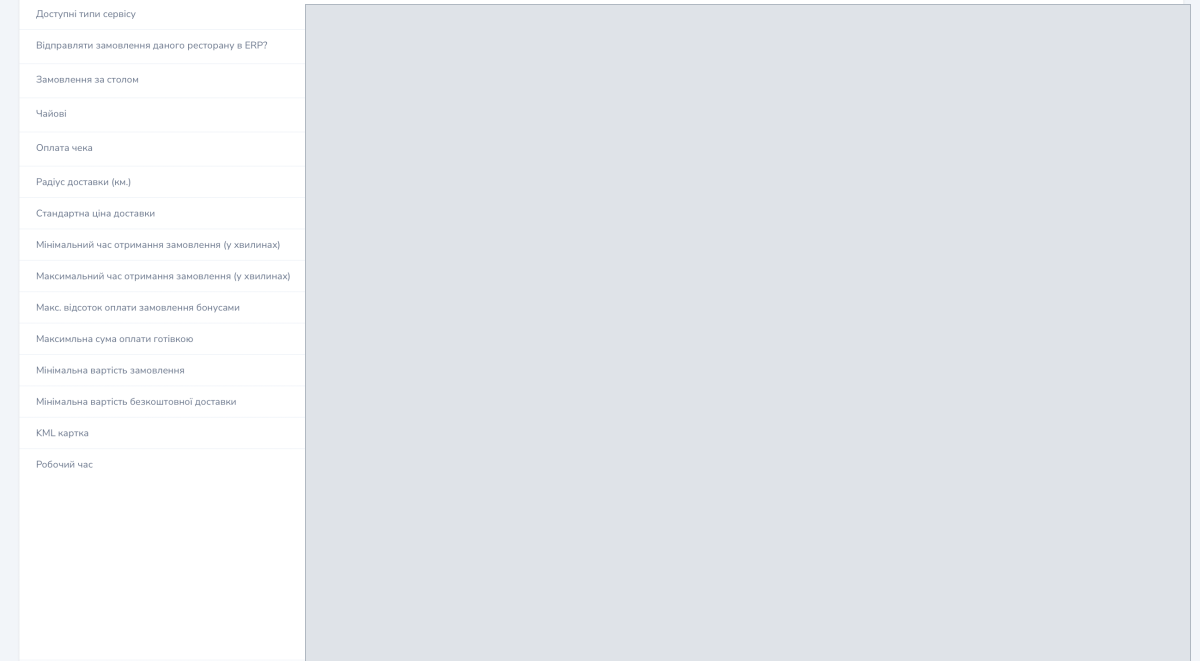
- «Отображать каталог продуктов?» («Відображати каталог продуктів?»): включённое поле показывает гостю меню из POS-системы, выключенное показывает PDF-меню.
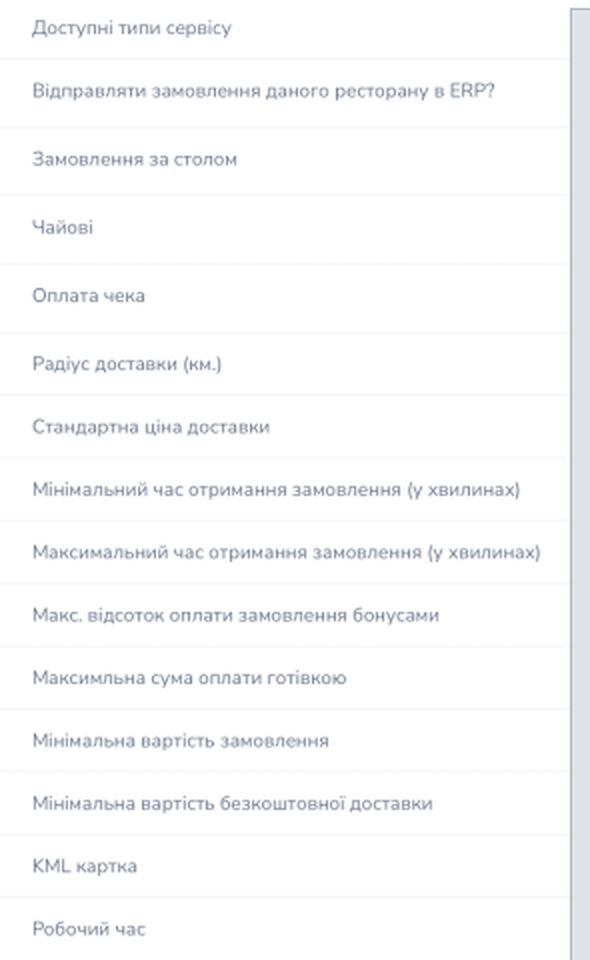
- «Доступные типы сервиса» («Доступні типи сервісу»): доставка, самовывоз, заказ за столом и оформление через киоск: в заведении или на вынос. Какой тип сервиса с какими типами оплаты сочетается, описано в гайде по типам сервиса.
- «Отправлять заказы этого ресторана в ERP?» («Відправляти замовлення даного ресторану в ERP?»): должно быть включено, чтобы заказы попадали в кассу.
- «Заказ за столом» («Замовлення за столом»): после включения в карточке появляется загрузка плана ресторана.
- «Чаевые» («Чайові») и «Оплата счёта» («Оплата чека»): доступны только при включённом «Заказ за столом» («Замовлення за столом»).
- «Бронирование столика?» («Бронювання столика?»): заявки на бронирование приходят в Telegram.
- «Радиус доставки (км)» («Радіус доставки (км.)») и «Стандартная цена доставки» («Стандартна ціна доставки»): игнорируются, если для ресторана настроены зоны доставки.
- «KML-карта» («KML картка»): необязательное поле для KML-файла зон доставки, в дополнение к полигональному редактору.
- «Минимальное время получения заказа (в минутах)» («Мінімальний час отримання замовлення (у хвилинах)»): время приготовления.
- «Максимальний час отримання замовлення (у хвилинах)»: верхняя граница времени, которое гость может выбрать при оформлении.
- «Регіон»: регион ресторана, выбирается из списка.
- «Минимальная сумма заказа» («Мінімальна вартість замовлення»): заказ на меньшую сумму не оформляется.
- «Минимальная сумма для бесплатной доставки» («Мінімальна вартість безкоштовної доставки»): с этой суммы доставка бесплатна.
- «Максимальна сума оплати готівкою»: выше этой суммы оплата наличными недоступна. Значение 0 в подсказке формы означает, что ограничения нет.
- «Макс. процент оплаты заказа бонусами» («Макс. відсоток оплати замовлення бонусами»): доля суммы заказа, которую гость может оплатить бонусными баллами.
Отдельные переключатели карточки позволяют менять способ оплаты после оформления и принимать заказы вне расписания. Ещё один переключатель открывает групповой заказ: несколько гостей добавляют продукты в один заказ, каждый оплачивает свою часть, а в кассу идёт один общий заказ.
Расписание
- «Рабочее время» («Робочий час»): на каждый день недели задаются время начала и окончания, «Працює» (работает) и «Замовлення на завтра» (заказы на завтра).
Для доставки задаётся отдельное расписание рядом с рабочим временем. Переключатель «Заказы на завтра» («Замовлення на завтра») включается отдельно для каждого дня недели и позволяет принимать предзаказы на следующий день.
Переводы и стоп-листы
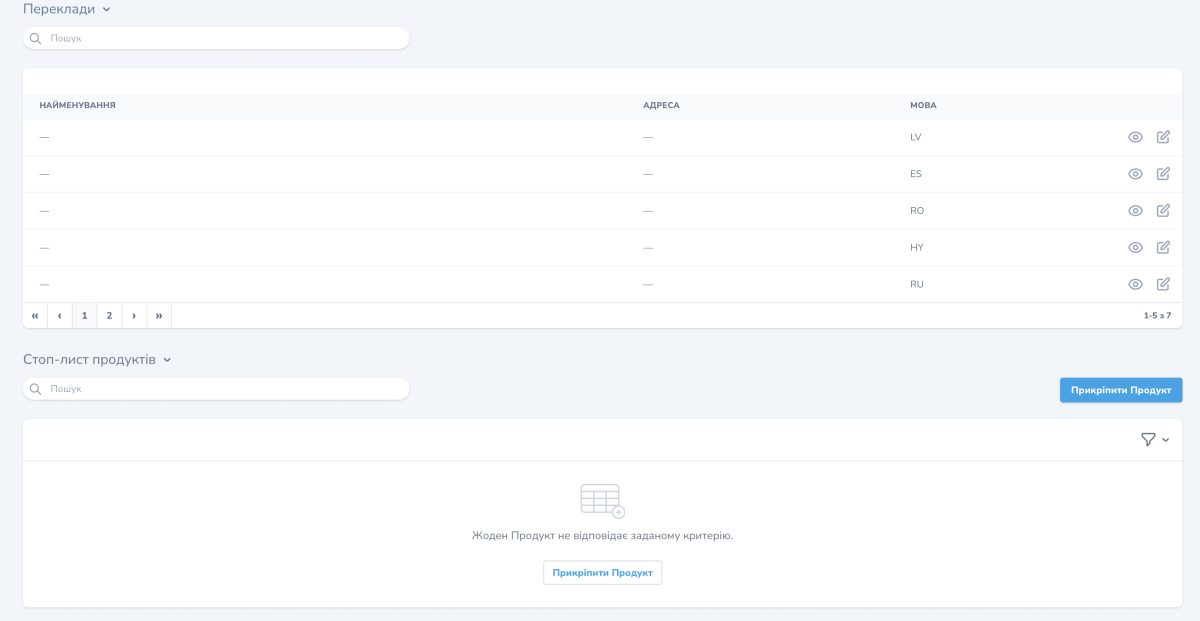
В блоке «Переводы» («Переклади») переводятся наименование и адрес ресторана.
Если продукт или модификация попали в стоп-лист POS-системы (кассы), они автоматически появляются в стоп-листе панели и становятся недоступны для заказа. Чтобы снять позицию со стоп-листа, измените её в POS-системе. Для ручного управления в панели есть кнопка прикрепления продукта.
Как настроить Telegram-чаты
- Откройте ресторан кнопкой просмотра.
- В правом верхнем углу нажмите «⋯», затем «Додати Telegram-групу» (добавить Telegram-группу).
- Выберите, какие чаты создать: «Відгуки» (отзывы), «Замовлення» (заказы) или оба.
- Подтвердите. Чаты создадутся автоматически, а их ID запишутся в поля карточки.
ID чатов для негативных отзывов, чаевых и бронирования заполняются вручную или с помощью поддержки.
Как настроить расписание и предзаказы
- Откройте ресторан и нажмите «Редагувати» (редактировать).
- В блоке «Рабочее время» («Робочий час») укажите часы работы для каждого дня.
- Для дней, когда вы принимаете предзаказы, включите «Заказы на завтра» («Замовлення на завтра»).
- Сохраните изменения.
Проверьте результат: откройте карточку ресторана ещё раз и посмотрите блок «Рабочее время» («Робочий час») — там должны быть сохранены часы и отметки «Заказы на завтра» («Замовлення на завтра») для нужных дней.
Как добавить соцсети
- Откройте ресторан и нажмите «Редагувати».
- Заполните поля «TikTok», «Instagram» и «Facebook» ссылками на аккаунты ресторана.
- Сохраните изменения.
После сохранения гости видят иконки соцсетей на странице ресторана в приложении и на сайте заказа.
