
Аккаунты iikoTransport / Poster: интеграция с POS
ERP-аккаунт в Eatery Club: поля карточки, привязка ресторана, выбор терминала и проверка того, что заказы доходят до кассы.
Обновлено: 18.09.2026ERP-аккаунт — это карточка подключения к вашей кассе. К ней привязывают рестораны, и уже после этого в карточке ресторана можно выбрать терминал и включить передачу заказов на кассу. Для синхронизации меню нужны подключённый ERP-аккаунт и выбранный терминал ресторана.
Эта инструкция описывает подключение Poster и Syrve (iiko). Если у вас другая касса, обратитесь в поддержку Eatery Club и уточните порядок для неё.
Порядок шагов
- ERP-аккаунт настройте вместе с поддержкой Eatery Club: данные для подключения зависят от кассы.
- Привяжите к аккаунту рестораны.
- В карточке ресторана выберите «Термінал» (терминал) и включите «Відправляти замовлення даного ресторану в ERP?» (отправлять заказы этого ресторана в ERP).
- Запустите «Синхронізувати меню» (синхронизировать меню) в разделе «Продукти» (продукты).
Что в карточке аккаунта
| Поле | Что это |
|---|---|
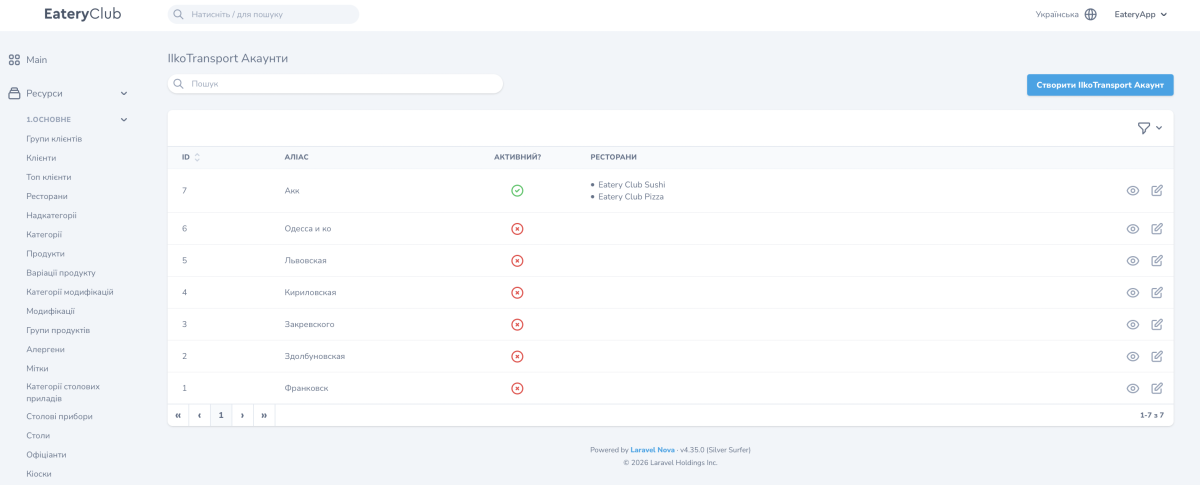
| Аліас | Внутреннее название карточки, по которому вы находите её в списке. Обязательное поле |
| Токен доступу | Данные подключения к кассе. В форме это выбор из списка |
| Активний? | Переключатель состояния карточки |
| Ресторани | Рестораны, привязанные к этому аккаунту. Несколько значений в одном поле |
| Меню | Текстовое поле. Заполняется, если этого требует ваша конфигурация; уточните в поддержке |
В списке аккаунтов четыре колонки: «ID», «Аліас», «Активний?» и «Ресторани». Есть фильтр по активности, поэтому в длинном списке легко оставить только рабочие карточки. В строке доступны просмотр и редактирование (карандаш). Кнопки запуска синхронизации или проверки связи в этом разделе нет: синхронизация запускается в разделе «Продукти».
Сценарий: подключить новый ресторан к существующему аккаунту
- Откройте «Ресурси» (ресурсы), группу «6.Налаштування» (настройки), пункт «IIkoTransport Акаунти».
- Найдите карточку аккаунта по алиасу и нажмите карандаш.
- В поле «Ресторани» добавьте нужный ресторан и сохраните карточку.
- Откройте карточку этого ресторана. В поле «Термінал» выберите точку вашей кассы и включите переключатель «Відправляти замовлення даного ресторану в ERP?». Сохраните.
- Перейдите в «Продукти» и нажмите «Синхронізувати меню».
Как проверить результат
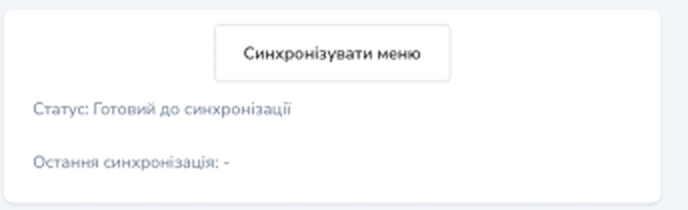
Меню проверяют сразу после синхронизации. В разделе «Продукти» кнопка «Синхронізувати меню» стоит вверху страницы, а под ней — строки «Статус» и «Остання синхронізація» (последняя синхронизация). После запуска посмотрите эти строки, а затем найдите в списке позиции этого ресторана. Новые продукты приходят неактивными, поэтому их включают вручную.
Передачу заказов видно на реальном заказе. Когда гость сделает заказ в этом ресторане, откройте раздел заказов и посмотрите его ERP ID: пока заказ не ушёл на кассу, это поле пустое.
Меню в панели приходит из кассы, и синхронизация односторонняя. Цену, вес и состав меняют в кассе, иначе следующая синхронизация перезапишет правки. У продукта, добавленного вручную в админ-панели, не будет ERP ID, необходимого для передачи заказа в POS-систему. Страница «Продукти» отдельно предупреждает, что созданные вручную продукты не попадают в вашу систему учёта. Подробнее в статье о работе с продуктами.
Если заказы не доходят до кассы
Проверьте по очереди: карточка аккаунта активна, нужный ресторан есть в поле «Ресторани», в карточке ресторана выбран «Термінал», переключатель «Відправляти замовлення даного ресторану в ERP?» включён. Если всё так, а ERP ID в заказах не появляется, обратитесь в поддержку Eatery Club и укажите номера заказов и время.
