
Comptes iikoTransport / Poster : intégration au POS
Compte ERP dans Eatery Club : champs de la fiche, rattachement du restaurant, choix du terminal et vérification des commandes reçues en caisse.
Mis à jour : 13.10.2026Un compte ERP est la fiche de connexion à votre système de caisse. Vous y rattachez les restaurants. Ce n’est qu’ensuite que vous pouvez sélectionner un terminal dans la fiche du restaurant et activer la transmission des commandes au système de caisse. Pour synchroniser le menu, il faut un compte ERP connecté et un terminal sélectionné pour le restaurant.
Cette procédure décrit la connexion de Poster et de Syrve (iiko). Si vous utilisez un autre système de caisse, contactez le support Eatery Club pour connaître la procédure correspondante.
Ordre des étapes
- Configurez le compte ERP avec le support Eatery Club : les données de connexion dépendent du système de caisse.
- Rattachez les restaurants au compte.
- Dans la fiche du restaurant, sélectionnez « Термінал » (terminal) et activez « Відправляти замовлення даного ресторану в ERP? » (envoyer les commandes de ce restaurant à l’ERP).
- Lancez « Синхронізувати меню » (synchroniser le menu) dans la section « Продукти » (produits).
Contenu de la fiche du compte
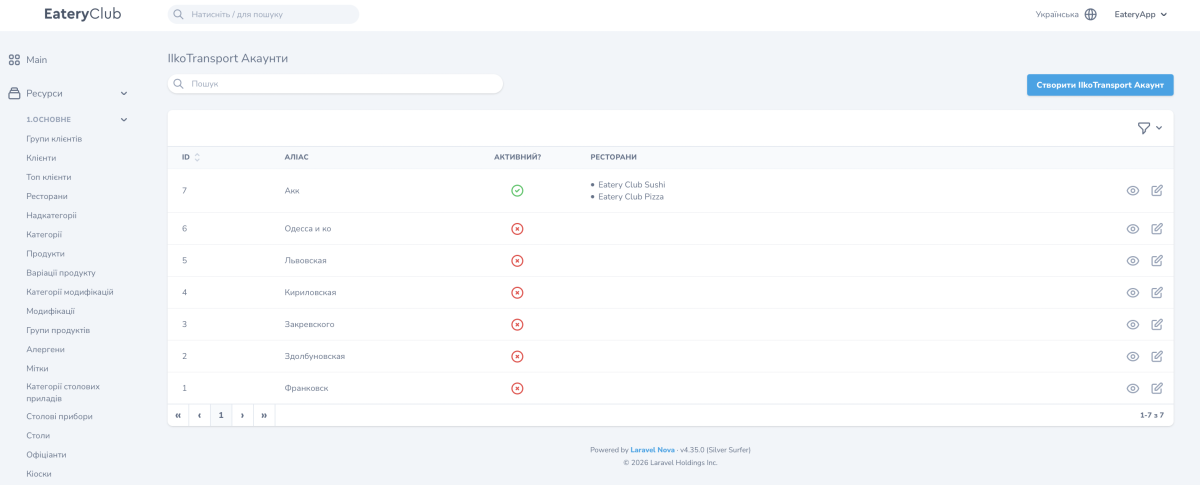
| Champ | Signification |
|---|---|
| « Аліас » (alias) | Nom interne de la fiche, qui permet de la retrouver dans la liste. Champ obligatoire |
| « Токен доступу » (jeton d’accès) | Données de connexion au système de caisse. Dans le formulaire, vous choisissez une entrée dans une liste |
| « Активний? » (actif) | Interrupteur qui définit l’état de la fiche |
| « Ресторани » (restaurants) | Restaurants rattachés à ce compte. Plusieurs valeurs dans un même champ |
| « Меню » (menu) | Champ de texte. À renseigner si votre configuration l’exige ; vérifiez auprès du support |
La liste des comptes comporte quatre colonnes : « ID », « Аліас », « Активний? » et « Ресторани ». Un filtre par statut actif permet de n’afficher que les fiches actives, même dans une longue liste. Chaque ligne permet de consulter et de modifier la fiche (icône de crayon). Cette section ne comporte aucun bouton pour lancer la synchronisation ou tester la connexion : la synchronisation se lance dans la section « Продукти ».
Cas pratique : connecter un nouveau restaurant à un compte existant
- Ouvrez « Ресурси » (ressources), le groupe « 6.Налаштування » (paramètres), puis l’entrée « IIkoTransport Акаунти » (comptes IIkoTransport).
- Recherchez la fiche du compte à l’aide de son alias et cliquez sur le crayon.
- Dans le champ « Ресторани », ajoutez le restaurant souhaité, puis enregistrez la fiche.
- Ouvrez la fiche de ce restaurant. Dans le champ « Термінал », sélectionnez le point de vente de votre système de caisse et activez l’interrupteur « Відправляти замовлення даного ресторану в ERP? ». Enregistrez.
- Passez à « Продукти » et cliquez sur « Синхронізувати меню ».
Vérifier le résultat
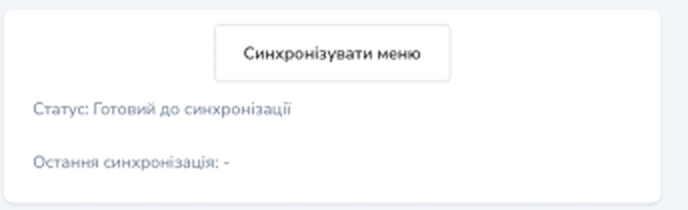
Vérifiez le menu immédiatement après la synchronisation. Dans la section « Продукти », le bouton « Синхронізувати меню » se trouve en haut de la page, au-dessus des lignes « Статус » (statut) et « Остання синхронізація » (dernière synchronisation). Consultez ces lignes après le lancement, puis recherchez les articles de ce restaurant dans la liste. Les nouveaux produits sont importés avec le statut inactif : vous devez donc les activer manuellement.
La transmission des commandes se vérifie sur une commande réelle. Lorsqu’une personne passe commande dans ce restaurant, ouvrez la section des commandes et consultez son ERP ID. Tant que la commande n’a pas été transmise au système de caisse, ce champ reste vide.
Le menu de l’interface d’administration provient du système de caisse et la synchronisation est à sens unique. Modifiez le prix, le poids et les ingrédients dans le système de caisse, sinon la synchronisation suivante écrasera vos modifications. Un produit ajouté manuellement dans l’interface d’administration n’aura pas l’ERP ID nécessaire à la transmission d’une commande au système de caisse. La page « Продукти » avertit également que les produits créés manuellement ne sont pas transmis à votre système comptable. Vous trouverez davantage d’informations dans l’article consacré à la gestion des produits.
Si les commandes n’arrivent pas au système de caisse
Vérifiez dans l’ordre : la fiche du compte est active, le restaurant souhaité figure dans le champ « Ресторани », un « Термінал » est sélectionné dans la fiche du restaurant et l’interrupteur « Відправляти замовлення даного ресторану в ERP? » est activé. Si toutes ces conditions sont remplies mais que l’ERP ID n’apparaît toujours pas dans les commandes, contactez le support Eatery Club en indiquant les numéros des commandes et les heures.
