Gérer les produits dans l’interface d’administration
La section « Products » de l’interface d’administration Eatery Club : synchronisation ERP, activation d’un nouveau produit, données gérées dans l’ERP et champs de la fiche produit.
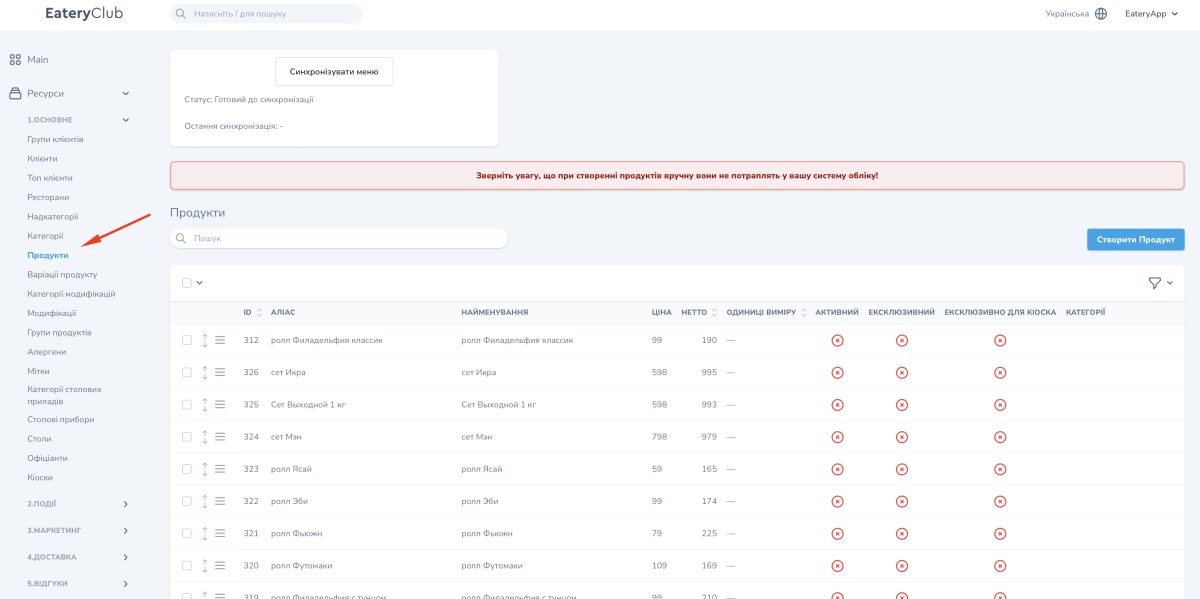
Mis à jour : 07.10.2026La section « Продукти » (produits) affiche tous les articles du menu du restaurant. Elle s’ouvre depuis le groupe « 1.ОСНОВНЕ » (principal) du menu latéral, élément « Продукти ». Les produits, les variantes et les options proviennent du système ERP du restaurant, et la synchronisation est unidirectionnelle.
Comment les produits apparaissent
Un nouveau produit se crée dans le système ERP, puis il est importé dans l’interface d’administration avec le bouton « Синхронізувати меню » (synchroniser le menu). À côté du bouton figurent deux lignes d’état : « Статус » (statut) et « Остання синхронізація » (dernière synchronisation). Les nouveaux produits arrivent inactifs : après la synchronisation, vous les activez donc manuellement.
L’interface permet aussi de créer un produit manuellement, avec le bouton « Створити Продукт » (créer un produit), mais elle avertit elle-même : « Зверніть увагу, що при створенні продуктів вручну вони не потраплять у вашу систему обліку! » (Veuillez noter que les produits créés manuellement n’arriveront pas dans votre système de gestion !). La procédure principale consiste donc à créer le produit dans l’ERP.
Ce qu’il faut modifier dans l’ERP plutôt que dans l’interface
Le prix, le poids et la composition se modifient dans le système ERP : la synchronisation suivante écrasera les modifications faites dans l’interface. La liste des articles indisponibles provient elle aussi de l’ERP et n’est accessible qu’en lecture dans l’interface.
Un produit désactivé dans l’ERP reste actif dans l’interface : ces articles se désactivent donc séparément dans l’interface.
Comment activer un nouveau produit
- Créez le produit dans le système ERP du restaurant.
- Ouvrez la section « Продукти » et cliquez sur « Синхронізувати меню ».
- Si la page ne s’est pas actualisée d’elle-même, rechargez-la.
- Trouvez le nouveau produit dans la liste.
- Ouvrez-le en mode édition et activez « Активний » (actif).
- Vérifiez « Категорії » (catégories) et « Ресторани » (restaurants) pour que le produit apparaisse dans le bon menu.
- Enregistrez.
Champs de la fiche produit
Le formulaire d’édition contient les champs suivants, dans l’ordre du formulaire :
- « Аліас » (alias)
- « Ціна » (prix)
- « Стара ціна » (ancien prix)
- « Нетто » (net)
- « Одиниці виміру » (unités de mesure)
- « Зображення » (image)
- « Відео » (vidéo)
- « Активний »
- « Ексклюзивний » (exclusif)
- « Ексклюзивно для кіоска » (exclusivement pour la borne)
- « SEO Keywords »
- « Відображення калорійності » (affichage des calories)
- « Калорійність (на 100 г) » (calories pour 100 g)
- « Калорійність у порції » (calories par portion)
- « Жири (на 100 г) » (lipides pour 100 g)
- « Жири у порції » (lipides par portion)
- « Вуглеводи (на 100 г) » (glucides pour 100 g)
- « Вуглеводи у порції » (glucides par portion)
- « Білки (на 100 г) » (protéines pour 100 g)
- « Білки у порції » (protéines par portion)
- « Штрих-код » (code-barres)
- « Категорії »
- « Алергени » (allergènes)
- « Мітки » (étiquettes)
- « Ресторани »
- « Категорія робочого часу » (catégorie d’horaires de fonctionnement)
- « Рекомендований продукт » (produit recommandé)
- « Група продуктів » (groupe de produits)
- « Доступний для замовлення? » (disponible à la commande ?)
- « Нарахування бонусів » (attribution de bonus)
- « Закріплено » (épinglé)
- « Приховано в популярних » (masqué parmi les populaires)
L’interface marque d’un astérisque les champs obligatoires : « Аліас », « Ціна », « Нетто », « Одиниці виміру », « Активний » et « Доступний для замовлення? ».
Ce que la fiche affiche mais que le formulaire ne permet pas de modifier
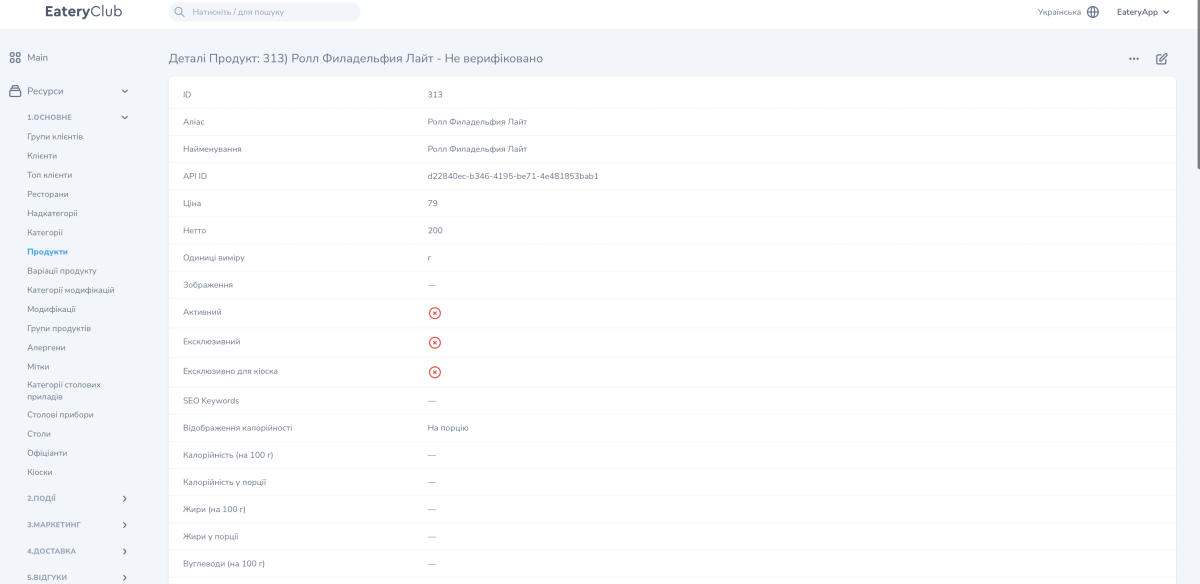
Ces valeurs sont visibles sur l’écran du produit, mais absentes du formulaire d’édition : « Найменування » (dénomination), « API ID », « Ціна в ресторанах » (prix dans les restaurants), « Акаунт » (compte).
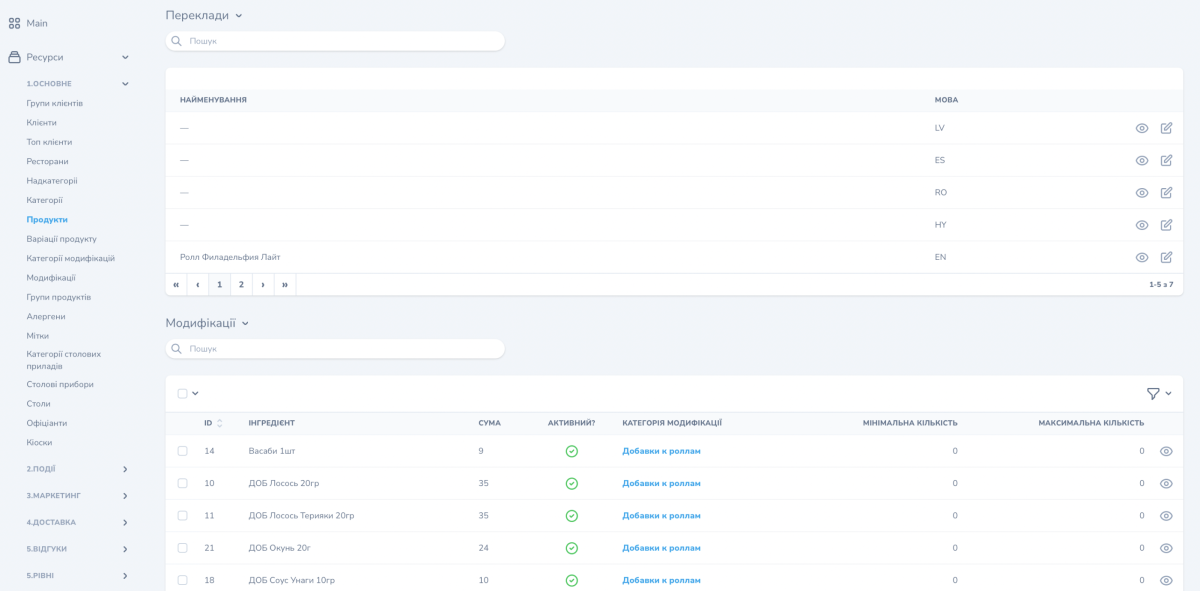
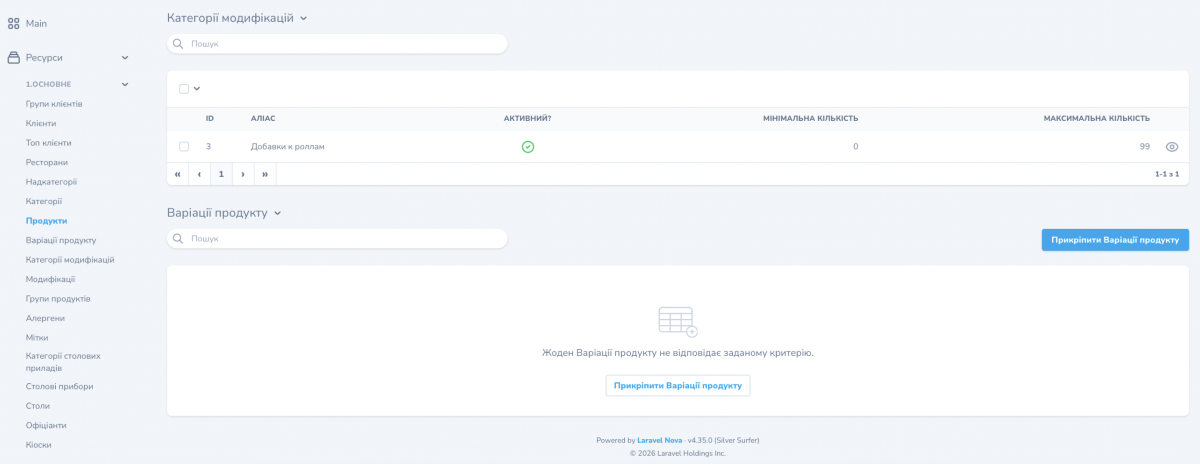
Au bas de la fiche, « Переклади » (traductions), « Модифікації » (options), « Категорії модифікацій » (catégories d’options) et « Варіації продукту » (variations de produit) s’ouvrent dans des panneaux distincts. Le panneau « Варіації продукту » comporte un bouton « Прикріпити Варіації продукту » (rattacher des variations de produit).