Как работать с продуктами в админ-панели
Раздел «Продукти» в админ-панели Eatery Club: синхронизация с ERP, активация нового продукта, данные из ERP и поля карточки продукта.
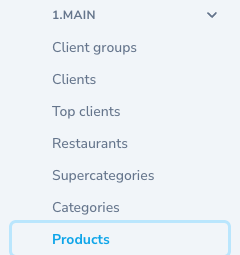
Обновлено: 02.10.2026Раздел «Products» (продукты) показывает все позиции меню ресторана. Он открывается из группы «1.MAIN» (основное) бокового меню, пункт «Products». Продукты, варианты и модификации приходят из ERP-системы ресторана, и синхронизация односторонняя.
Как появляются продукты
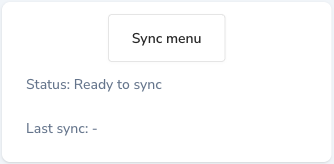
Новый продукт создают в ERP-системе, а затем подтягивают в панель кнопкой «Sync menu» (синхронизировать меню). Рядом с кнопкой две строки состояния: «Status» и «Last sync» (последняя синхронизация). Новые продукты приходят неактивными, поэтому после синхронизации их активируют вручную.
Панель разрешает создать продукт и вручную, кнопкой «Create Product» (создать продукт), но сама предупреждает, что продукты, созданные вручную, не попадут в вашу систему учёта. Кроме того, форма ручного создания требует заполнить «API ID». Поэтому основной порядок работы: создавать продукт в ERP.
Что менять в ERP, а не в панели
Цену, вес и состав редактируют в ERP-системе: следующая синхронизация перезапишет правки, сделанные в панели. Стоп-лист тоже приходит из ERP и в панели доступен только для чтения.
Продукт, деактивированный в ERP, остаётся активным в панели, поэтому такие позиции выключают в панели отдельно.
Как активировать новый продукт
- Создайте продукт в ERP-системе ресторана.
- Откройте раздел «Products» и нажмите «Sync menu».
- Если страница не обновилась сама, перезагрузите её.
- Найдите новый продукт в списке.
- Откройте его на редактирование и включите «Активний» (активный).
- Проверьте «Категорії» (категории) и «Ресторани» (рестораны), чтобы продукт попал в нужное меню.
- Сохраните.
Поля карточки продукта
Названия полей ниже приведены по украинской исходной статье; в вашей панели подписи могут отличаться. Форма редактирования содержит такие поля, в порядке формы:
- «Аліас»
- «Ціна»
- «Стара ціна»
- «Нетто»
- «Одиниці виміру»
- «Зображення»
- «Відео»
- «Активний»
- «Ексклюзивний»
- «Ексклюзивно для кіоска»
- «SEO Keywords»
- «Відображення калорійності»
- «Калорійність (на 100 г)»
- «Калорійність у порції»
- «Жири (на 100 г)»
- «Жири у порції»
- «Вуглеводи (на 100 г)»
- «Вуглеводи у порції»
- «Білки (на 100 г)»
- «Білки у порції»
- «Штрих-код»
- «Категорії»
- «Алергени»
- «Мітки»
- «Ресторани»
- «Категорія робочого часу»
- «Рекомендований продукт»
- «Група продуктів»
- «Доступний для замовлення?»
- «Нарахування бонусів»
- «Закріплено»
- «Приховано в популярних»
Обязательные поля панель помечает звёздочкой: «Аліас», «Ціна», «Нетто», «Одиниці виміру», «Активний» и «Доступний для замовлення?». Последние два — переключатели, и звёздочка рядом с ними означает только то, что значение всегда сохраняется: включать переключатель форма не требует, включён он или нет — решаете вы.
Что карточка показывает, а форма не редактирует
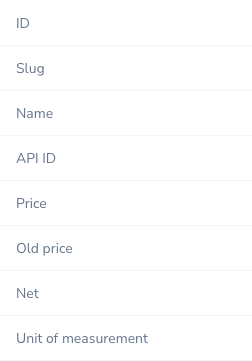
Эти значения видны на экране продукта и отсутствуют в форме редактирования: «Найменування», «API ID», «Ціна в ресторанах», «Акаунт».
Отдельными панелями внизу карточки открываются «Переклади», «Модифікації», «Категорії модифікацій», «Варіації продукту». В блоке вариаций продукта есть кнопка прикрепления варианта.