Категории меню: создание и настройка
Как категории меню синхронизируются в Poster и Syrve, когда категория видна гостю, какие поля у категории и как активировать категории массово.
Обновлено: 02.10.2026Категории собирают продукты в разделы меню, которые видит гость.
Синхронизация категорий зависит от кассовой системы
В Poster категории синхронизируются автоматически, создавать их вручную не нужно.
В Syrve (iiko) категории не синхронизируются. Их создают вручную в панели и привязывают к ним продукты. Так же вручную добавляют фото продуктов.
Для других POS-систем порядок уточняйте в поддержке Eatery Club.
Когда категория видна гостю
Гость видит категорию только тогда, когда одновременно выполнены все условия:
- она активна;
- она доступна для заказа;
- она привязана к нужному ресторану;
- она попадает в рабочее время и разрешённые типы сервиса;
- она содержит хотя бы один активный продукт;
- она привязана к надкатегории, если надкатегории используются.
Поля категории
Названия полей ниже приведены по украинской исходной статье; в вашей панели подписи могут отличаться. Звёздочкой форма помечает «Аліас», «Активний» и «Доступний для замовлення?». Два последних — переключатели: звёздочка означает, что значение всегда сохраняется, а не что переключатель нужно включить.
- «Аліас». Внутреннее название.
- «Значок». Иконка категории.
- «Активний». Видимость категории для гостей.
- «Доступний для замовлення». Доступность категории для заказа; это одно из условий, при которых гость видит категорию.
- «Ресторани». В каких ресторанах отображается категория.
- «Показувати фото продуктів». Превью фото в списке продуктов.
- «Показувати на головній». Отображение категории на главной странице ресторана.
- «Робочий час». Расписание категории: гость видит её, когда она попадает в рабочее время.
- «Доступні типи сервісу». Для каких типов сервиса доступна категория.
Как создать категорию в Syrve
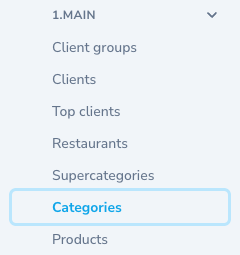
- Откройте «Resources» (ресурсы), группу «1.MAIN» (основное), пункт «Categories» (категории) и нажмите «Create Category» (создать категорию).
- Заполните «Аліас», настройте видимость, привяжите категорию к ресторану и сохраните её.
- Откройте созданную категорию в режиме просмотра, перейдите в «Переклади» и заполните название для каждого языка.
Как активировать несколько категорий после синхронизации
- Отметьте нужные категории чекбоксами.
- В меню действий над списком выберите действие массовой активации и деактивации.
- Выберите в нём активацию и подтвердите выполнение.
Как проверить результат
Откройте сайт заказа или приложение, выберите ресторан и убедитесь, что категория появилась в меню. Если её нет, проверьте по очереди шесть условий из раздела «Когда категория видна гостю».
Где посмотреть в админ-панели
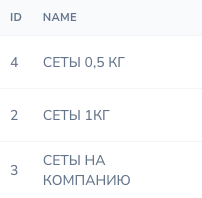
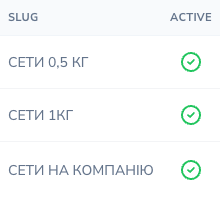
Список категорий.