Категорії меню: створення та налаштування
Як категорії меню синхронізуються в Poster і Syrve, коли категорія видима гостю, які поля має категорія та як активувати категорії масово.
Оновлено: 03.09.2026Категорії збирають продукти в розділи меню, які бачить гість.
Синхронізація категорій залежить від касової системи
У Poster категорії синхронізуються автоматично, створювати їх вручну не потрібно.
У Syrve (iiko) категорії не синхронізуються. Їх створюють вручну в панелі та прив’язують до них продукти. Так само вручну додають фото продуктів.
Для інших POS-систем порядок уточнюйте в підтримці Eatery Club.
Коли категорія видима гостю
Гість бачить категорію, лише коли одночасно виконані всі умови:
- вона активна;
- вона доступна для замовлення;
- вона прив’язана до потрібного ресторану;
- вона потрапляє в робочий час і дозволені типи сервісу;
- вона містить хоча б один активний продукт;
- вона прив’язана до надкатегорії, якщо надкатегорії використовуються.
Поля категорії
Підписи полів наведені так, як вони показані в панелі.
- «Псевдонім». Внутрішня назва. Показується гостям, якщо переклади не заповнені.
- «Значок». Іконка категорії у форматі SVG.
- «Активний». Видимість категорії для гостей.
- «Доступний для замовлення». Увімкнено: продукти можна додати в кошик. Вимкнено: категорія показується сірою.
- «Ресторани». У яких ресторанах відображається категорія.
- «Показувати фото продуктів». Прев’ю фото в списку продуктів.
- «Показувати на головній». Відображення категорії на головній сторінці ресторану.
- «Робочий час». Розклад, поза яким категорія показується сірою.
- «Доступні типи сервісу». Для яких типів сервісу доступна категорія.
Як створити категорію в Syrve
- У розділі «Меню» відкрийте «Категорії» і натисніть «Створити категорію».
- Заповніть «Псевдонім», налаштуйте видимість і прив’яжіть категорію до ресторану.
- Відкрийте створену категорію в режимі перегляду, перейдіть до «Переклади» і заповніть назву для кожної мови.
Як активувати кілька категорій після синхронізації
- Позначте потрібні категорії чекбоксами.
- У меню «Дії» виберіть «Масова активація / деактивація».
- Виберіть «Активувати» і натисніть «Виконати».
Де подивитися в адмін-панелі
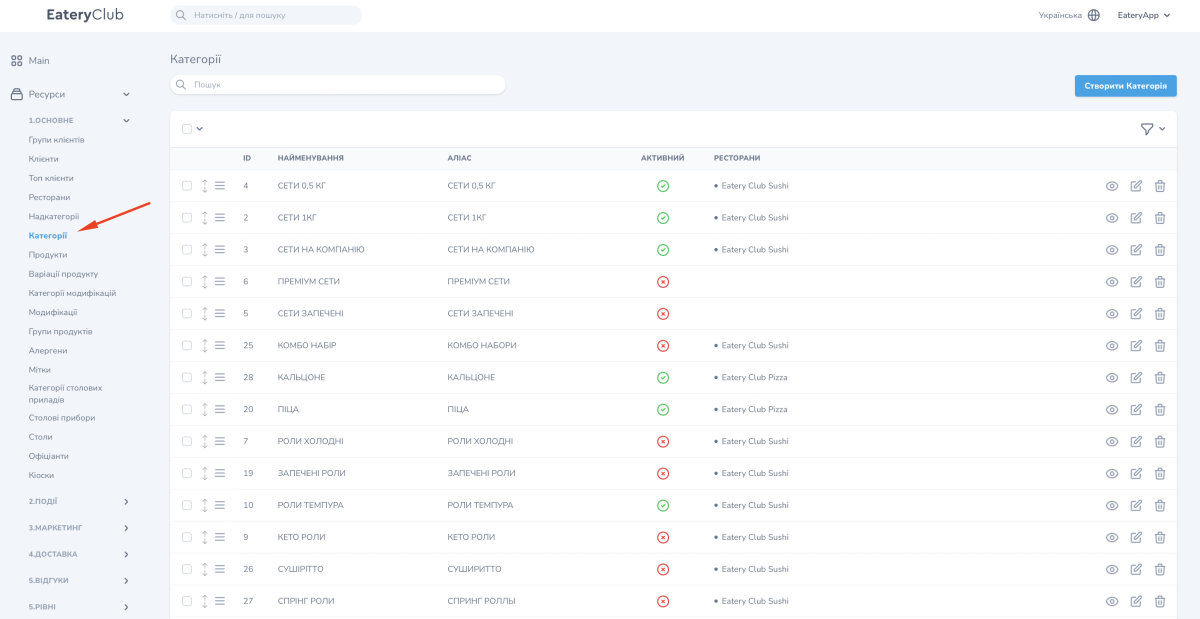
Список категорій.