Як працювати з продуктами в адмін-панелі
Розділ «Продукти» в адмін-панелі Eatery Club: синхронізація з ERP, активація нових продуктів, дані з ERP та поля картки продукту.
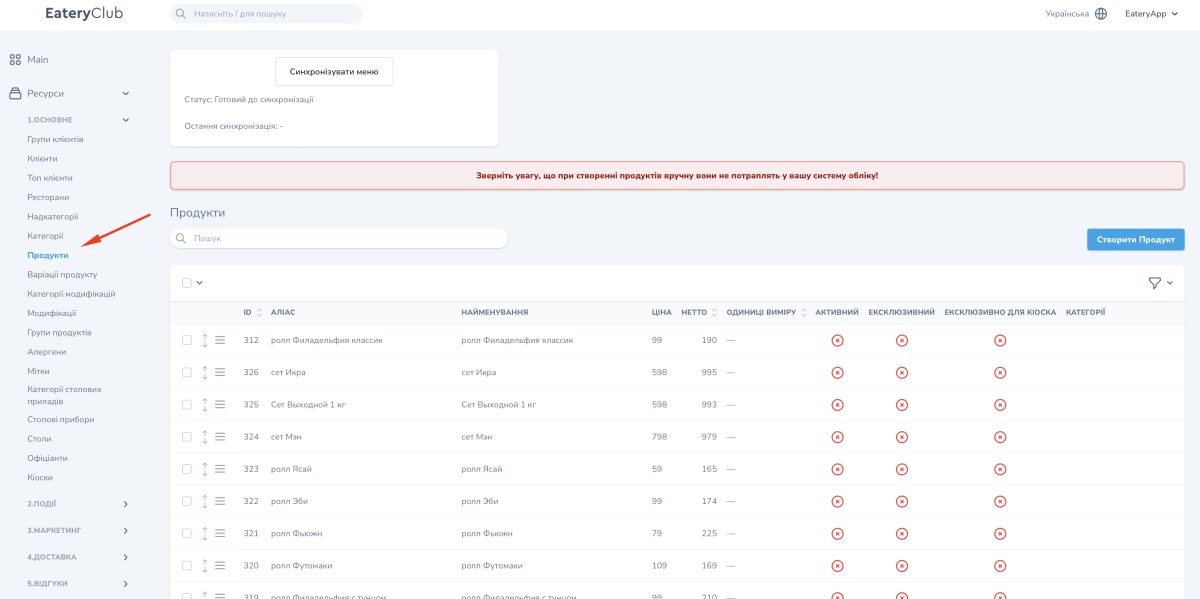
Оновлено: 08.09.2026Розділ «Продукти» показує всі позиції меню ресторану. Він відкривається з групи «1.ОСНОВНЕ» бічного меню, пункт «Продукти». Продукти, варіанти й модифікації приходять з ERP-системи ресторану, і синхронізація одностороння.
Як з’являються продукти
Новий продукт створюється в ERP-системі, а потім підтягується в панель кнопкою «Синхронізувати меню». Поруч із кнопкою два рядки стану: «Статус» і «Остання синхронізація». Нові продукти приходять неактивними, тому після синхронізації їх активують вручну.
Панель дозволяє створити продукт і вручну, кнопкою «Створити Продукт», але сама попереджає: «Зверніть увагу, що при створенні продуктів вручну вони не потраплять у вашу систему обліку!» Тому основний порядок роботи: створювати продукт в ERP.
Що змінювати в ERP, а не в панелі
Ціну, вагу і склад редагують в ERP-системі: наступна синхронізація перезапише правки, зроблені в панелі. Стоп-лист теж приходить з ERP і в панелі доступний тільки для читання.
Продукт, деактивований в ERP, залишається активним у панелі, тому такі позиції вимикають у панелі окремо.
Як активувати новий продукт
- Створіть продукт в ERP-системі ресторану.
- Відкрийте розділ «Продукти» і натисніть «Синхронізувати меню».
- Якщо сторінка не оновилася сама, перезавантажте її.
- Знайдіть новий продукт у списку.
- Відкрийте його на редагування і увімкніть «Активний».
- Перевірте «Категорії» і «Ресторани», щоб продукт потрапив у потрібне меню.
- Збережіть.
Поля картки продукту
Форма редагування містить такі поля, у порядку форми:
- «Аліас»
- «Ціна»
- «Стара ціна»
- «Нетто»
- «Одиниці виміру»
- «Зображення»
- «Відео»
- «Активний»
- «Ексклюзивний»
- «Ексклюзивно для кіоска»
- «SEO Keywords»
- «Відображення калорійності»
- «Калорійність (на 100 г)»
- «Калорійність у порції»
- «Жири (на 100 г)»
- «Жири у порції»
- «Вуглеводи (на 100 г)»
- «Вуглеводи у порції»
- «Білки (на 100 г)»
- «Білки у порції»
- «Штрих-код»
- «Категорії»
- «Алергени»
- «Мітки»
- «Ресторани»
- «Категорія робочого часу»
- «Рекомендований продукт»
- «Група продуктів»
- «Доступний для замовлення?»
- «Нарахування бонусів»
- «Закріплено»
- «Приховано в популярних»
Обов’язкові поля панель позначає зірочкою: «Аліас», «Ціна», «Нетто», «Одиниці виміру», «Активний» і «Доступний для замовлення?».
Що картка показує, але форма не редагує
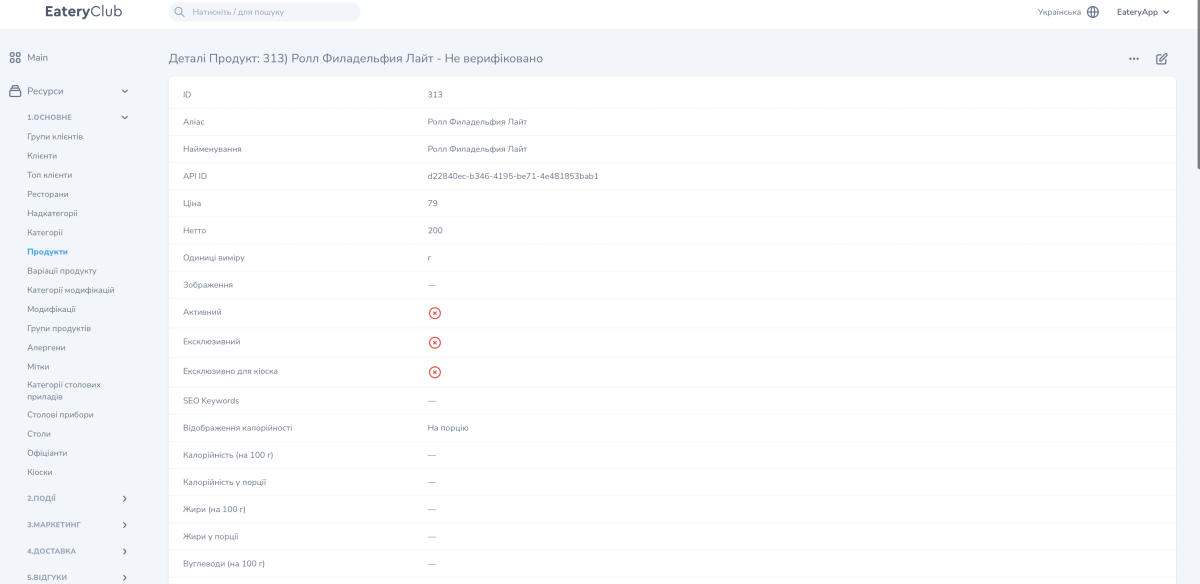
Ці значення видно на екрані продукту, а у формі редагування їх немає: «Найменування», «API ID», «Ціна в ресторанах», «Акаунт».
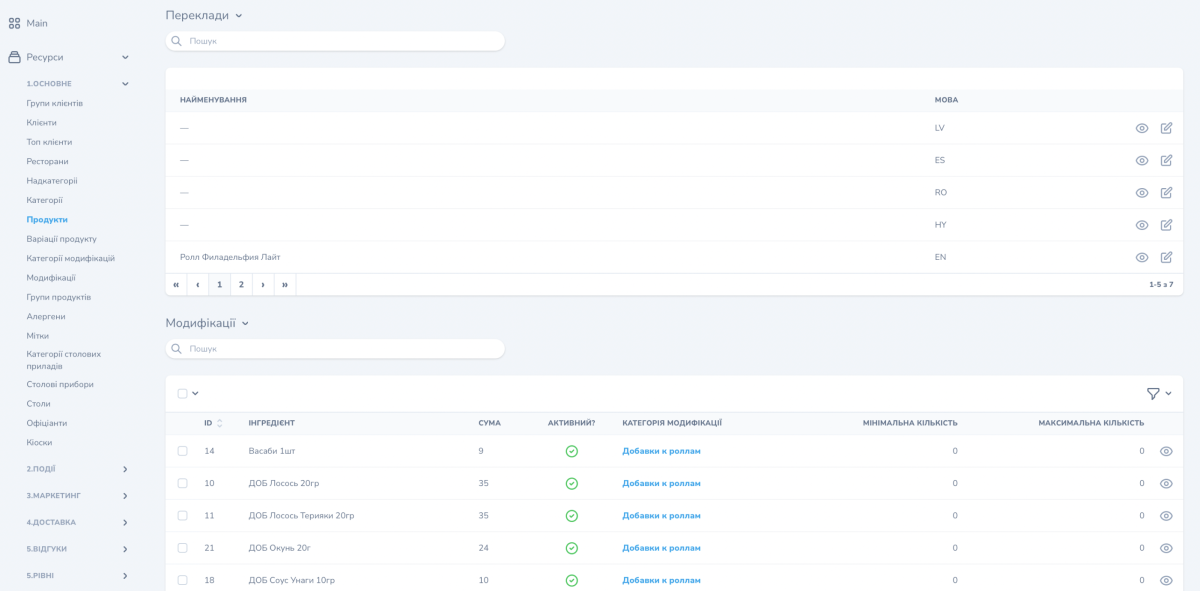
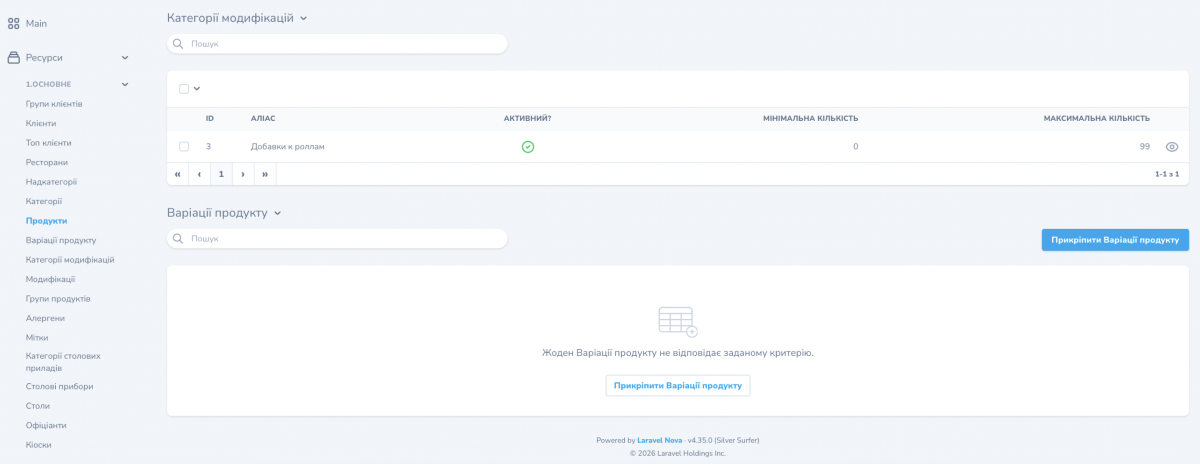
Окремими панелями внизу картки відкриваються «Переклади», «Модифікації», «Категорії модифікацій», «Варіації продукту». У панелі «Варіації продукту» є кнопка «Прикріпити Варіації продукту».