Produkte im Admin-Panel verwalten
Der Bereich «Products» im Admin-Panel von Eatery Club: Synchronisation mit dem ERP, Aktivierung neuer Produkte, Daten aus dem ERP und Felder der Produktkarte.
Aktualisiert: 07.10.2026Der Bereich «Продукти» (Produkte) zeigt alle Positionen der Speisekarte des Restaurants. Sie öffnen ihn im Seitenmenü über die Gruppe «1.ОСНОВНЕ» (1. Grundlegendes), Punkt «Продукти». Produkte, Varianten und Optionen kommen aus dem ERP-System des Restaurants, und die Synchronisation läuft nur in eine Richtung.
Wie Produkte erscheinen
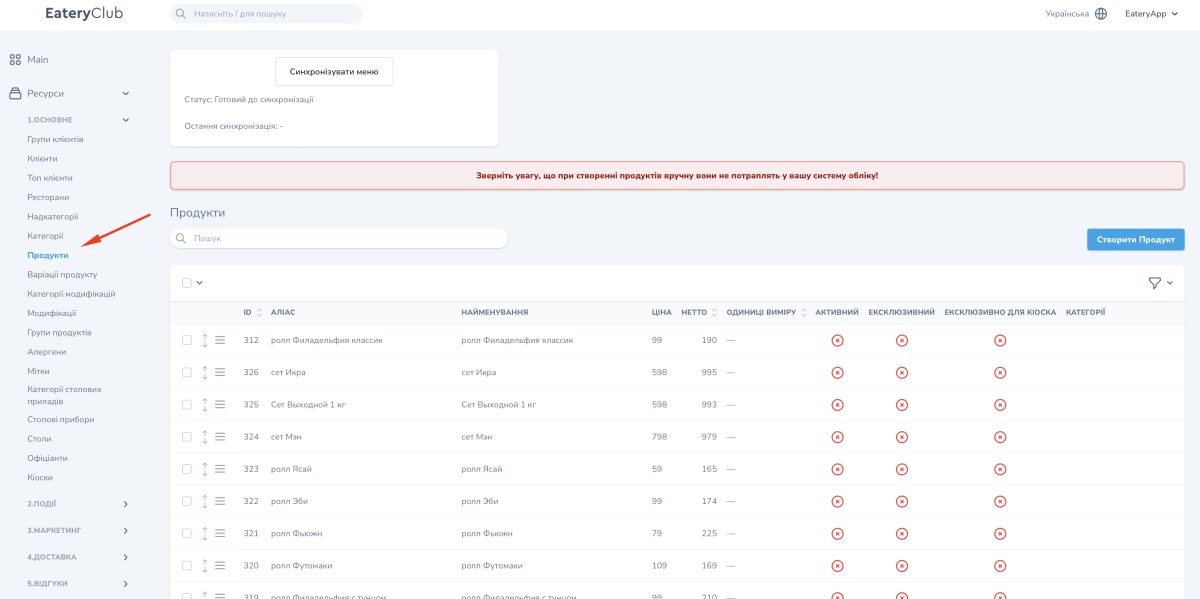
Ein neues Produkt wird im ERP-System angelegt und dann mit der Schaltfläche «Синхронізувати меню» (Menü synchronisieren) ins Panel übernommen. Neben der Schaltfläche stehen zwei Statuszeilen: «Статус» (Status) und «Остання синхронізація» (Letzte Synchronisation). Neue Produkte kommen inaktiv an, deshalb werden sie nach der Synchronisation von Hand aktiviert.
Das Panel erlaubt es auch, ein Produkt von Hand über die Schaltfläche «Створити Продукт» (Produkt erstellen) anzulegen, warnt aber selbst: «Зверніть увагу, що при створенні продуктів вручну вони не потраплять у вашу систему обліку!» (Beachten Sie, dass von Hand angelegte Produkte nicht in Ihr Buchhaltungssystem gelangen!) Der übliche Ablauf ist deshalb: das Produkt im ERP anlegen.
Was Sie im ERP statt im Panel ändern
Preis, Gewicht und Zusammensetzung bearbeiten Sie im ERP-System: Die nächste Synchronisation überschreibt im Panel vorgenommene Änderungen. Auch die Liste der nicht verfügbaren Artikel kommt aus dem ERP und ist im Panel schreibgeschützt.
Ein im ERP deaktiviertes Produkt bleibt im Panel aktiv; solche Positionen schalten Sie deshalb im Panel separat aus.
So aktivieren Sie ein neues Produkt
- Legen Sie das Produkt im ERP-System des Restaurants an.
- Öffnen Sie den Bereich «Продукти» und klicken Sie auf «Синхронізувати меню».
- Hat sich die Seite nicht von selbst aktualisiert, laden Sie sie neu.
- Suchen Sie das neue Produkt in der Liste.
- Öffnen Sie es zur Bearbeitung und schalten Sie «Активний» (Aktiv) ein.
- Prüfen Sie «Категорії» (Kategorien) und «Ресторани» (Restaurants), damit das Produkt in die richtige Speisekarte gelangt.
- Speichern Sie.
Felder der Produktkarte
Das Bearbeitungsformular enthält diese Felder, in der Reihenfolge des Formulars:
- «Аліас» (Alias)
- «Ціна» (Preis)
- «Стара ціна» (Alter Preis)
- «Нетто» (Netto)
- «Одиниці виміру» (Masseinheiten)
- «Зображення» (Bild)
- «Відео» (Video)
- «Активний»
- «Ексклюзивний» (Exklusiv)
- «Ексклюзивно для кіоска» (Exklusiv für das Self-Order-Terminal)
- «SEO Keywords»
- «Відображення калорійності» (Kalorienanzeige)
- «Калорійність (на 100 г)» (Kaloriengehalt pro 100 g)
- «Калорійність у порції» (Kaloriengehalt pro Portion)
- «Жири (на 100 г)» (Fett pro 100 g)
- «Жири у порції» (Fett pro Portion)
- «Вуглеводи (на 100 г)» (Kohlenhydrate pro 100 g)
- «Вуглеводи у порції» (Kohlenhydrate pro Portion)
- «Білки (на 100 г)» (Eiweiss pro 100 g)
- «Білки у порції» (Eiweiss pro Portion)
- «Штрих-код» (Strichcode)
- «Категорії»
- «Алергени» (Allergene)
- «Мітки» (Labels)
- «Ресторани»
- «Категорія робочого часу» (Kategorie der Betriebszeit)
- «Рекомендований продукт» (Empfohlenes Produkt)
- «Група продуктів» (Produktgruppe)
- «Доступний для замовлення?» (Für Bestellungen verfügbar?)
- «Нарахування бонусів» (Bonusgutschrift)
- «Закріплено» (Angeheftet)
- «Приховано в популярних» (Bei den Beliebten ausgeblendet)
Pflichtfelder markiert das Panel mit einem Sternchen: «Аліас», «Ціна», «Нетто», «Одиниці виміру», «Активний» und «Доступний для замовлення?».
Was die Karte zeigt, das Formular aber nicht bearbeitet
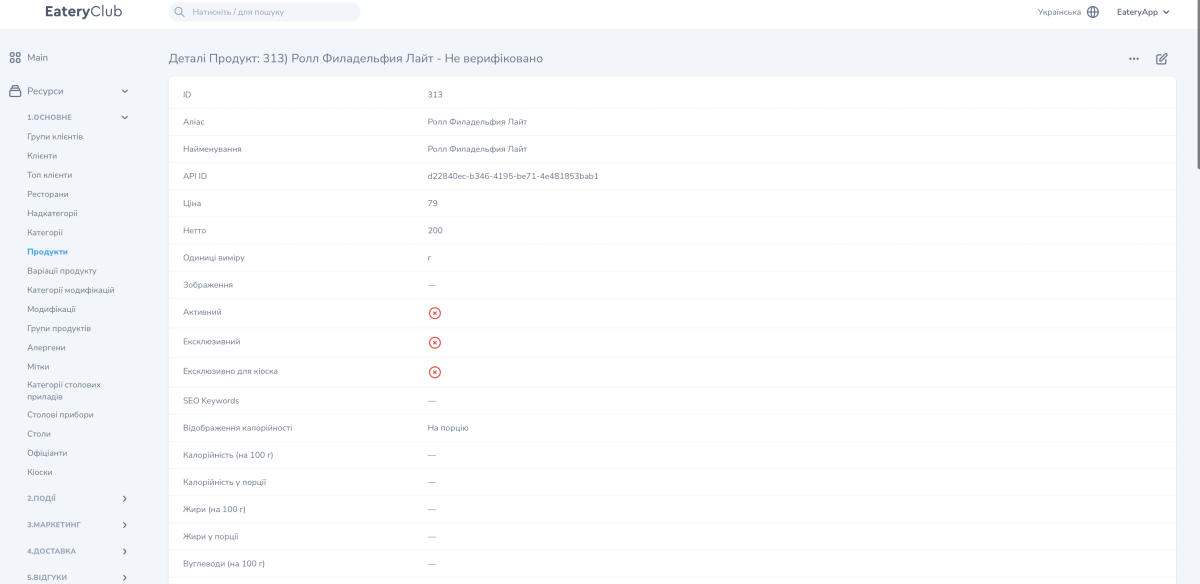
Diese Werte sind in der Produktansicht zu sehen, im Bearbeitungsformular fehlen sie: «Найменування» (Bezeichnung), «API ID», «Ціна в ресторанах» (Preis in den Restaurants), «Акаунт» (Konto).
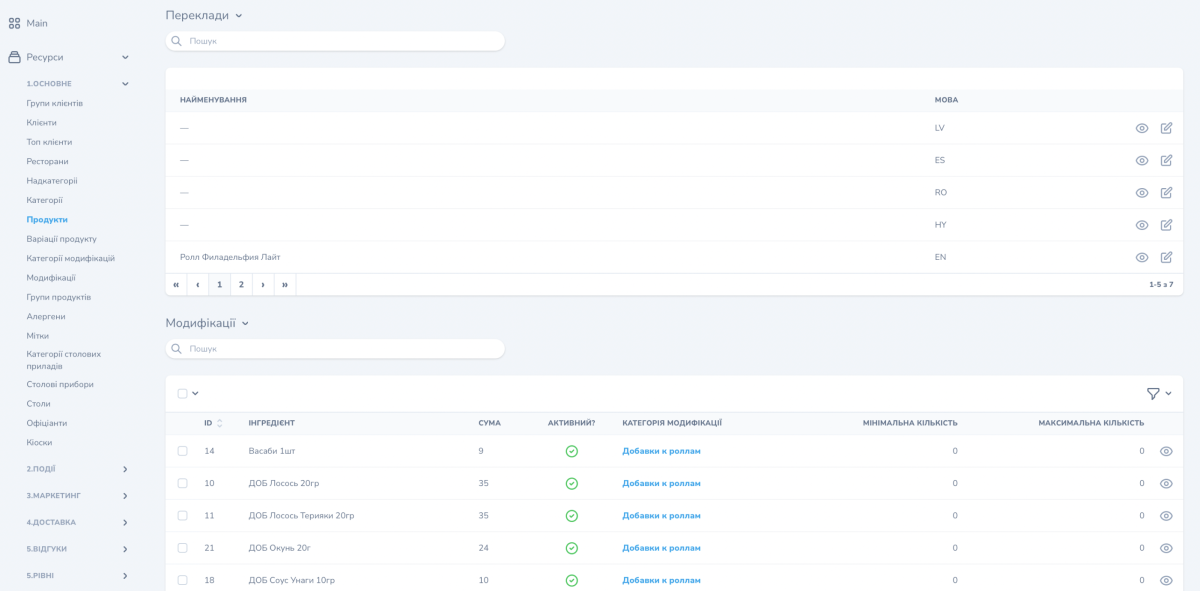
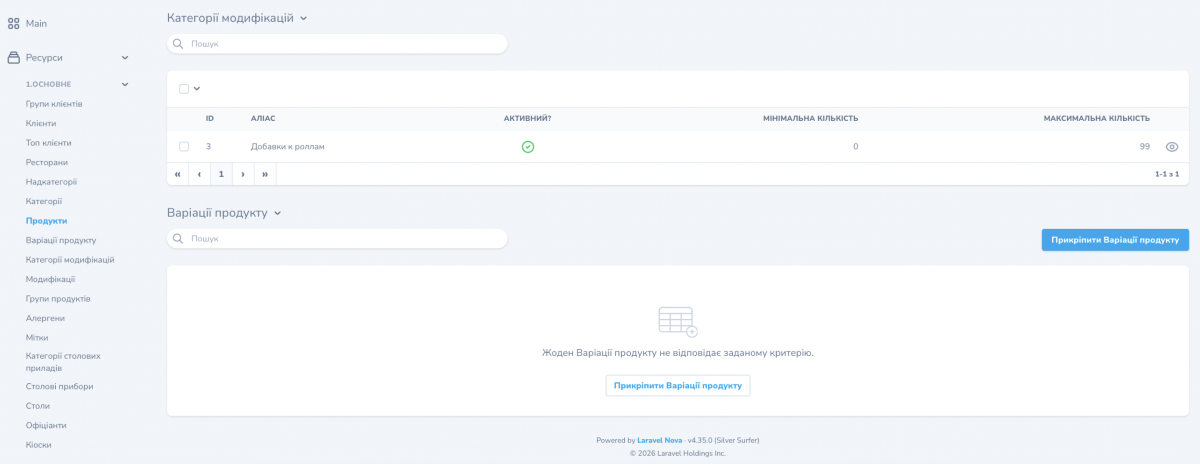
Als separate Blöcke unten auf der Karte öffnen sich «Переклади» (Übersetzungen), «Модифікації» (Optionen), «Категорії модифікацій» (Kategorien der Optionen), «Варіації продукту» (Produktvariationen). Im Block «Варіації продукту» gibt es die Schaltfläche «Прикріпити Варіації продукту» (Produktvariationen anhängen).