Cum se lucrează cu produsele în panoul de administrare
Secțiunea «Продукти» din panoul Eatery Club: sincronizare cu ERP, activarea unui produs nou, date gestionate în ERP și câmpurile fișei de produs.
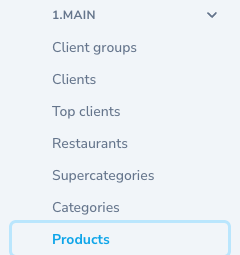
Actualizat: 02.10.2026Secțiunea „Products” (produse) arată toate pozițiile din meniul restaurantului. Se deschide din grupul „1.MAIN” (principal) al meniului lateral, punctul „Products”. Produsele, variantele și modificările vin din sistemul ERP al restaurantului, iar sincronizarea este unidirecțională.
Cum apar produsele
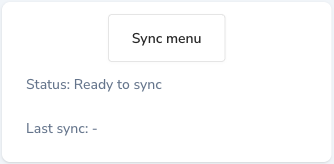
Un produs nou se creează în sistemul ERP, apoi se aduce în panou cu butonul „Sync menu” (sincronizați meniul). Lângă buton sunt două rânduri de stare: „Status” (status) și „Last sync” (ultima sincronizare). Produsele noi vin inactive, așa că după sincronizare le activați manual.
Panoul permite și crearea manuală a unui produs, cu butonul „Create Product” (creați produs), dar avertizează că produsele create manual nu vor ajunge în sistemul dumneavoastră de evidență. În plus, formularul de creare manuală cere completarea câmpului „API ID”. De aceea ordinea de lucru este să creați produsul în ERP.
Ce se schimbă în ERP și nu în panou
Prețul, greutatea și compoziția se editează în sistemul ERP: următoarea sincronizare suprascrie modificările făcute în panou. Stop-lista vine tot din ERP și în panou este doar pentru citire.
Un produs dezactivat în ERP rămâne activ în panou, așa că astfel de poziții se dezactivează separat în panou.
Cum se activează un produs nou
- Creați produsul în sistemul ERP al restaurantului.
- Deschideți secțiunea „Products” și apăsați „Sync menu”.
- Dacă pagina nu s-a reîmprospătat singură, reîncărcați-o.
- Găsiți produsul nou în listă.
- Deschideți-l pentru editare și activați „Активний” (activ).
- Verificați „Категорії” (categorii) și „Ресторани” (restaurante), ca produsul să ajungă în meniul potrivit.
- Salvați.
Câmpurile cardului de produs
Denumirile câmpurilor de mai jos urmează articolul-sursă în ucraineană; în panoul dumneavoastră etichetele pot fi diferite. Formularul de editare conține următoarele câmpuri, în ordinea formularului:
- „Аліас”
- „Ціна”
- „Стара ціна”
- „Нетто”
- „Одиниці виміру”
- „Зображення”
- „Відео”
- „Активний”
- „Ексклюзивний”
- „Ексклюзивно для кіоска”
- „SEO Keywords”
- „Відображення калорійності”
- „Калорійність (на 100 г)”
- „Калорійність у порції”
- „Жири (на 100 г)”
- „Жири у порції”
- „Вуглеводи (на 100 г)”
- „Вуглеводи у порції”
- „Білки (на 100 г)”
- „Білки у порції”
- „Штрих-код”
- „Категорії”
- „Алергени”
- „Мітки”
- „Ресторани”
- „Категорія робочого часу”
- „Рекомендований продукт”
- „Група продуктів”
- „Доступний для замовлення?”
- „Нарахування бонусів”
- „Закріплено”
- „Приховано в популярних”
Panoul marchează câmpurile obligatorii cu asterisc: „Аліас”, „Ціна”, „Нетто”, „Одиниці виміру”, „Активний” și „Доступний для замовлення?”. Ultimele două sunt comutatoare, iar asteriscul de lângă ele înseamnă doar că valoarea se salvează întotdeauna. Formularul nu vă obligă să le porniți: dacă sunt pornite sau nu decideți dumneavoastră.
Ce arată cardul și ce nu editează formularul
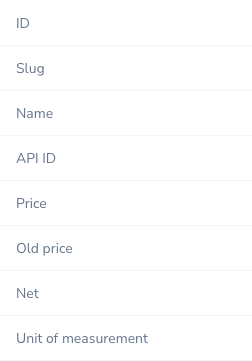
Aceste valori se văd pe ecranul produsului și lipsesc din formularul de editare: „Найменування”, „API ID”, „Ціна в ресторанах”, „Акаунт”.
În partea de jos a cardului se deschid panouri separate: „Переклади”, „Модифікації”, „Категорії модифікацій”, „Варіації продукту”. Blocul cu variațiile produsului are un buton pentru atașarea unei variante.