
Conturi iikoTransport / Poster: integrarea cu POS
Contul ERP în Eatery Club: câmpurile fișei, legarea restaurantului, alegerea terminalului și verificarea faptului că comenzile ajung la casă.
Actualizat: 18.09.2026Contul ERP este fișa prin care se conectează casa dumneavoastră de marcat. De ea se leagă restaurantele, iar abia după aceea puteți alege terminalul pe fișa restaurantului și puteți activa trimiterea comenzilor către casă. Pentru sincronizarea meniului sunt necesare un cont ERP conectat și un terminal ales pentru restaurant.
Acest articol descrie conectarea pentru Poster și Syrve (iiko). Dacă aveți altă casă de marcat, contactați echipa de suport Eatery Club și clarificați procedura pentru ea.
Ordinea pașilor
- Configurați contul ERP împreună cu echipa de suport Eatery Club: datele de conectare depind de casa de marcat.
- Legați restaurantele de cont.
- Pe fișa restaurantului alegeți Terminal («Термінал») și activați Trimiteți comenzile acestui restaurant către ERP? («Відправляти замовлення даного ресторану в ERP?»).
- Porniți Sincronizați meniul («Синхронізувати меню») în secțiunea Produse.
Ce conține fișa contului
| Câmp | Ce este |
|---|---|
| Alias | Numele intern al fișei, după care o găsiți în listă. Câmp obligatoriu |
| Token de acces | Datele de conectare la casă. În formular este o alegere dintr-o listă |
| Activ? | Comutatorul de stare al fișei |
| Restaurante | Restaurantele legate de acest cont. Mai multe valori într-un singur câmp |
| Meniu | Câmp text. Se completează dacă o cere configurația dumneavoastră; clarificați cu suportul |
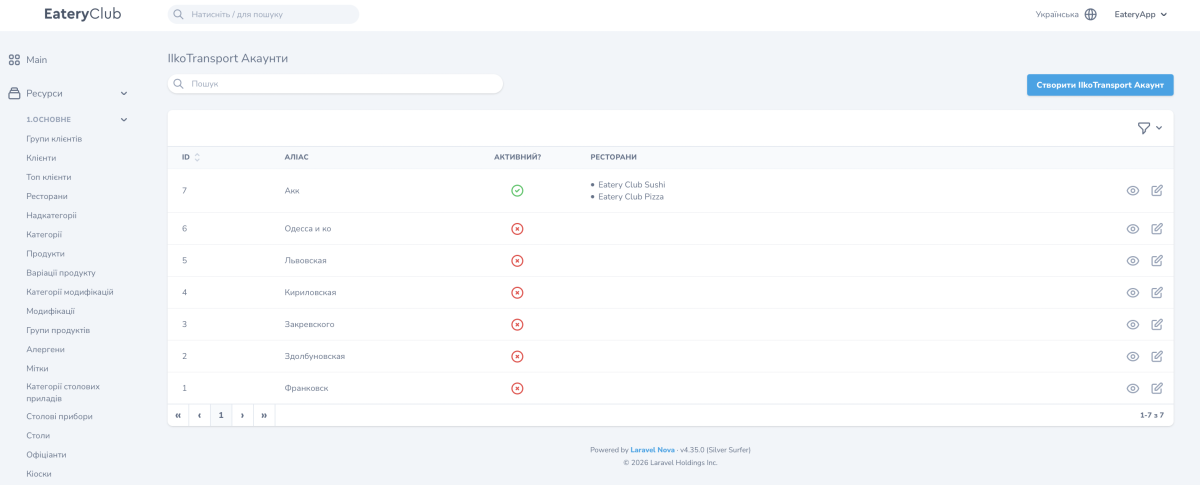
Lista conturilor are patru coloane: ID, Alias, Activ? și Restaurante. Folosiți filtrul de stare pentru a afișa doar conturile active. Pe rând sunt disponibile vizualizarea și editarea (creionul). În această secțiune nu există un buton pentru pornirea sincronizării sau pentru testarea conexiunii: sincronizarea se pornește în secțiunea Produse.
Scenariu: conectarea unui restaurant nou la un cont existent
- Deschideți Resurse, grupul 6.Setări, apoi Conturi IIkoTransport («Ресурси», «6.Налаштування», «IIkoTransport Акаунти»).
- Găsiți fișa contului după alias și apăsați creionul.
- Adăugați restaurantul de care aveți nevoie în câmpul Restaurante și salvați fișa.
- Deschideți fișa acelui restaurant. În câmpul Terminal alegeți punctul casei dumneavoastră și activați comutatorul Trimiteți comenzile acestui restaurant către ERP?. Salvați.
- Mergeți în Produse și apăsați Sincronizați meniul.
Cum verificați rezultatul
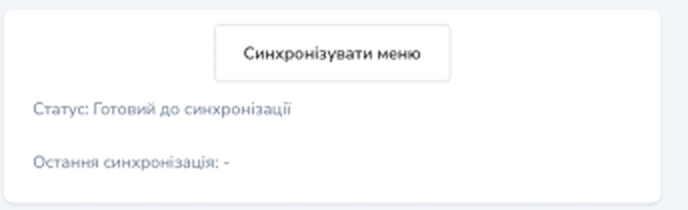
Meniul se verifică imediat după sincronizare. În secțiunea Produse butonul Sincronizați meniul se află în partea de sus a paginii, iar sub el sunt rândurile Status și Ultima sincronizare. După rulare uitați-vă la aceste rânduri, apoi găsiți în listă produsele acestui restaurant. Produsele noi vin inactive, așa că se activează manual.
Transmiterea comenzilor se vede pe o comandă reală. Când un client plasează o comandă la acest restaurant, deschideți secțiunea de comenzi și uitați-vă la ERP ID-ul ei: cât timp comanda nu a ajuns la casă, acest câmp este gol.
Meniul din panou vine de la casă, iar sincronizarea este într-un singur sens. Prețul, greutatea și compoziția se modifică la casă, altfel următoarea sincronizare suprascrie modificările. Un produs adăugat manual în panoul de administrare nu va avea ERP ID-ul necesar pentru transmiterea comenzii către sistemul POS. Pagina Produse are propriul ei avertisment: produsele create manual nu ajung în sistemul dumneavoastră de gestiune. Mai multe în articolul despre lucrul cu produsele.
Dacă comenzile nu ajung la casă
Verificați pe rând: fișa contului este activă, restaurantul de care aveți nevoie se află în câmpul Restaurante, pe fișa restaurantului este ales un Terminal, iar comutatorul Trimiteți comenzile acestui restaurant către ERP? este pornit. Dacă toate acestea sunt în regulă, iar ERP ID-ul nu apare pe comenzi, contactați echipa de suport Eatery Club și indicați numerele comenzilor și ora.
