
iikoTransport-/Poster-Konten: POS-Integration
ERP-Konto in Eatery Club: Kartenfelder, Restaurantverknüpfung, Terminalauswahl und Prüfung, ob Bestellungen beim POS-System ankommen.
Aktualisiert: 13.10.2026Ein ERP-Konto ist die Karte für die Verbindung mit Ihrem POS-System. Sie verknüpfen die Restaurants mit diesem Konto. Erst danach können Sie in der Restaurantkarte ein Terminal auswählen und die Übermittlung von Bestellungen an das POS-System aktivieren. Für die Synchronisierung der Speisekarte müssen ein ERP-Konto verbunden und ein Terminal für das Restaurant ausgewählt sein.
Diese Anleitung beschreibt die Anbindung von Poster und Syrve (iiko). Wenn Sie ein anderes POS-System verwenden, fragen Sie beim Support von Eatery Club nach dem entsprechenden Vorgehen.
Reihenfolge der Schritte
- Richten Sie das ERP-Konto gemeinsam mit dem Support von Eatery Club ein: Die Verbindungsdaten hängen vom POS-System ab.
- Verknüpfen Sie die Restaurants mit dem Konto.
- Wählen Sie in der Restaurantkarte «Термінал» (Terminal) aus und aktivieren Sie «Відправляти замовлення даного ресторану в ERP?» (Bestellungen dieses Restaurants an das ERP senden).
- Starten Sie «Синхронізувати меню» (Speisekarte synchronisieren) im Bereich «Продукти» (Produkte).
Inhalt der Kontokarte
| Feld | Bedeutung |
|---|---|
| «Аліас» (Alias) | Interner Name der Karte, mit dem Sie sie in der Liste finden. Pflichtfeld |
| «Токен доступу» (Zugriffstoken) | Verbindungsdaten für das POS-System. Im Formular wählen Sie einen Eintrag aus einer Liste aus |
| «Активний?» (Aktiv) | Schalter für den Zustand der Karte |
| «Ресторани» (Restaurants) | Mit diesem Konto verknüpfte Restaurants. Mehrere Werte in einem Feld |
| «Меню» (Speisekarte) | Textfeld. Füllen Sie es aus, wenn Ihre Konfiguration dies erfordert; fragen Sie beim Support nach |
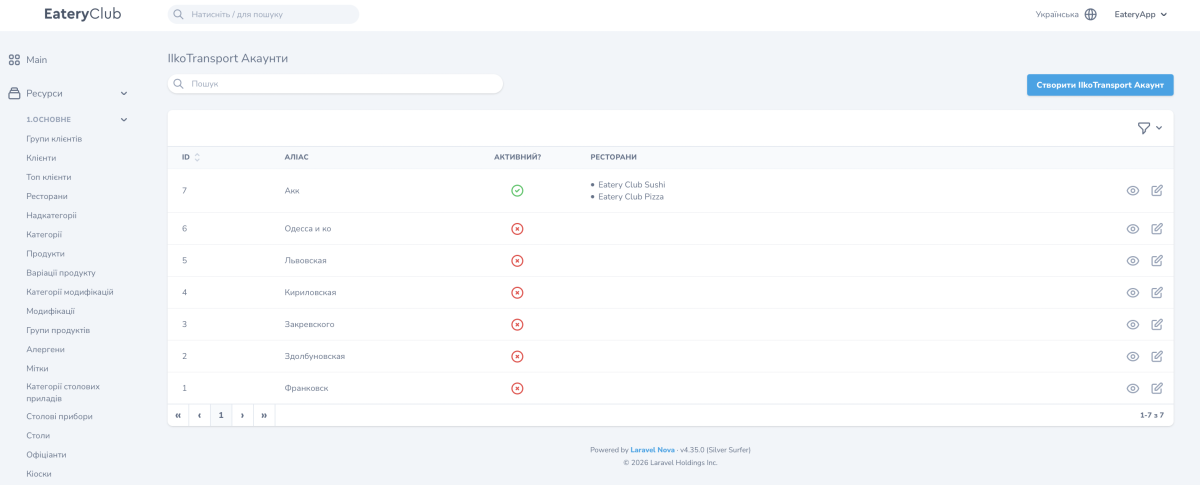
Die Kontoliste hat vier Spalten: «ID», «Аліас», «Активний?» und «Ресторани». Mit dem Filter für den Aktivstatus lassen sich auch in einer langen Liste nur die aktiven Karten anzeigen. In jeder Zeile stehen die Ansicht und die Bearbeitung (Stiftsymbol) zur Verfügung. In diesem Bereich gibt es keine Schaltfläche zum Starten der Synchronisierung oder zum Prüfen der Verbindung: Die Synchronisierung wird im Bereich «Продукти» gestartet.
Anwendungsfall: ein neues Restaurant mit einem bestehenden Konto verbinden
- Öffnen Sie «Ресурси» (Ressourcen), die Gruppe «6.Налаштування» (Einstellungen) und den Eintrag «IIkoTransport Акаунти» (IIkoTransport-Konten).
- Suchen Sie die Kontokarte anhand des Alias und klicken Sie auf das Stiftsymbol.
- Fügen Sie im Feld «Ресторани» das gewünschte Restaurant hinzu und speichern Sie die Karte.
- Öffnen Sie die Karte dieses Restaurants. Wählen Sie im Feld «Термінал» den Standort in Ihrem POS-System aus und aktivieren Sie den Schalter «Відправляти замовлення даного ресторану в ERP?». Speichern Sie.
- Wechseln Sie zu «Продукти» und klicken Sie auf «Синхронізувати меню».
Ergebnis prüfen
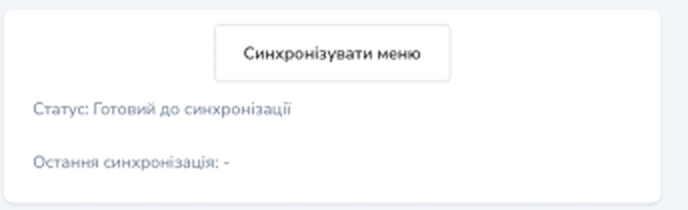
Prüfen Sie die Speisekarte unmittelbar nach der Synchronisierung. Im Bereich «Продукти» befindet sich die Schaltfläche «Синхронізувати меню» oben auf der Seite. Darunter stehen die Zeilen «Статус» (Status) und «Остання синхронізація» (letzte Synchronisierung). Prüfen Sie diese Zeilen nach dem Start und suchen Sie anschliessend die Artikel dieses Restaurants in der Liste. Neue Produkte werden als inaktiv importiert und müssen daher manuell aktiviert werden.
Die Übermittlung lässt sich an einer tatsächlichen Bestellung erkennen. Wenn ein Gast bei diesem Restaurant bestellt, öffnen Sie den Bestellbereich und prüfen Sie die ERP ID der Bestellung. Solange die Bestellung nicht an das POS-System übermittelt wurde, ist dieses Feld leer.
Die Speisekarte im Admin-Panel stammt aus dem POS-System. Die Synchronisierung erfolgt nur in eine Richtung. Ändern Sie Preis, Gewicht und Zutaten im POS-System, sonst überschreibt die nächste Synchronisierung Ihre Änderungen. Ein im Admin-Panel manuell hinzugefügtes Produkt hat keine ERP ID, die für die Übermittlung einer Bestellung an das POS-System erforderlich ist. Die Seite «Продукти» weist zusätzlich darauf hin, dass manuell erstellte Produkte nicht in Ihr Buchhaltungssystem gelangen. Weitere Informationen finden Sie im Artikel zum Arbeiten mit Produkten.
Wenn Bestellungen nicht beim POS-System ankommen
Prüfen Sie nacheinander: Die Kontokarte ist aktiv, das gewünschte Restaurant steht im Feld «Ресторани», in der Restaurantkarte ist «Термінал» ausgewählt und der Schalter «Відправляти замовлення даного ресторану в ERP?» ist aktiviert. Wenn alle Voraussetzungen erfüllt sind und bei den Bestellungen dennoch keine ERP ID erscheint, wenden Sie sich an den Support von Eatery Club. Geben Sie die Bestellnummern und die Uhrzeiten an.
