iikoTransport / Poster акаунти: інтеграція з POS
ERP-акаунт у Eatery Club: поля картки, прив'язка ресторану, вибір термінала і перевірка того, що замовлення доходять до каси.
Оновлено: 11.09.2026ERP-акаунт — це картка підключення до вашої каси. До неї прив’язують ресторани, і вже після цього в картці ресторану можна вибрати термінал і ввімкнути передавання замовлень на касу. Для синхронізації меню потрібні підключений ERP-акаунт і вибраний термінал ресторану.
Ця інструкція описує підключення Poster і Syrve (iiko). Якщо у вас інша каса, зверніться до підтримки Eatery Club і уточніть порядок для неї.
Порядок кроків
- ERP-акаунт налаштуйте разом із підтримкою Eatery Club: дані для підключення залежать від каси.
- Прив’яжіть до акаунта ресторани.
- У картці ресторану виберіть «Термінал» і ввімкніть «Відправляти замовлення даного ресторану в ERP?».
- Запустіть «Синхронізувати меню» в розділі «Продукти».
Що в картці акаунта
| Поле | Що це |
|---|---|
| Аліас | Внутрішня назва картки, за якою ви знаходите її в списку. Обов’язкове поле |
| Токен доступу | Дані підключення до каси. У формі це вибір зі списку |
| Активний? | Перемикач стану картки |
| Ресторани | Ресторани, прив’язані до цього акаунта. Кілька значень у одному полі |
| Меню | Текстове поле. Заповнюється, якщо цього вимагає ваша конфігурація; уточніть у підтримки |
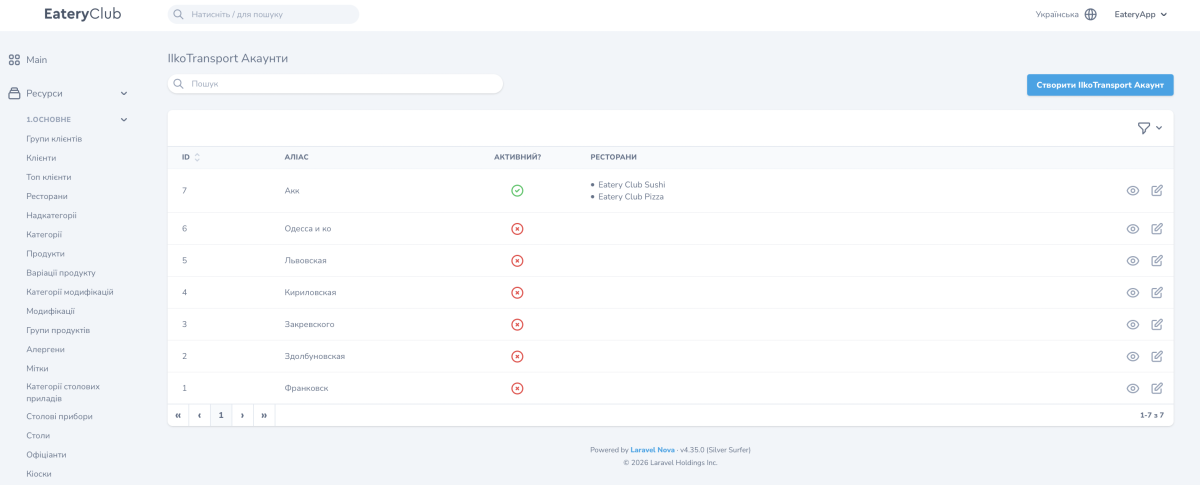
У списку акаунтів чотири колонки: «ID», «Аліас», «Активний?» і «Ресторани». Є фільтр за активністю, тож у довгому списку легко залишити тільки робочі картки. У рядку доступні перегляд і редагування (олівець). Кнопки запуску синхронізації чи перевірки зв’язку в цьому розділі немає: синхронізація запускається в розділі «Продукти».
Сценарій: підключити новий ресторан до наявного акаунта
- Відкрийте «Ресурси», групу «6.Налаштування», пункт «IIkoTransport Акаунти».
- Знайдіть картку акаунта за аліасом і натисніть олівець.
- У полі «Ресторани» додайте потрібний ресторан і збережіть картку.
- Відкрийте картку цього ресторану. У полі «Термінал» виберіть точку вашої каси і ввімкніть перемикач «Відправляти замовлення даного ресторану в ERP?». Збережіть.
- Перейдіть у «Продукти» і натисніть «Синхронізувати меню».
Як перевірити результат
Меню перевіряють одразу після синхронізації: у розділі «Продукти» подивіться рядки «Статус» і «Остання синхронізація» біля кнопки, а потім знайдіть у списку позиції цього ресторану. Нові продукти приходять неактивними, тому їх вмикають вручну.
Передавання замовлень видно на справжньому замовленні. Коли гість зробить замовлення в цьому ресторані, відкрийте розділ замовлень і подивіться його ERP ID: поки замовлення не пішло на касу, це поле порожнє.
Меню в панелі приходить з каси, і синхронізація одностороння. Ціну, вагу і склад міняють у касі, інакше наступна синхронізація перезапише правки. Докладніше про це в статті про роботу з продуктами.
Якщо замовлення не доходять до каси
Перевірте по черзі: картка акаунта активна, потрібний ресторан є в полі «Ресторани», у картці ресторану вибраний «Термінал», перемикач «Відправляти замовлення даного ресторану в ERP?» увімкнений. Якщо все так, а ERP ID у замовленнях не з’являється, зверніться до підтримки Eatery Club і вкажіть номери замовлень і час.
Де подивитися в адмінці
Список ERP-акаунтів: