
Налаштування ресторанів: картка ресторану та сценарії
Які поля має картка ресторану в Eatery Club: термінал каси, контакти, Telegram-чати, оплата, доставка, розклад і стоп-листи.
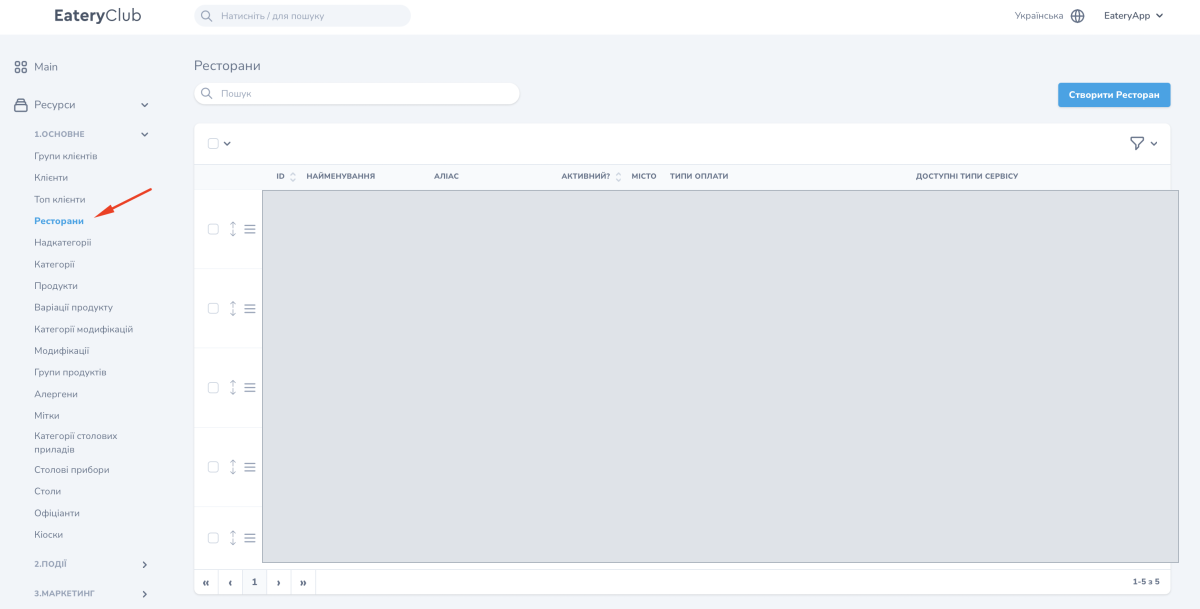
Оновлено: 04.09.2026Картка ресторану збирає налаштування однієї точки обслуговування: контакти, оплату, доставку, розклад, візуальні матеріали та зв’язок з POS-системою (касою). Список ресторанів відкривається в адмін-панелі: група «1.Основне», пункт «Ресторани».
Як додати новий ресторан
Новий ресторан у систему додає команда Eatery Club.
- Напишіть менеджеру з продажу Eatery Club на sales@eatery.club і опишіть заклад, який потрібно підключити.
- Після створення ресторан з’явиться у списку й буде відкритий для налаштування.
- Місто ресторану обов’язкове. Якщо потрібного міста ще немає, створіть його за гайдом з налаштування міст.
Список ресторанів
Кожен ресторан займає окремий рядок списку. Колонки показують «ID», «Найменування», «Аліас», «Активний?», «Місто», «Типи оплати» і «Доступні типи сервісу». Щоб відкрити картку, натисніть кнопку перегляду в рядку ресторану.
Основні поля
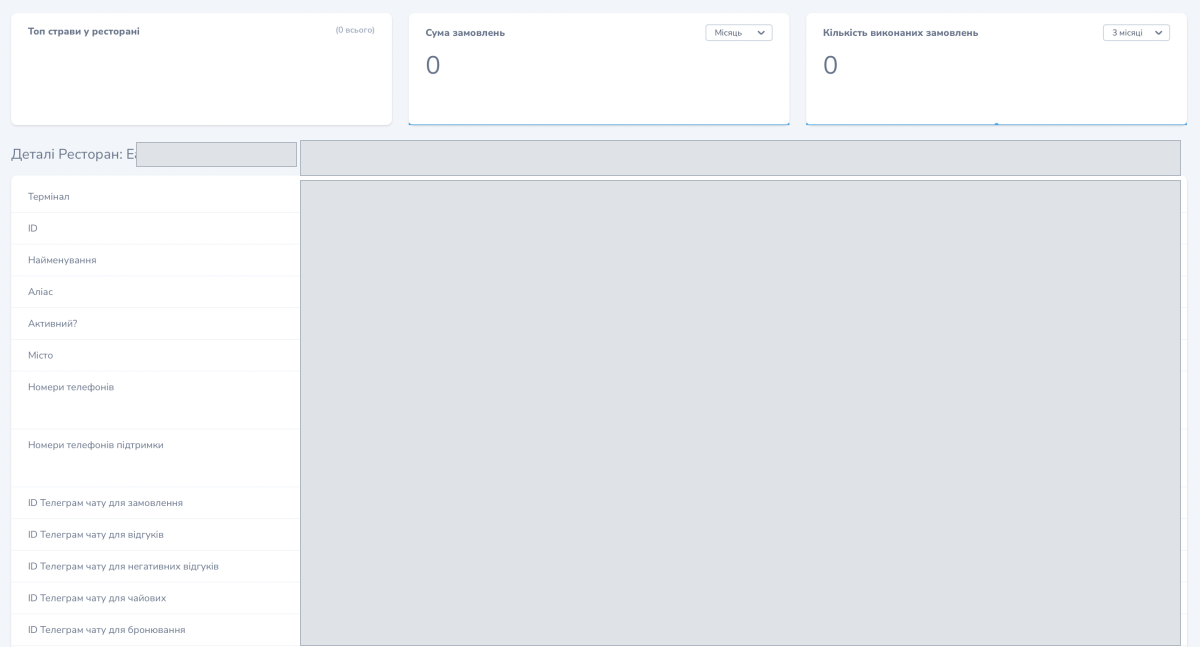
- «Термінал»: каса (POS/ERP), до якої прив’язаний ресторан. ERP-акаунт створює команда Eatery Club, і вже після цього термінал можна вибрати тут. Порядок описано в гайді з акаунтів iikoTransport і Poster.
- «ID»: заповнюється автоматично.
- «Найменування»: назва ресторану.
- «Аліас»: внутрішня назва. Гість бачить її, якщо переклад назви не заповнено.
- «Активний?»: «Так» або «Ні».
- «Місто»: обов’язкове поле.
Контакти
- «Номери телефонів»: телефони, які гість бачить на сторінці ресторану. Можна додати кілька.
- «Номери телефонів підтримки»: телефони, які гість бачить на сторінці оформлення замовлення. Це окремий список.
Telegram-чати
П’ять полів зберігають ID чатів: «ID Телеграм чату для замовлення», «ID Телеграм чату для відгуків», «ID Телеграм чату для негативних відгуків», «ID Телеграм чату для чайових» і «ID Телеграм чату для бронювання».
- Чат для замовлення отримує сповіщення про нові замовлення, а чат для відгуків збирає відгуки гостей.
- У чат для негативних відгуків приходять відгуки з оцінкою три зірки й нижче.
- Чат для чайових працює разом із функцією «Замовлення за столом».
- Заявки на бронювання не передаються в POS-систему, тому після сповіщення з гостем потрібно зв’язатися вручну.
Оплата та меню
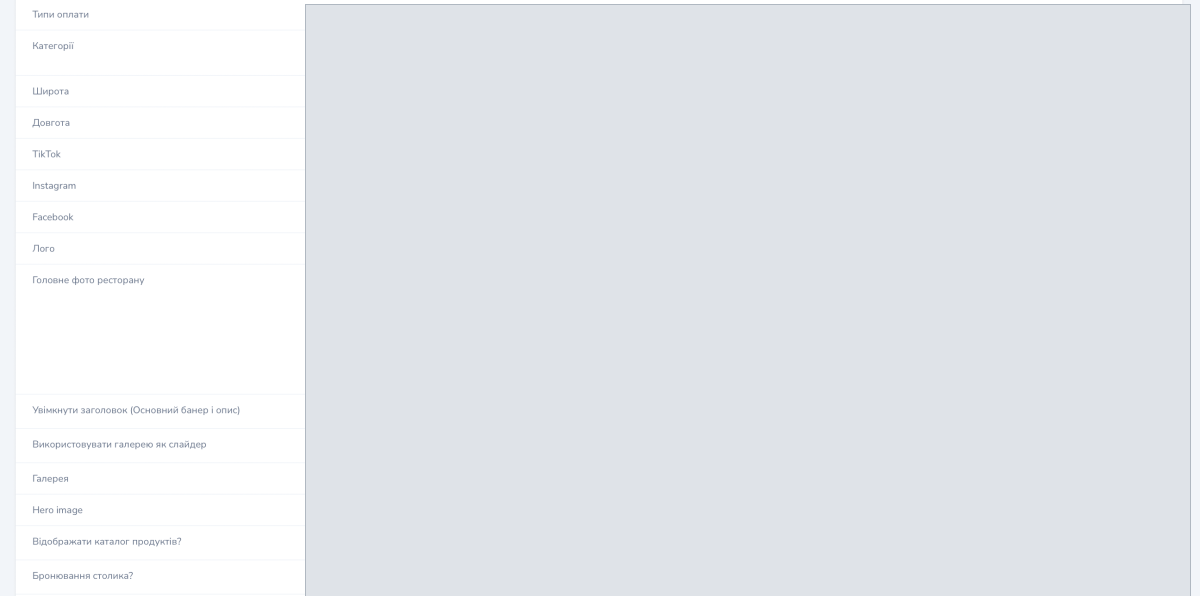
- «Типи оплати»: способи оплати, доступні в цьому ресторані. Вибираються зі списку, який налаштовується за гайдом з типів оплати.
- «Категорії»: категорії меню, доступні в цьому ресторані.
Розташування та соцмережі
- «Широта» і «Довгота»: координати в десяткових градусах.
- «TikTok», «Instagram» і «Facebook»: посилання на акаунти ресторану.
Візуальні матеріали
- «Лого»: квадратне зображення.
- «Головне фото ресторану»: 1000 × 620 px.
- «Увімкнути заголовок (Основний банер і опис)»: показувати чи ховати верхній блок з банером і описом.
- «Використовувати галерею як слайдер»: показувати фото галереї слайдером.
- «Галерея»: кілька фото розміром 1000 × 620 px.
- «Hero image»: фон QR-меню.
Замовлення та доставка
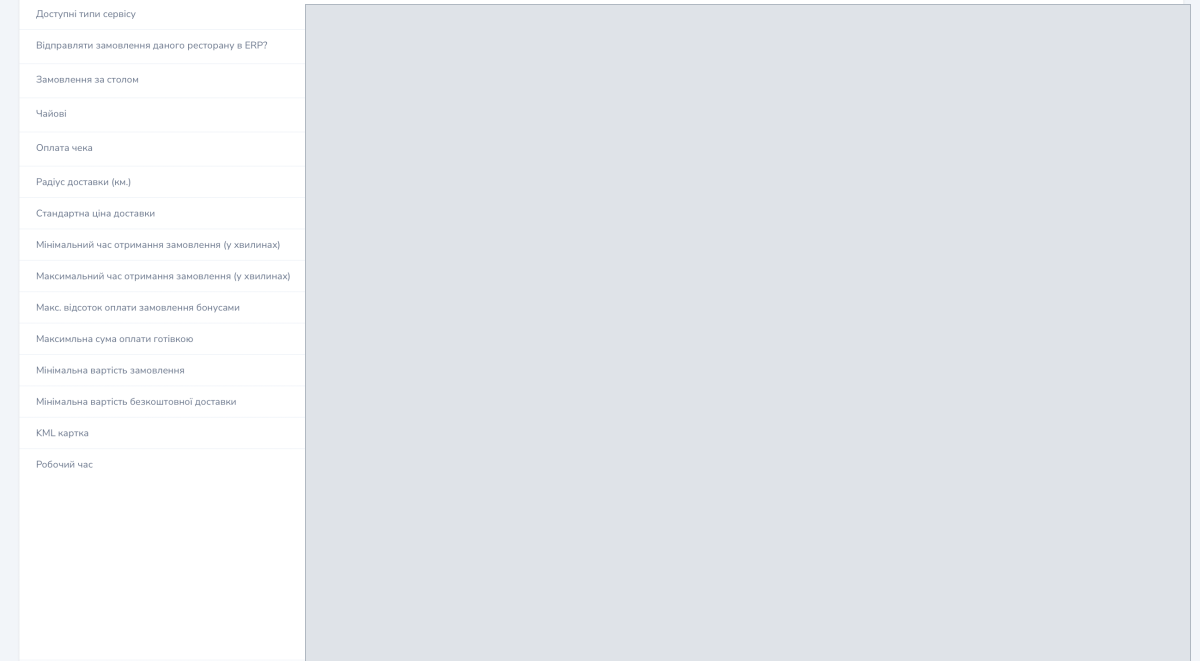
- «Відображати каталог продуктів?»: увімкнене поле показує гостю меню з POS-системи, вимкнене показує PDF-меню.
- «Доступні типи сервісу»: доставка, самовивіз, замовлення за столом і оформлення через кіоск: у закладі або на виніс. Який тип сервісу з якими типами оплати поєднується, описано в гайді з типів сервісу.
- «Відправляти замовлення даного ресторану в ERP?»: має бути увімкнено, щоб замовлення потрапляли в касу.
- «Замовлення за столом»: після увімкнення в картці з’являється завантаження карти ресторану.
- «Чайові» і «Оплата чека»: доступні лише при увімкненому «Замовленні за столом».
- «Бронювання столика?»: заявки на бронювання приходять у Telegram.
- «Радіус доставки (км.)» і «Стандартна ціна доставки»: ігноруються, якщо для ресторану налаштовано зони доставки.
- «KML картка»: необов’язкове поле для KML-файлу зон доставки, на додаток до полігонального редактора.
- «Мінімальний час отримання замовлення (у хвилинах)»: час приготування.
- «Мінімальна вартість замовлення»: замовлення на меншу суму не оформлюється.
- «Мінімальна вартість безкоштовної доставки»: від цієї суми доставка безкоштовна.
- «Максимальна сума оплати готівкою»: понад цю суму оплата готівкою недоступна.
- «Макс. відсоток оплати замовлення бонусами»: частка суми замовлення, яку гість може оплатити балами лояльності.
Окремі перемикачі картки дозволяють змінювати спосіб оплати після оформлення та приймати замовлення поза розкладом. Ще один перемикач відкриває групове замовлення: кілька гостей додають продукти в одне замовлення, кожен оплачує свою частину, а в касу йде одне спільне замовлення.
Розклад
- «Робочий час»: на кожен день тижня задаються час початку й завершення, «Працює» і «Замовлення на завтра».
Для доставки задається окремий розклад поряд з робочим часом. Перемикач «Замовлення на завтра» вмикається окремо для кожного дня тижня і дозволяє приймати передзамовлення на наступний день.
Переклади та стоп-листи
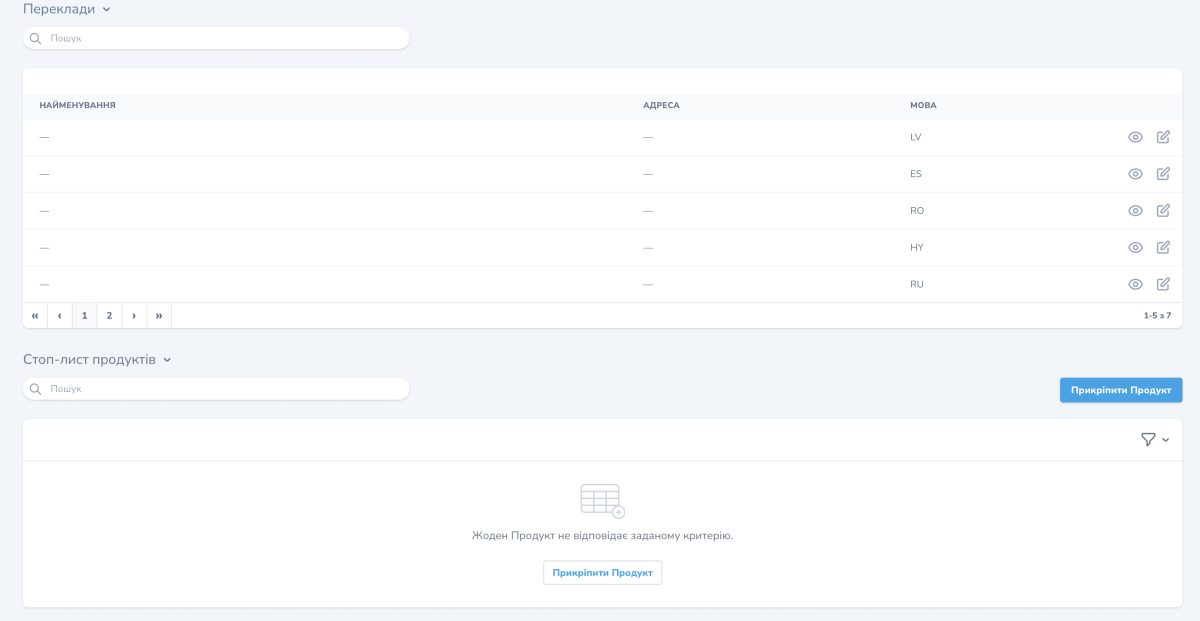
У блоці «Переклади» перекладаються найменування та адреса ресторану.
Якщо продукт або модифікація потрапили в стоп-лист POS-системи (каси), вони автоматично з’являються в стоп-листі панелі й стають недоступними для замовлення. Щоб зняти позицію зі стоп-листу, змініть її в POS-системі. Для ручного керування в панелі є кнопка прикріплення продукту.
Як налаштувати Telegram-чати
- Відкрийте ресторан кнопкою перегляду.
- У правому верхньому куті натисніть «⋯», далі «Додати Telegram-групу».
- Виберіть, які чати створити: «Відгуки», «Замовлення» або обидва.
- Підтвердьте. Чати створяться автоматично, а їхні ID запишуться в поля картки.
ID чатів для негативних відгуків, чайових і бронювання заповнюються вручну або через підтримку.
Як налаштувати розклад і передзамовлення
- Відкрийте ресторан і натисніть «Редагувати».
- У блоці «Робочий час» вкажіть години роботи для кожного дня.
- Для днів, коли приймаєте передзамовлення, увімкніть «Замовлення на завтра».
- Збережіть зміни.
Як додати соцмережі
- Відкрийте ресторан і натисніть «Редагувати».
- Заповніть поля «TikTok», «Instagram» і «Facebook» посиланнями на акаунти ресторану.
- Збережіть зміни.
Після збереження гості бачать іконки соцмереж на сторінці ресторану в додатку та на сайті замовлення.
