
Зони доставки: тарифи та умови для кожної зони
Зони доставки в адмін-панелі Eatery Club: ціна, мінімальна сума, поріг безкоштовної доставки, час подачі, рівні знижок і два способи задати зону.
Оновлено: 18.09.2026Зона доставки задає, куди ресторан возить замовлення і за яких умов. До зони прив’язані ціна доставки, мінімальна сума замовлення, поріг безкоштовної доставки, час подачі та ресторан, який цю зону обслуговує. Розділ відкривається з групи «4.Доставка» бічного меню, пункт «Зона доставки».
Якщо зони доставки налаштовані, поля «Радіус доставки (км.)» і «Стандартна ціна доставки» в картці ресторану перестають діяти: умови беруться із зони.
Як влаштована зона
Розділ має два рівні, і це головне, що варто зрозуміти перед налаштуванням.
- Зона доставки — картка з аліасом, описом і картою. Сама картка умов доставки не зберігає.
- Рядки «Радіуси доставки» всередині картки — самі ділянки. Кожен рядок має власний аліас, власний контур на карті і власні умови: ціну, мінімальну суму, час подачі, ресторан. Одна картка може містити кілька таких рядків.
Тому ціну доставки міняють не в картці зони, а в потрібному рядку «Радіуси доставки».
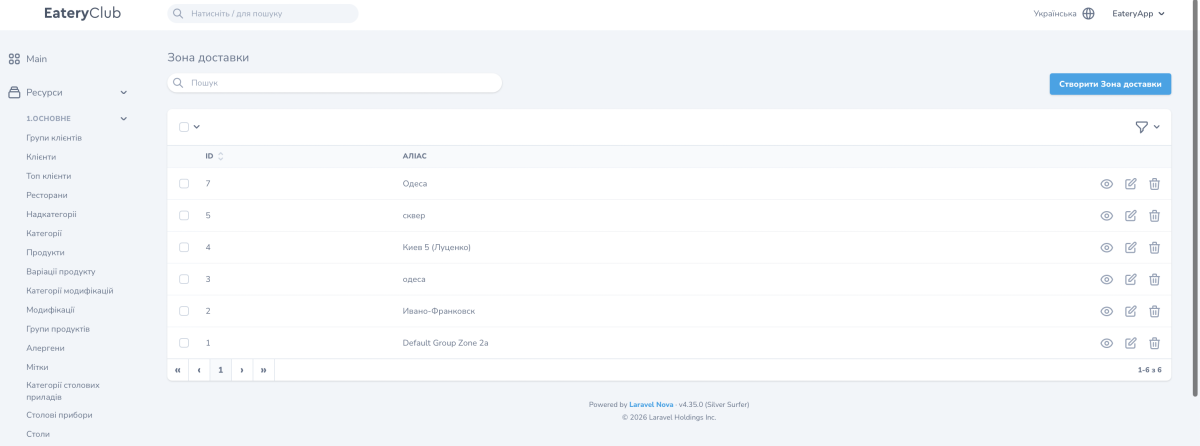
Список зон показує дві колонки: «ID» і «АЛІАС». Аліас — внутрішня назва, гість її не бачить.
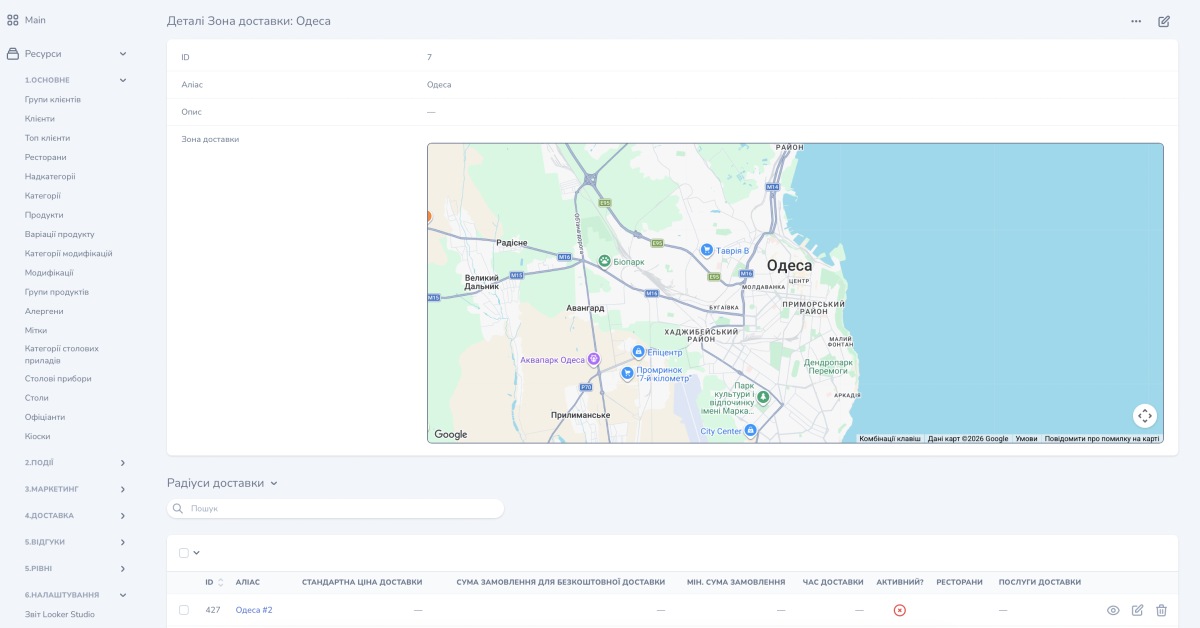
Поля рядка «Радіуси доставки»
Картка зони містить «ID», «Аліас», «Опис» і саму «Зона доставки» з картою. Умови лежать нижче, у рядках блоку «Радіуси доставки»:
- «АЛІАС»: назва конкретної ділянки. Обов’язкове поле.
- «СТАНДАРТНА ЦІНА ДОСТАВКИ»: вартість доставки в цій ділянці за замовчуванням. Обов’язкове поле.
- «СУМА ЗАМОВЛЕННЯ ДЛЯ БЕЗКОШТОВНОЇ ДОСТАВКИ»: від якої суми доставка стає безкоштовною. Обов’язкове поле.
- «МІН. СУМА ЗАМОВЛЕННЯ»: нижче цієї суми замовлення в зону оформити не вдасться. Обов’язкове поле.
- «ЧАС ДОСТАВКИ»: час подачі у хвилинах. Обов’язкове поле.
- «АКТИВНИЙ?»: перемикач стану ділянки. Значення в нього підставлене завжди, тож окремо заповнювати його не потрібно.
- «РЕСТОРАНИ»: який ресторан обслуговує ділянку.
- «ПОСЛУГИ ДОСТАВКИ»: вибір зі списку послуг доставки, заведених у вашій касі. Якщо вибрано не ту послугу, вартість доставки в панелі й на касі перестає збігатися.
Рівні знижок на доставку
Крім стандартної ціни, рядок ділянки підтримує рівні знижок: поріг суми замовлення дає свій відсоток знижки на доставку. Наприклад, один рівень зменшує вартість доставки наполовину, другий робить її безкоштовною. Рівні задаються в тому самому рядку ділянки: для кожного вказують суму-поріг і відсоток.
Як створити зону
Зону можна задати двома способами.
Намалювати зону в панелі
- Відкрийте «Зона доставки» у групі «4.Доставка» бічного меню.
- Натисніть «Створити Зона доставки».
- Вкажіть «Аліас» — внутрішню назву картки.
- Виберіть колір лінії та скористайтеся інструментом малювання фігури на карті.
- Обведіть контур ділянки і збережіть картку.
- Відкрийте картку на редагування і заповніть умови в потрібному рядку блоку «Радіуси доставки»: аліас ділянки, ціну доставки, суму для безкоштовної доставки, мінімальну суму, час доставки і ресторан.
- Наступні ділянки малюйте на тій самій карті: окрема нова карта може накластися шаром і показатися неправильно.
Додати KML-карту в картці ресторану
- Додайте підготовлений KML-файл у картці ресторану. Геометрію для нього готують заздалегідь у Google Maps, зазвичай на боці ресторану.
- Ця карта показується в розділі «Зона доставки», і там же її можна редагувати: змінювати ділянки, умови доставки і додавати нові.
- Якщо видалити KML-карту з картки ресторану, вже налаштована зона доставки від цього не зникає.
- Якщо створити зону в розділі «Зона доставки» і окремо додати KML-файл у картці ресторану, він з’явиться як окрема зона.
Як змінити вартість доставки
- Відкрийте «Зона доставки» у групі «4.Доставка» бічного меню.
- Відкрийте потрібну картку зони.
- У блоці «Радіуси доставки» знайдіть рядок тієї ділянки, яку змінюєте: орієнтуйтеся на «АЛІАС» і «РЕСТОРАНИ».
- Відкрийте цей рядок кнопкою редагування.
- Змініть «СТАНДАРТНА ЦІНА ДОСТАВКИ» і збережіть.
Якщо ресторан працює з касою, після зміни перевірте «ПОСЛУГИ ДОСТАВКИ»: має бути вибрана та сама послуга доставки, що заведена у вашій касі.
Щоб переконатися, що зміна спрацювала, додайте товар у кошик, вкажіть адресу всередині цієї ділянки і подивіться вартість доставки на сторінці оформлення. Саме замовлення відправляти не потрібно.
