
Zones de livraison : frais et conditions par zone
Les zones de livraison de l’interface d’administration Eatery Club : frais, montant minimum, seuil de livraison gratuite, délai, paliers de remise et deux façons de les définir.
Mis à jour : 07.10.2026Une zone de livraison définit où le restaurant livre et à quelles conditions. Les frais de livraison, le montant minimum de commande, le seuil de livraison gratuite, le délai de livraison et le restaurant qui dessert la zone y sont tous rattachés. Ouvrez la section depuis le groupe « 4.Delivery » du menu latéral, élément « Delivery zone ».
Une fois les zones de livraison configurées, les champs « Delivery radius » (en km) et « Default delivery price » de la fiche du restaurant ne s’appliquent plus : les conditions viennent de la zone.
Structure d’une zone
La section comporte deux niveaux, et c’est le point essentiel à comprendre avant de commencer.
- Une zone de livraison est une fiche avec un « Slug » (identifiant court), une description et une carte. La fiche seule ne contient aucune condition de livraison.
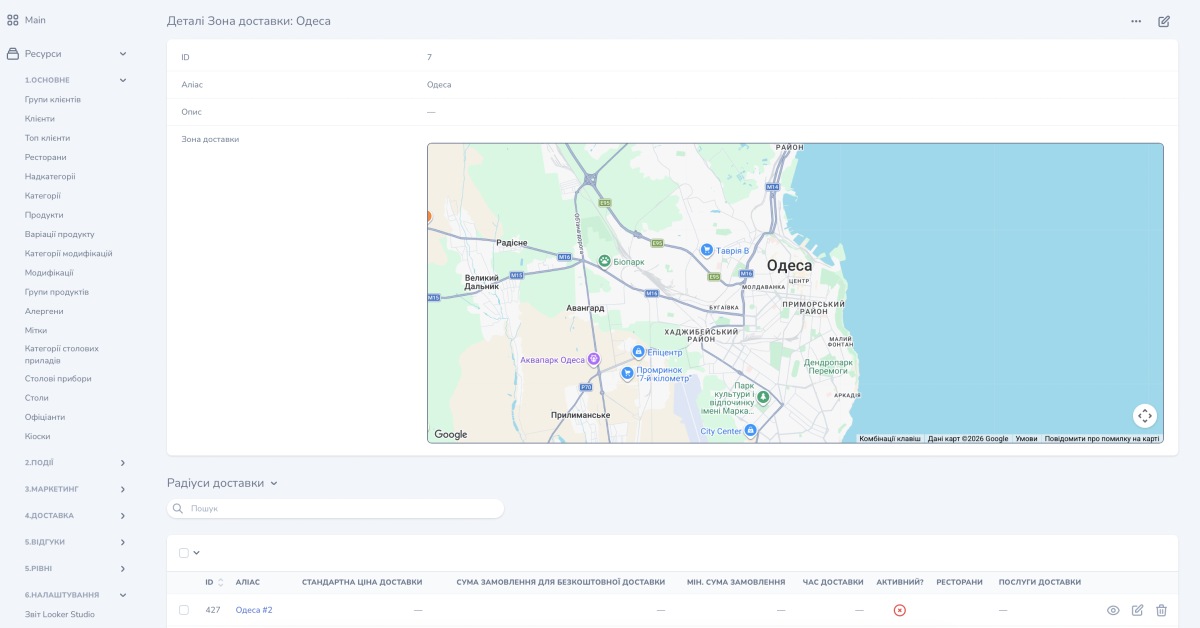
- The «Радіуси доставки» (delivery areas) rows inside the card are the areas themselves. Each row has its own alias, its own outline on the map and its own terms: the fee, the minimum amount, the lead time, the restaurant. One card can hold several such rows.
So the delivery fee is changed not on the zone card, but in the right «Радіуси доставки» row.
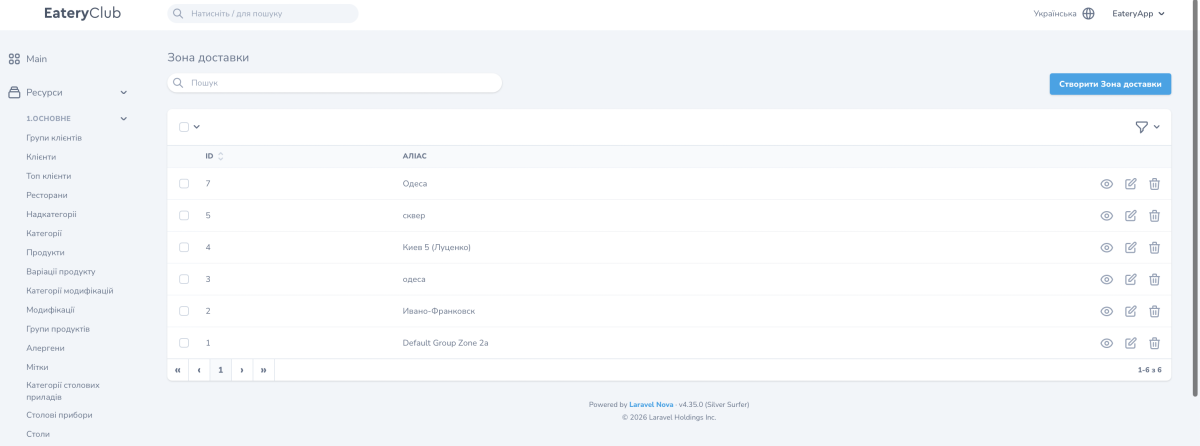
La liste des zones comporte deux colonnes : « ID » et « SLUG ». Le slug est un nom interne ; le client ne le voit jamais.
Fields of a «Радіуси доставки» row
The zone card holds «ID», «Аліас», «Опис» (description) and «Зона доставки» itself with the map. The terms sit below, in the rows of the «Радіуси доставки» block:
- « SLUG » : le nom de ce secteur précis. Obligatoire.
- « DEFAULT DELIVERY PRICE » : les frais de livraison par défaut dans ce secteur. Obligatoire.
- « AMOUNT FREE DELIVERY » : le montant de commande à partir duquel la livraison devient gratuite. Obligatoire.
- « MINIMUM ORDER AMOUNT » : en dessous de ce montant, impossible de commander dans la zone. Obligatoire.
- « TIME OF DELIVERY » : le délai de livraison en minutes. Obligatoire.
- « IS ACTIVE? » : l’interrupteur d’activation du secteur. Il a toujours une valeur : rien à remplir ici.
- « RESTAURANTS » : le restaurant qui dessert le secteur.
- « DELIVERY SERVICES » : un service de livraison choisi parmi ceux configurés dans votre système de caisse. Avec le mauvais service, les frais de livraison de l’interface et de la caisse ne correspondent plus.
Paliers de remise sur la livraison
Outre les frais standard, une ligne de secteur accepte des paliers de remise : un seuil de montant de commande donne son propre pourcentage de remise sur la livraison. Un palier peut diviser les frais de livraison par deux, un autre les supprimer. Les paliers se règlent dans la même ligne : pour chacun, saisissez le montant seuil et le pourcentage.
Créer une zone
Une zone peut être définie de deux façons.
Dessiner la zone dans l’interface
- Ouvrez « Delivery zone » dans le groupe « 4.Delivery » du menu latéral.
- Cliquez sur « Create Delivery zone ».
- Saisissez « Slug », le nom interne de la fiche.
- Choisissez une couleur de ligne et utilisez l’outil de dessin sur la carte.
- Tracez le contour du secteur et enregistrez la fiche.
- Open the card for editing and fill in the terms in the right row of the «Радіуси доставки» block: the area alias, the delivery fee, the free-delivery amount, the minimum amount, the lead time and the restaurant.
- Dessinez les secteurs suivants sur la même carte : une nouvelle carte séparée peut se superposer en calque et mal s’afficher.
Ajouter une carte KML dans la fiche du restaurant
- Ajoutez un fichier KML préparé dans la fiche du restaurant. Sa géométrie se prépare à l’avance dans Google Maps, généralement du côté du restaurant.
- Cette carte s’affiche dans la section « Delivery zone », où vous pouvez la modifier : changer les secteurs, modifier les conditions de livraison et en ajouter de nouveaux.
- Supprimer la carte KML de la fiche du restaurant ne supprime pas une zone de livraison déjà configurée.
- Si vous créez une zone dans « Delivery zone » et ajoutez en plus un fichier KML dans la fiche du restaurant, ce fichier apparaît comme une zone distincte.
Modifier les frais de livraison
- Ouvrez « Delivery zone » dans le groupe « 4.Delivery » du menu latéral.
- Ouvrez la fiche de la zone concernée.
- In the «Радіуси доставки» block, find the row of the area you are changing: use «АЛІАС» and «РЕСТОРАНИ» to identify it.
- Ouvrez cette ligne avec le bouton de modification.
- Modifiez « DEFAULT DELIVERY PRICE » et enregistrez.
Si le restaurant travaille avec un système de caisse, vérifiez « DELIVERY SERVICES » après la modification : le service sélectionné doit être celui configuré dans votre caisse.
Pour vérifier la modification, ajoutez un article au panier, saisissez une adresse dans ce secteur et regardez les frais de livraison sur la page de paiement. Inutile de passer la commande.
