
Зоны доставки: тарифы и условия для каждой зоны
Зоны доставки в админ-панели Eatery Club: цена, минимальная сумма, порог бесплатной доставки, время подачи, уровни скидок и два способа задать зону.
Обновлено: 18.09.2026Зона доставки задаёт, куда ресторан возит заказы и на каких условиях. К зоне привязаны цена доставки, минимальная сумма заказа, порог бесплатной доставки, время подачи и ресторан, который эту зону обслуживает. Раздел открывается из группы «4.Доставка» бокового меню, пункт «Зона доставки».
Если зоны доставки настроены, поля «Радіус доставки (км.)» (радиус доставки, км) и «Стандартна ціна доставки» (стандартная цена доставки) в карточке ресторана перестают действовать: условия берутся из зоны.
Как устроена зона
В разделе два уровня, и это главное, что стоит понять до настройки.
- Зона доставки — карточка с алиасом, описанием и картой. Сама карточка условия доставки не хранит.
- Строки «Радіуси доставки» (радиусы доставки) внутри карточки — сами участки. У каждой строки свой алиас, свой контур на карте и свои условия: цена, минимальная сумма, время подачи, ресторан. В одной карточке может быть несколько таких строк.
Поэтому цену доставки меняют не в карточке зоны, а в нужной строке «Радіуси доставки».
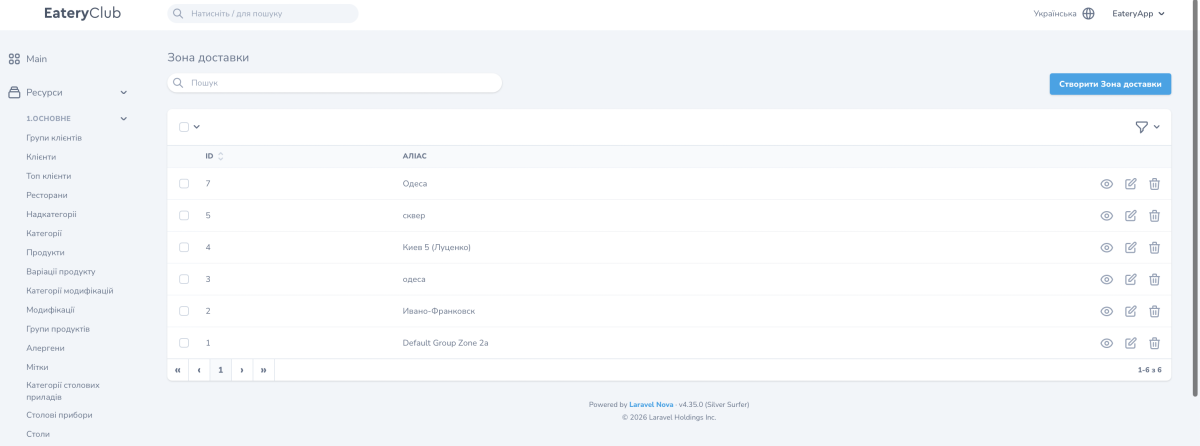
Список зон показывает две колонки: «ID» и «АЛІАС» (алиас). Алиас — внутреннее название, гость его не видит.
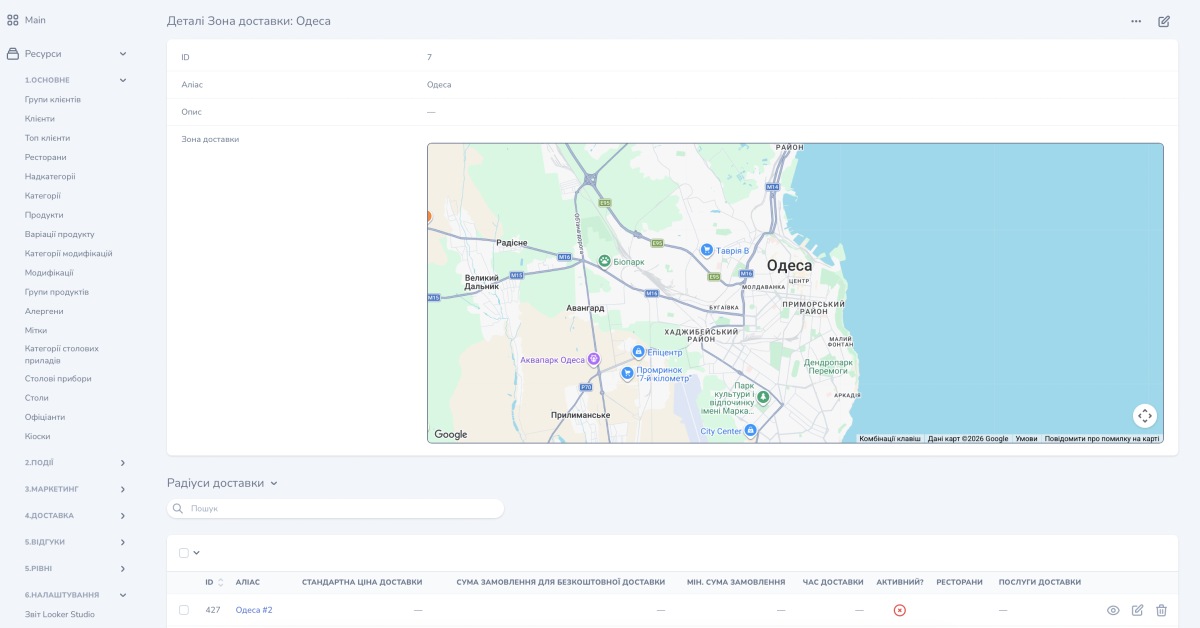
Поля строки «Радіуси доставки»
Карточка зоны содержит «ID», «Аліас», «Опис» (описание) и саму «Зона доставки» с картой. Условия лежат ниже, в строках блока «Радіуси доставки»:
- «АЛІАС»: название конкретного участка. Обязательное поле.
- «СТАНДАРТНА ЦІНА ДОСТАВКИ»: стоимость доставки на этом участке по умолчанию. Обязательное поле.
- «СУМА ЗАМОВЛЕННЯ ДЛЯ БЕЗКОШТОВНОЇ ДОСТАВКИ»: с какой суммы доставка становится бесплатной. Обязательное поле.
- «МІН. СУМА ЗАМОВЛЕННЯ»: ниже этой суммы заказ в зону оформить не получится. Обязательное поле.
- «ЧАС ДОСТАВКИ»: время подачи в минутах. Обязательное поле.
- «АКТИВНИЙ?»: переключатель состояния участка. Значение в нём есть всегда, отдельно заполнять его не нужно.
- «РЕСТОРАНИ»: какой ресторан обслуживает участок.
- «ПОСЛУГИ ДОСТАВКИ»: выбор из списка услуг доставки, заведённых в вашей кассе. Если выбрана не та услуга, стоимость доставки в панели и на кассе перестаёт совпадать.
Уровни скидок на доставку
Кроме стандартной цены, строка участка поддерживает уровни скидок: порог суммы заказа даёт свой процент скидки на доставку. Например, один уровень уменьшает стоимость доставки вдвое, второй делает её бесплатной. Уровни задаются в той же строке участка: для каждого указывают сумму-порог и процент.
Как создать зону
Зону можно задать двумя способами.
Нарисовать зону в панели
- Откройте «Зона доставки» в группе «4.Доставка» бокового меню.
- Нажмите «Створити Зона доставки» (создать зону доставки).
- Укажите «Аліас» — внутреннее название карточки.
- Выберите цвет линии и воспользуйтесь инструментом рисования фигуры на карте.
- Обведите контур участка и сохраните карточку.
- Откройте карточку на редактирование и заполните условия в нужной строке блока «Радіуси доставки»: алиас участка, цену доставки, сумму для бесплатной доставки, минимальную сумму, время доставки и ресторан.
- Следующие участки рисуйте на той же карте: отдельная новая карта может наложиться слоем и показаться неправильно.
Добавить KML-карту в карточке ресторана
- Добавьте подготовленный KML-файл в карточке ресторана. Геометрию для него готовят заранее в Google Maps, обычно на стороне ресторана.
- Эта карта показывается в разделе «Зона доставки», и там же её можно редактировать: менять участки, условия доставки и добавлять новые.
- Если удалить KML-карту из карточки ресторана, уже настроенная зона доставки от этого не исчезает.
- Если создать зону в разделе «Зона доставки» и отдельно добавить KML-файл в карточке ресторана, он появится как отдельная зона.
Как изменить стоимость доставки
- Откройте «Зона доставки» в группе «4.Доставка» бокового меню.
- Откройте нужную карточку зоны.
- В блоке «Радіуси доставки» найдите строку того участка, который меняете: ориентируйтесь на «АЛІАС» и «РЕСТОРАНИ».
- Откройте эту строку кнопкой редактирования.
- Измените «СТАНДАРТНА ЦІНА ДОСТАВКИ» и сохраните.
Если ресторан работает с кассой, после изменения проверьте «ПОСЛУГИ ДОСТАВКИ»: должна быть выбрана та же услуга доставки, что заведена в вашей кассе.
Чтобы убедиться, что изменение сработало, добавьте товар в корзину, укажите адрес внутри этого участка и посмотрите стоимость доставки на странице оформления. Сам заказ отправлять не нужно.
