
Liefergebiete: Gebühren und Bedingungen je Gebiet
Liefergebiete im Admin-Panel von Eatery Club: Liefergebühr, Mindestbestellwert, Schwelle für kostenlose Lieferung, Lieferzeit, Rabattstufen und zwei Wege, ein Gebiet festzulegen.
Aktualisiert: 07.10.2026Ein Liefergebiet legt fest, wohin das Restaurant liefert und zu welchen Bedingungen. Liefergebühr, Mindestbestellwert, Schwelle für kostenlose Lieferung, Lieferzeit und das Restaurant, das das Gebiet bedient, sind daran gebunden. Sie öffnen den Bereich über die Gruppe «4.Delivery» im Seitenmenü, Punkt «Delivery zone».
Sobald Liefergebiete eingerichtet sind, haben die Felder «Delivery radius» (in km) und «Default delivery price» in der Restaurantkarte keine Wirkung mehr: Die Bedingungen kommen aus dem Liefergebiet.
Aufbau eines Liefergebiets
Der Bereich hat zwei Ebenen, und das ist das Wichtigste, was Sie vor dem Start verstehen sollten.
- Ein Liefergebiet ist eine Karte mit «Slug» (Kurzname), Beschreibung und Landkarte. Die Karte selbst enthält keine Lieferbedingungen.
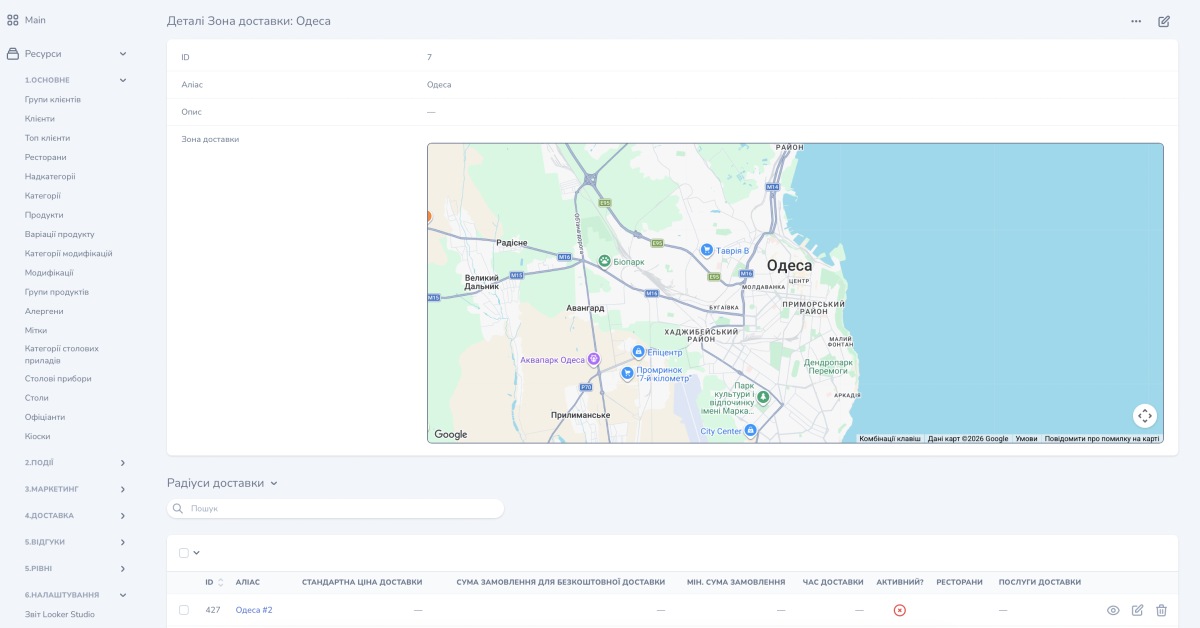
- The «Радіуси доставки» (delivery areas) rows inside the card are the areas themselves. Each row has its own alias, its own outline on the map and its own terms: the fee, the minimum amount, the lead time, the restaurant. One card can hold several such rows.
So the delivery fee is changed not on the zone card, but in the right «Радіуси доставки» row.
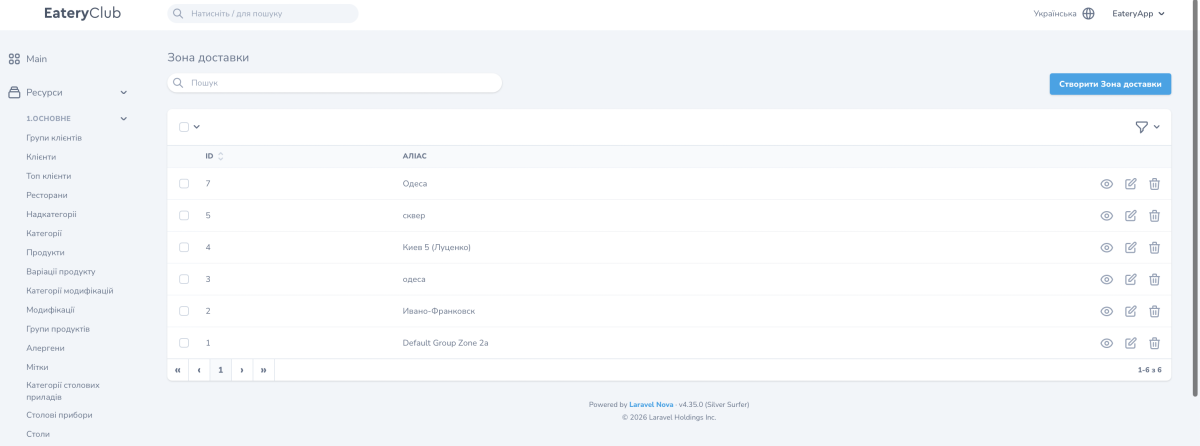
Die Liste der Liefergebiete hat zwei Spalten: «ID» und «SLUG». Der Slug ist ein interner Name; Gäste sehen ihn nie.
Fields of a «Радіуси доставки» row
The zone card holds «ID», «Аліас», «Опис» (description) and «Зона доставки» itself with the map. The terms sit below, in the rows of the «Радіуси доставки» block:
- «SLUG»: der Name dieses bestimmten Lieferbereichs. Pflichtfeld.
- «DEFAULT DELIVERY PRICE»: die Standard-Liefergebühr in diesem Lieferbereich. Pflichtfeld.
- «AMOUNT FREE DELIVERY»: der Bestellbetrag, ab dem die Lieferung kostenlos ist. Pflichtfeld.
- «MINIMUM ORDER AMOUNT»: Unter diesem Betrag ist keine Bestellung in dieses Liefergebiet möglich. Pflichtfeld.
- «TIME OF DELIVERY»: die Lieferzeit in Minuten. Pflichtfeld.
- «IS ACTIVE?»: der Ein-/Aus-Schalter für den Lieferbereich. Er hat immer einen Wert, hier ist also nichts auszufüllen.
- «RESTAURANTS»: das Restaurant, das den Lieferbereich bedient.
- «DELIVERY SERVICES»: Auswahl aus der Liste der Lieferleistungen, die in Ihrem Kassensystem angelegt sind. Ist die falsche Leistung gewählt, stimmen die Liefergebühr im Panel und die Gebühr im Kassensystem nicht mehr überein.
Rabattstufen für die Lieferung
Neben der Standard-Liefergebühr unterstützt die Zeile eines Lieferbereichs Rabattstufen: Ab einem bestimmten Bestellbetrag gilt ein eigener Rabattsatz auf die Lieferung. Eine Stufe kann die Liefergebühr halbieren, eine andere die Lieferung kostenlos machen. Die Stufen legen Sie in derselben Zeile fest: Für jede Stufe geben Sie den Schwellenbetrag und den Prozentsatz ein.
So legen Sie ein Liefergebiet an
Ein Liefergebiet lässt sich auf zwei Wegen festlegen.
Liefergebiet im Panel zeichnen
- Öffnen Sie im Seitenmenü in der Gruppe «4.Delivery» den Punkt «Delivery zone».
- Klicken Sie auf «Create Delivery zone».
- Geben Sie im Feld «Slug» den internen Namen der Karte ein.
- Wählen Sie eine Linienfarbe und nutzen Sie auf der Landkarte das Zeichenwerkzeug für Formen.
- Zeichnen Sie den Umriss des Lieferbereichs nach und speichern Sie die Karte.
- Open the card for editing and fill in the terms in the right row of the «Радіуси доставки» block: the area alias, the delivery fee, the free-delivery amount, the minimum amount, the lead time and the restaurant.
- Zeichnen Sie weitere Lieferbereiche auf derselben Landkarte: Eine separate neue Landkarte kann sich als Ebene darüberlegen und falsch angezeigt werden.
KML-Karte in der Restaurantkarte hinzufügen
- Fügen Sie in der Restaurantkarte eine vorbereitete KML-Datei hinzu. Die Geometrie dafür wird vorab in Google Maps erstellt, meist durch das Restaurant.
- Diese Landkarte erscheint im Bereich «Delivery zone», und dort können Sie sie bearbeiten: Lieferbereiche und Lieferbedingungen ändern und neue hinzufügen.
- Wenn Sie die KML-Karte aus der Restaurantkarte löschen, bleibt ein bereits eingerichtetes Liefergebiet bestehen.
- Wenn Sie im Bereich «Delivery zone» ein Liefergebiet anlegen und zusätzlich eine KML-Datei in der Restaurantkarte hinzufügen, erscheint diese als separates Liefergebiet.
So ändern Sie die Liefergebühr
- Öffnen Sie im Seitenmenü in der Gruppe «4.Delivery» den Punkt «Delivery zone».
- Öffnen Sie die gewünschte Karte des Liefergebiets.
- In the «Радіуси доставки» block, find the row of the area you are changing: use «АЛІАС» and «РЕСТОРАНИ» to identify it.
- Öffnen Sie diese Zeile über die Bearbeitungsschaltfläche.
- Ändern Sie das Feld «DEFAULT DELIVERY PRICE» und speichern Sie.
Arbeitet das Restaurant mit einem Kassensystem, prüfen Sie nach der Änderung das Feld «DELIVERY SERVICES»: Ausgewählt sein muss die Lieferleistung, die in Ihrem Kassensystem angelegt ist.
Um die Änderung zu prüfen, legen Sie ein Produkt in den Warenkorb, geben eine Adresse in diesem Lieferbereich ein und sehen sich die Liefergebühr auf der Checkout-Seite an. Die Bestellung selbst müssen Sie nicht aufgeben.
