
Règles de livraison : les conditions affichées au client
Les règles de livraison de l’interface d’administration Eatery Club : conditions écrites pour le client, nom de la règle, activation et traductions en sept langues.
Mis à jour : 07.10.2026La section « Delivery rules » contient des conditions écrites que le client lit sur le site et dans l’application. Elles ne calculent rien : frais de livraison, montant minimum de commande et seuil de livraison gratuite viennent des zones de livraison. Ouvrez la section depuis le groupe « 4.Delivery » du menu latéral, élément « Delivery rules ».
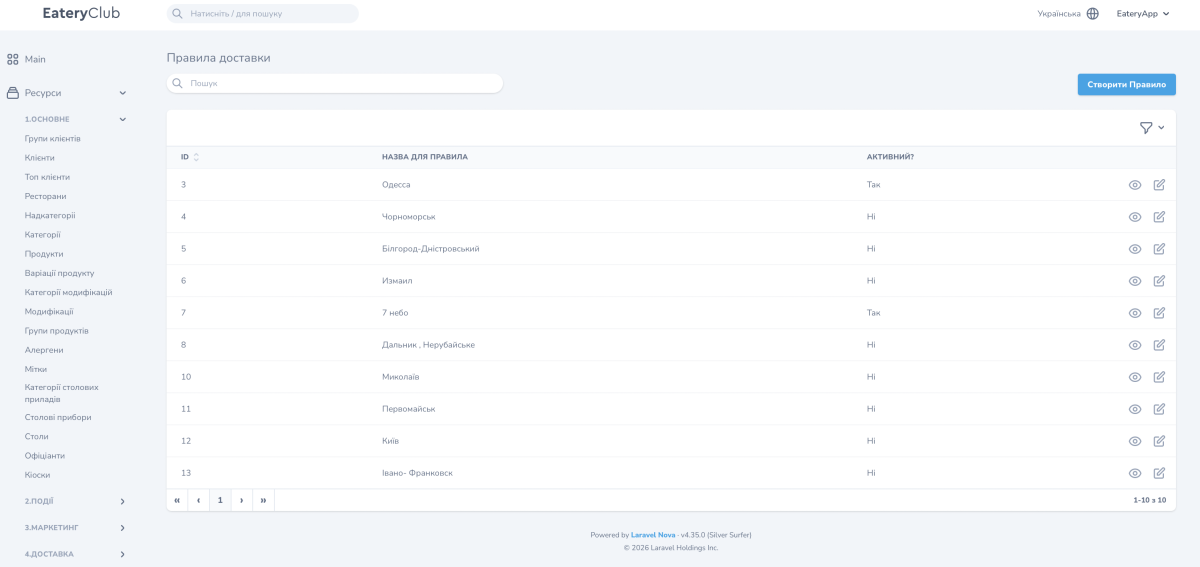
La liste des règles comporte trois colonnes : « ID », « RULE NAME » et « IS ACTIVE? ».
Ce qui distingue une règle d’une zone
- Une zone de livraison, c’est une géographie et un calcul : frais de livraison, montant minimum, seuil de livraison gratuite et délai de livraison. Elle fonctionne automatiquement.
- Une règle de livraison est un texte. Le client la lit, mais la règle n’a aucun effet sur le calcul de la commande.
Si un restaurant applique des frais différents selon le quartier, configurez-les dans les zones de livraison. Les règles servent lorsque les conditions doivent aussi être expliquées par écrit.
Champs d’une règle
- « ID » : attribué automatiquement.
- « Rule name » : un nom interne, généralement une ville ou un quartier. Le client ne le voit jamais.
- « Is Active? » : indique si la règle est affichée au client.
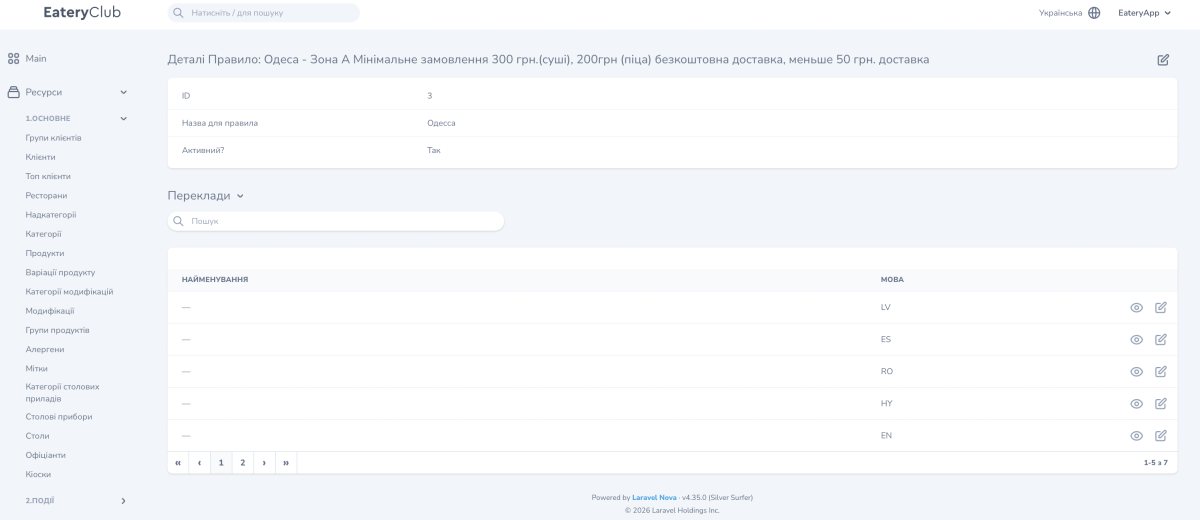
- « Translations » : un bloc avec une ligne par langue. La colonne « NAME » contient le texte des conditions et la colonne « LANGUAGE » le code de la langue. La capture d’écran montre LV, ES, RO, HY et EN ; il y a sept langues au total.
Créer une règle pour une nouvelle ville
- Ouvrez « Delivery rules » dans le groupe « 4.Delivery » du menu latéral.
- Cliquez sur « Create Delivery rule ».
- Remplissez « Rule name », par exemple avec le nom de la ville.
- Réglez « Is Active? » sur « Yes » et enregistrez.
- Ouvrez la règle avec le bouton d’affichage et, dans le bloc « Translations », saisissez le texte des conditions dans chaque langue utilisée par le restaurant.
Remplissez toutes les langues activées dans le projet.
