
Restaurant-Einstellungen: Felder und typische Aufgaben
Was die Restaurantkarte in Eatery Club enthält: POS-Terminal, Kontakte, Telegram-Chats, Zahlung, Lieferung, Zeitplan und nicht verfügbare Artikel.
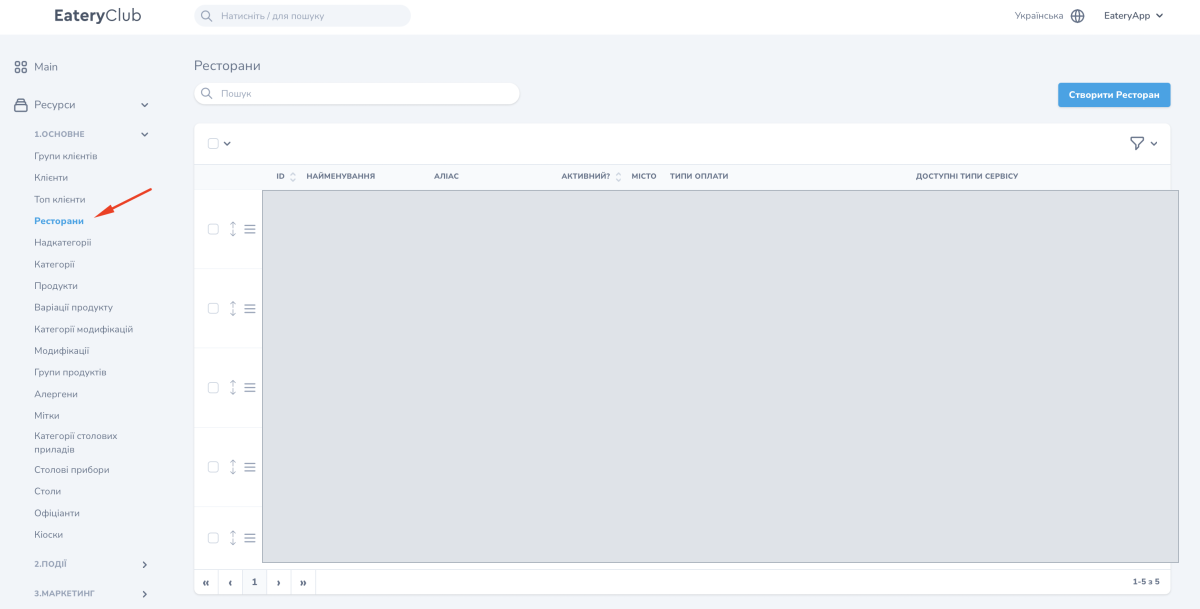
Aktualisiert: 07.10.2026The restaurant card holds the settings for a single location: contacts, payment, delivery, opening hours, visual assets and the link to your POS system (cash register). The restaurant list opens in the admin panel, under the «1.Основне» (main) group, item «Ресторани» (restaurants).
Was Sie tun möchten
Die Restaurantkarte ist umfangreich, und der grösste Teil dieses Artikels beschreibt ihre Felder. Für eine konkrete Aufgabe nutzen Sie diese kurzen Wege; wenn Sie ein Feld verstehen möchten, suchen Sie es in den Abschnitten weiter unten.
- Neues Restaurant anbinden: Abschnitt «Neues Restaurant hinzufügen».
- Telegram-Benachrichtigungen einrichten: Abschnitt «Telegram-Chats einrichten».
- Öffnungszeiten und Vorbestellungen festlegen: Abschnitt «Zeitplan und Vorbestellungen einrichten».
- Links zu sozialen Netzwerken hinzufügen: Abschnitt «Soziale Netzwerke hinzufügen».
Neues Restaurant hinzufügen
Ein neues Restaurant fügt das Team von Eatery Club dem System hinzu.
- Schreiben Sie Ihrer Ansprechperson im Verkauf von Eatery Club an sales@eatery.club und beschreiben Sie den Betrieb, der angebunden werden soll.
- Sobald es angelegt ist, erscheint das Restaurant in der Liste und steht für die Einrichtung bereit.
- Die Stadt des Restaurants ist Pflicht. Fehlt die benötigte Stadt, legen Sie sie zuerst an, wie in der Anleitung zum Einrichten von Städten beschrieben.
Restaurantliste
Each restaurant takes one row of the list. The columns show «ID», «Найменування» (name), «Аліас» (alias), «Активний?» (active), «Місто» (city), «Типи оплати» (payment types) and «Доступні типи сервісу» (available service types). To open a card, click the view button in the restaurant’s row.
Grundfelder
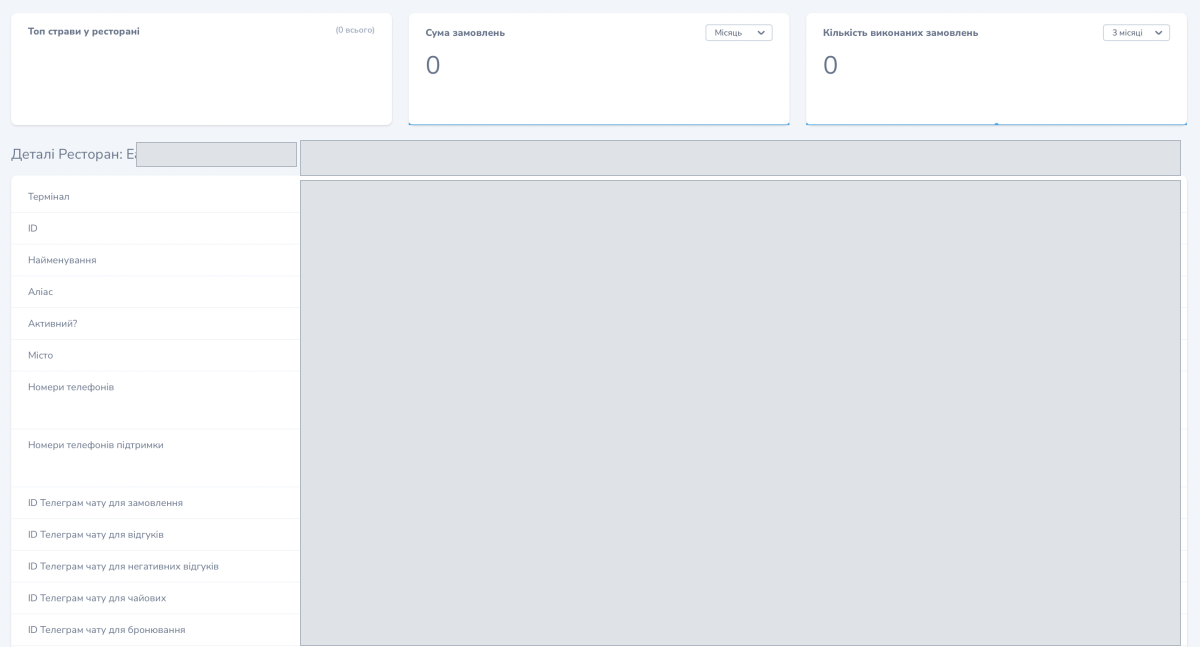
- «Terminal»: das Kassensystem (POS/ERP), mit dem das Restaurant verknüpft ist. Das Team von Eatery Club legt zuerst das ERP-Konto an; erst danach können Sie hier das Terminal wählen. Das Vorgehen beschreibt die Anleitung zu den Konten iikoTransport und Poster.
- «ID»: wird automatisch ausgefüllt.
- «Name»: der Name des Restaurants.
- «Slug»: ein interner Name. Gäste sehen ihn, wenn der übersetzte Name leer ist.
- «Is Active?»: «Yes» oder «No».
- «City»: ein Pflichtfeld.
Kontakt
- «Phones numbers»: die Telefonnummern, die Gäste auf der Seite des Restaurants sehen. Sie können mehrere hinzufügen.
- «Support phone»: die Telefonnummern, die Gäste beim Abschliessen einer Bestellung sehen. Das ist eine eigene Liste.
Telegram-Chats
Fünf Felder enthalten Chat-IDs: «Telegram chat ID for order», «Telegram chat ID for reviews», «Telegram chat ID for negative reviews», «Telegram chat ID for tips» und «Telegram chat ID for booking».
- Der Chat für Bestellungen erhält Benachrichtigungen über neue Bestellungen, der Chat für Bewertungen sammelt die Bewertungen der Gäste.
- Im Chat für negative Bewertungen landen Bewertungen mit drei Sternen oder weniger.
- Der Chat für Trinkgeld funktioniert zusammen mit der Funktion «Table order».
- Reservationsanfragen werden nicht an das Kassensystem übergeben. Nach der Benachrichtigung nehmen Sie deshalb selbst Kontakt mit dem Gast auf.
Zahlung und Speisekarte
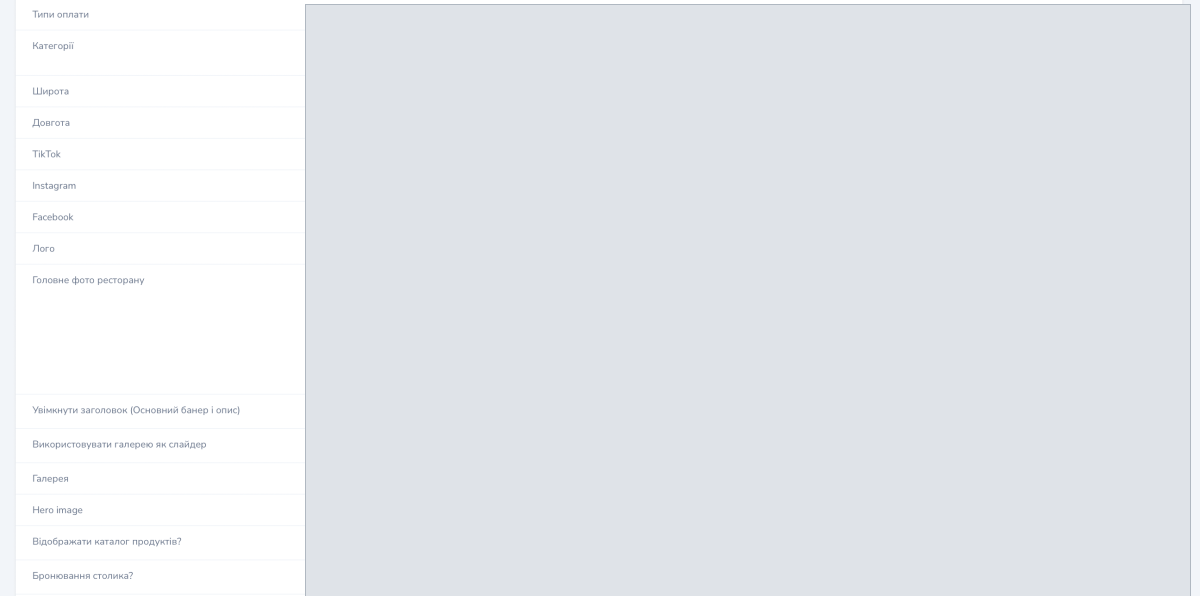
- «Payment Types»: die Zahlungsarten, die in diesem Restaurant verfügbar sind. Sie wählen sie aus der Liste, die gemäss der Anleitung zu den Zahlungsarten eingerichtet ist.
- «Categories»: die Menükategorien, die in diesem Restaurant verfügbar sind.
Standort und soziale Netzwerke
- «Latitude» und «Longitude»: Koordinaten in Dezimalgrad.
- «TikTok», «Instagram» und «Facebook»: Links zu den Konten des Restaurants.
Bildmaterial
- «Logo»: ein quadratisches Bild. Das Formular empfiehlt eine Datei bis 2 MB und höchstens 1024 × 1024 px.
- «Main restaurant photo»: Das Formular empfiehlt eine Datei bis 2 MB und höchstens 1000 × 620 px.
- «Enable Main Banner and Description»: blendet den oberen Block mit Banner und Beschreibung ein oder aus.
- «Use gallery as slider»: zeigt die Fotos der Galerie als Slideshow.
- «Restaurant gallery»: mehrere Fotos; das Formular empfiehlt dasselbe, bis 2 MB und höchstens 1000 × 620 px.
- «Hero image»: der Hintergrund der QR-Speisekarte. Das Formular empfiehlt eine Datei bis 7 MB und höchstens 2000 px Seitenlänge.
Bestellungen und Lieferung
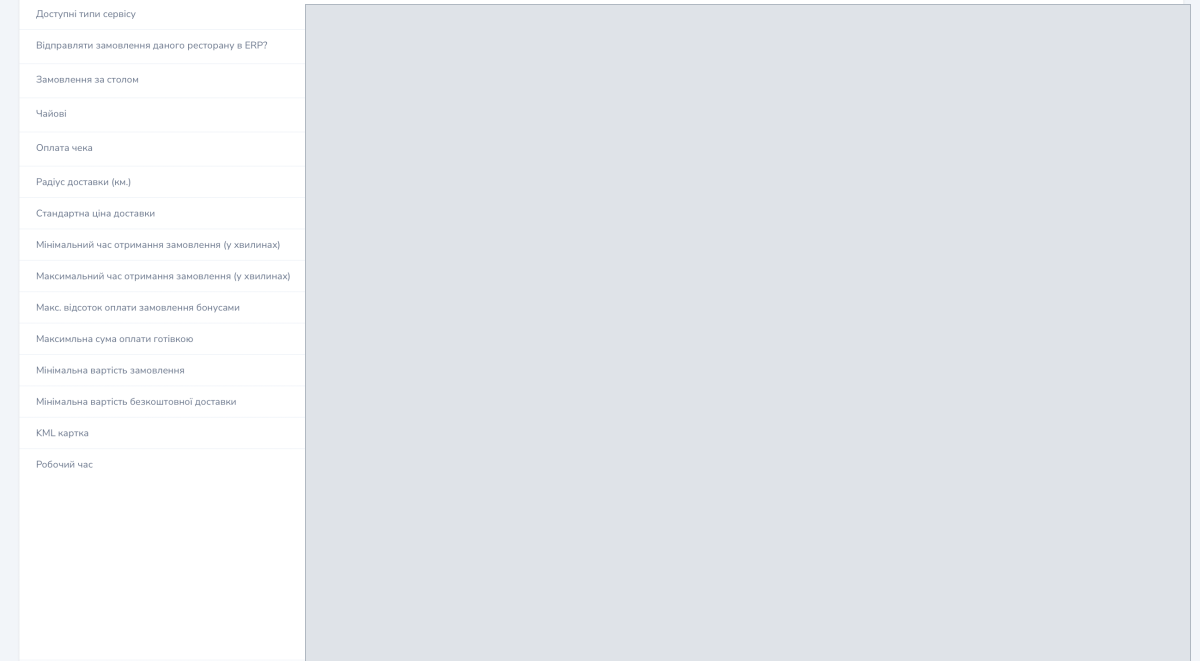
- «Show the product catalogue?» («Відображати каталог продуктів?»): switched on, the field shows the guest your POS menu; switched off, it shows the PDF menu.
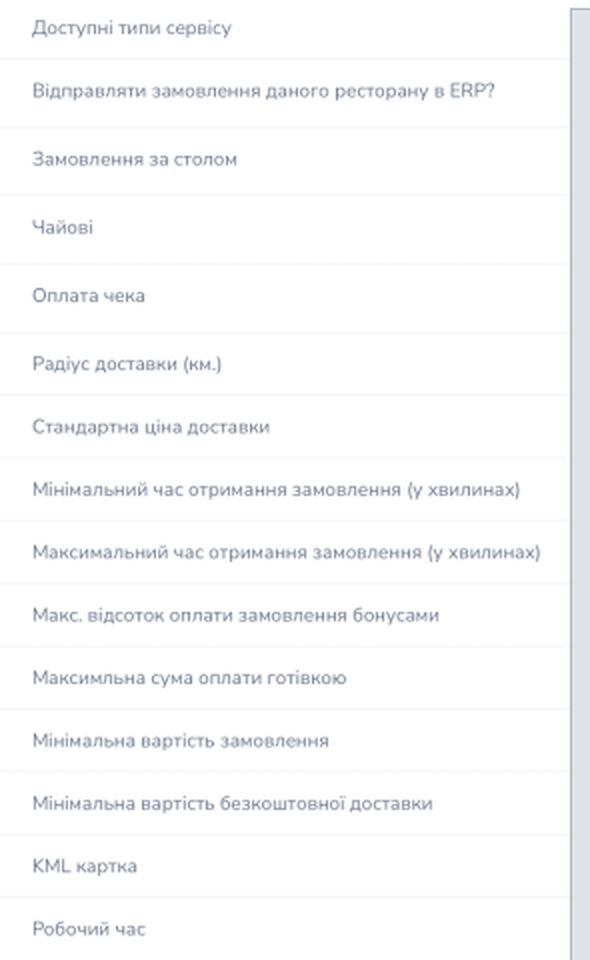
- «Available service types» («Доступні типи сервісу»): delivery, pickup, table ordering and ordering at a kiosk, either to eat in or to take out. Which service type pairs with which payment types is described in the guide to service types.
- «Send orders to ERP»: muss eingeschaltet bleiben, damit Bestellungen beim Kassensystem ankommen.
- «Table order»: Ist die Option eingeschaltet, können Sie in der Karte den Raumplan des Restaurants hochladen.
- «Tips» («Чайові») and «Bill payment» («Оплата чека»): available only while «Table ordering» («Замовлення за столом») is enabled.
- «Booking table»: Reservationsanfragen kommen in Telegram an.
- «Delivery radius» und «Default delivery price»: Beide werden ignoriert, wenn für das Restaurant Liefergebiete eingerichtet sind.
- «KML map»: ein optionales Feld für eine KML-Datei mit Liefergebieten, zusätzlich zum Polygon-Editor.
- «Minimum order time (in minutes)»: die Zubereitungszeit.
- «Maximum order time (in minutes)»: die obere Grenze der Zeit, die Gäste beim Bezahlvorgang wählen können.
- «Region»: die Region des Restaurants, Auswahl aus einer Liste.
- «Minimum order»: Bestellungen unter diesem Betrag können nicht aufgegeben werden.
- «Minimum cost of free delivery»: Ab diesem Betrag ist die Lieferung kostenlos.
- «Cash payment max sum»: Über diesem Betrag ist Barzahlung nicht möglich. Laut Hinweis im Formular bedeutet 0: keine Begrenzung.
- «Bonuses payment max percentage»: der Anteil der Bestellung, den Gäste mit Treuepunkten bezahlen können.
Weitere Schalter in der Karte erlauben es, die Zahlungsart nach dem Aufgeben einer Bestellung zu ändern und Bestellungen ausserhalb des Zeitplans anzunehmen. Ein weiterer Schalter aktiviert die Gruppenbestellung: Mehrere Gäste legen Produkte in eine gemeinsame Bestellung, alle bezahlen ihren eigenen Anteil, und eine einzige gemeinsame Bestellung geht an das Kassensystem.
Zeitplan
- «Working hours»: Für jeden Wochentag legen Sie Beginn und Ende sowie die Optionen «Works» (Öffnungstag) und «Order for tomorrow» fest.
Die Lieferung hat neben den Öffnungszeiten einen eigenen Zeitplan. Der Schalter «Order for tomorrow» wird pro Wochentag gesetzt und erlaubt es, Vorbestellungen für den nächsten Tag anzunehmen.
Übersetzungen und nicht verfügbare Artikel
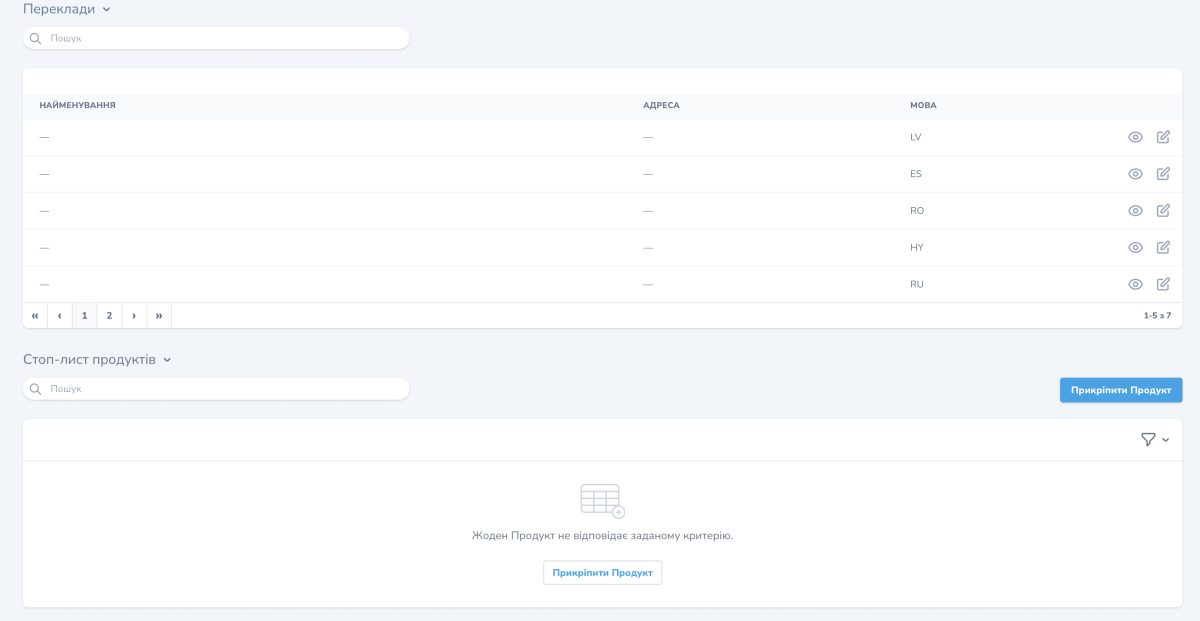
Im Block «Translations» übersetzen Sie Namen und Adresse des Restaurants.
Kommt ein Produkt oder eine Option im Kassensystem auf die Liste nicht verfügbarer Artikel, erscheint der Artikel automatisch auch auf der Liste im Panel und kann nicht mehr bestellt werden. Um einen Artikel wieder verfügbar zu machen, ändern Sie ihn im Kassensystem. Für die manuelle Steuerung gibt es im Panel eine Schaltfläche, mit der Sie ein Produkt zuordnen.
Telegram-Chats einrichten
- Öffnen Sie das Restaurant über die Ansichtsschaltfläche.
- In the top right corner click «⋯», then «Додати Telegram-групу» (add a Telegram group).
- Choose which chats to create: «Відгуки» (reviews), «Замовлення» (orders) or both.
- Bestätigen Sie. Die Chats werden automatisch erstellt, und ihre IDs werden in die Felder der Karte eingetragen.
Die Chat-IDs für negative Bewertungen, Trinkgeld und Reservationen werden von Hand oder mit Hilfe des Supports eingetragen.
Zeitplan und Vorbestellungen einrichten
- Öffnen Sie das Restaurant und klicken Sie auf «Edit».
- Legen Sie im Block «Working hours» die Öffnungszeiten für jeden Tag fest.
- Schalten Sie für die Tage, an denen Sie Vorbestellungen annehmen, die Option «Order for tomorrow» ein.
- Speichern Sie die Änderungen.
Prüfen Sie das Ergebnis: Öffnen Sie die Restaurantkarte erneut und sehen Sie sich den Block «Working hours» an. Dort müssen die Zeiten und die Markierungen «Order for tomorrow» für die gewählten Tage gespeichert sein.
Soziale Netzwerke hinzufügen
- Öffnen Sie das Restaurant und klicken Sie auf «Edit».
- Füllen Sie die Felder «TikTok», «Instagram» und «Facebook» mit Links zu den Konten des Restaurants aus.
- Speichern Sie die Änderungen.
Nach dem Speichern sehen Gäste die Symbole der sozialen Netzwerke auf der Seite des Restaurants in der App und auf der Bestellwebsite.
