
Zahlungsarten: Zahlungsmöglichkeiten für Gäste
So richten Sie Zahlungsarten in Eatery Club ein: Unterschied zwischen Zahlungsart und Slug, Felder der Karte und was nötig ist, damit Gäste sie sehen.
Aktualisiert: 07.10.2026Eine Zahlungsart legt eine konkrete Zahlungsmöglichkeit fest, die Gästen im Checkout zur Verfügung steht. Online-Zahlungsmöglichkeiten beruhen auf einem zuvor angelegten Zahlungssystem.
Worin sich «Тип оплати» von «Аліас» unterscheidet
Die Liste der Zahlungsarten hat zwei Spalten, die leicht zu verwechseln sind.
- «Тип оплати» (Zahlungsart). Ein Wert aus der Standardliste der Plattform. Im Admin-Panel kommen «Готівка» (Bargeld), «Карткою кур’єру» (mit Karte beim Kurier), «Картка» (Karte) und «Бонуси» (Boni) vor.
- «Аліас» (Alias). Ihr interner Name für genau diesen Eintrag.
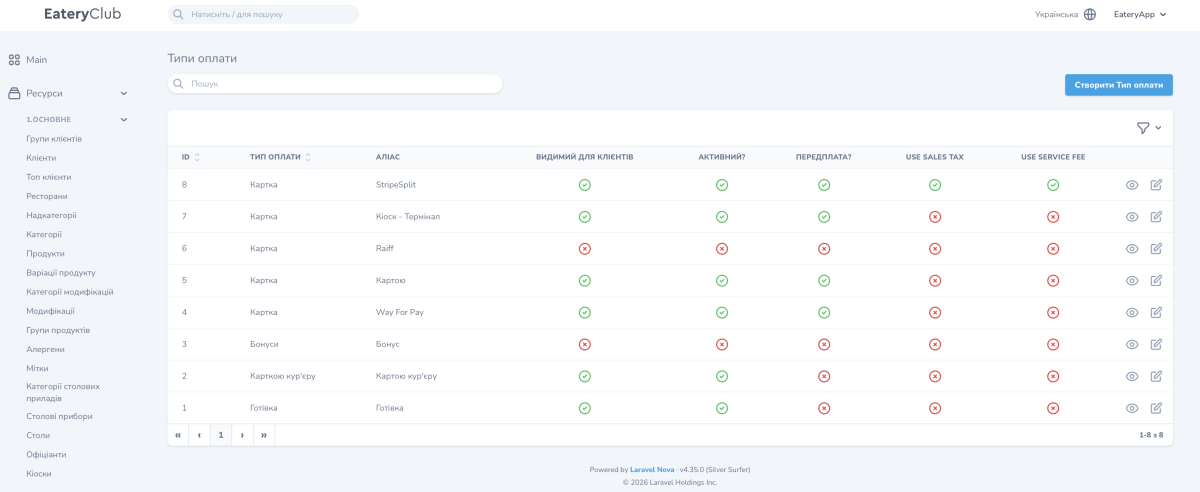
Mehrere Einträge können denselben «Тип оплати» und unterschiedliche «Аліас» haben. Zum Beispiel stehen vier Einträge mit dem Typ «Картка» und den Aliassen «Way For Pay», «Raiff», «StripeSplit» und «Кіоск – Термінал» (Kiosk – Terminal) für vier verschiedene Möglichkeiten der Kartenzahlung über verschiedene Zahlungssysteme.
Felder in der Karte einer Zahlungsart
- «Платіжна система» (Zahlungssystem). Das Zahlungssystem, über das diese Zahlungsart läuft.
- «Тип оплати». Ein Wert aus der Standardliste der Plattform.
- «Аліас». Der interne Name des Eintrags.
- «Видимий для клієнтів» (Sichtbar für die Kundschaft). Ob diese Zahlungsmöglichkeit Gästen im Checkout angezeigt wird.
- «Активний?» (Aktiv?). Ob der Eintrag zur Auswahl steht.
- «Передплата?» (Vorauszahlung?). Wenn der Schalter aktiviert ist, wird die Bestellung nicht angelegt, solange die Zahlung nicht erfolgreich abgeschlossen ist.
- «Тип оплати в ERP» (Zahlungsart im ERP). Der Code der Zahlungsmöglichkeit im Kassensystem (POS). Das Feld ist obligatorisch, und davon hängt ab, ob die Zahlung korrekt an die Kasse übermittelt wird.
- Verkaufssteuer und Servicegebühr. Zwei optionale Blöcke, jeweils mit einem Schalter und einem Wert in Prozent. Im Formular sind das die Felder «Use Sales Tax» und «Sales Tax (%)», «Use Service Fee» und «Service Fee (%)».
Den Namen, den Gäste sehen, legen Sie nach dem Speichern für jede Sprache fest: in der Ansicht des Eintrags, im Block «Переклади» (Übersetzungen).
In der Liste der Zahlungsarten sehen Sie für jeden Eintrag «ID», «Тип оплати», «Аліас» und den Zustand der Schalter «Видимий для клієнтів», «Активний?» und «Передплата?».
Was nötig ist, damit Gäste die Zahlungsart sehen
Ein angelegter Eintrag allein reicht nicht. Die Zahlungsart muss mit den Restaurants verknüpft werden, in denen sie gilt, und den benötigten Servicearten hinzugefügt werden. Lieferung, Abholung, Bestellung am Tisch und Bestellung am Self-Order-Terminal haben jeweils eine eigene Auswahl verfügbarer Zahlungsmöglichkeiten.
So legen Sie die Zahlungsart «Karte online» an
- Legen Sie das Zahlungssystem des Zahlungsanbieters an, über den Sie Zahlungen annehmen werden, falls es noch nicht existiert: Zahlungssysteme.
- Öffnen Sie den Bereich «Типи оплати» (Zahlungsarten) und klicken Sie auf «Створити Тип оплати» (Zahlungsart erstellen).
- Wählen Sie im Feld «Платіжна система» das angelegte Zahlungssystem aus.
- Wählen Sie im Feld «Тип оплати» den Wert «Картка».
- Geben Sie im Feld «Аліас» einen internen Namen ein, zum Beispiel online-card.
- Aktivieren Sie «Видимий для клієнтів» und «Активний?».
- Wenn diese Zahlungsmöglichkeit eine Vorauszahlung vorsieht, aktivieren Sie «Передплата?».
- Wählen Sie im Feld «Тип оплати в ERP» den Code, der dieser Zahlungsmöglichkeit in Ihrem Kassensystem (POS) entspricht.
- Speichern Sie den Eintrag.
- Öffnen Sie die Ansicht des gespeicherten Eintrags. Klicken Sie im Block «Переклади» neben der gewünschten Sprache auf das Bearbeitungselement, geben Sie im Namensfeld den Namen für Gäste ein, zum Beispiel «Karte online», und speichern Sie die Übersetzung. Wiederholen Sie das für jede benötigte Sprache.
- Verknüpfen Sie die Zahlungsart mit den Restaurants: Fügen Sie sie im Profil jedes Restaurants, in dem sie gilt, im Feld «Типи оплати» hinzu und speichern Sie das Profil. Mehr dazu: Restaurant-Einstellungen: Restaurantprofil und Anwendungsfälle.
- Fügen Sie diese Zahlungsart den benötigten Servicearten hinzu.
