
Zahlungssysteme: Zahlungsanbieter anbinden
Aktualisiert: 07.10.2026Ein Zahlungssystem speichert die Verbindung zu einer bestimmten Bank oder einem bestimmten Zahlungsdienst. Solange es keinen solchen Eintrag gibt, können Gäste eine Bestellung weder in der mobilen App noch auf der Bestellwebsite online bezahlen.
Der Bereich steht nur der Inhaberin oder dem Inhaber des Kontos zur Verfügung: Die Zahlungsschlüssel gehören nicht zu den Zugriffsrechten der Rolle Administrator.
Reihenfolge der Anbindung
Online-Zahlung steht Gästen nach vier Schritten zur Verfügung, und jeder Schritt baut auf dem vorherigen auf.
- Legen Sie ein Zahlungssystem an: Wählen Sie den Zahlungsanbieter und geben Sie die Zugangsschlüssel ein.
- Legen Sie auf seiner Grundlage eine Zahlungsart an.
- Verknüpfen Sie die Zahlungsart mit den Restaurants.
- Fügen Sie die Zahlungsart den benötigten Servicearten hinzu.
Felder in der Karte des Zahlungssystems
- «Аліас» (Alias). Interner Name des Eintrags, zum Beispiel «Stripe BASE». Gäste sehen ihn nicht.
- «Система» (System). Der Zahlungsanbieter, den Sie aus der Liste auswählen.
- «Налаштування доступу» (Zugangseinstellungen). Schlüssel und Tokens, die der Zahlungsanbieter ausgibt. Welche Felder dazugehören, hängt vom Zahlungsanbieter ab; klären Sie das deshalb mit dem Support von Eatery Club.
- «Категорії» (Kategorien). Bleibt in der Regel leer.
- «Пов’язані платіжні системи» (Verknüpfte Zahlungssysteme). Bleibt in der Regel leer.
Die Schlüssel stellt der Zahlungsanbieter aus, nicht Eatery Club. Wenn ein Schlüssel falsch eingegeben wurde, erscheint der Eintrag in der Liste als angelegt, aber die Zahlung geht nicht durch. Wenn Sie bei einem Zahlungssystem, das bereits in Betrieb ist, die Schlüssel ersetzen möchten, stimmen Sie das vorab mit dem Support von Eatery Club ab.
In der Liste der Zahlungssysteme sehen Sie für jeden Eintrag «ID», «Аліас» und «Система». Von hier aus öffnen Sie die Karte des Zahlungssystems.
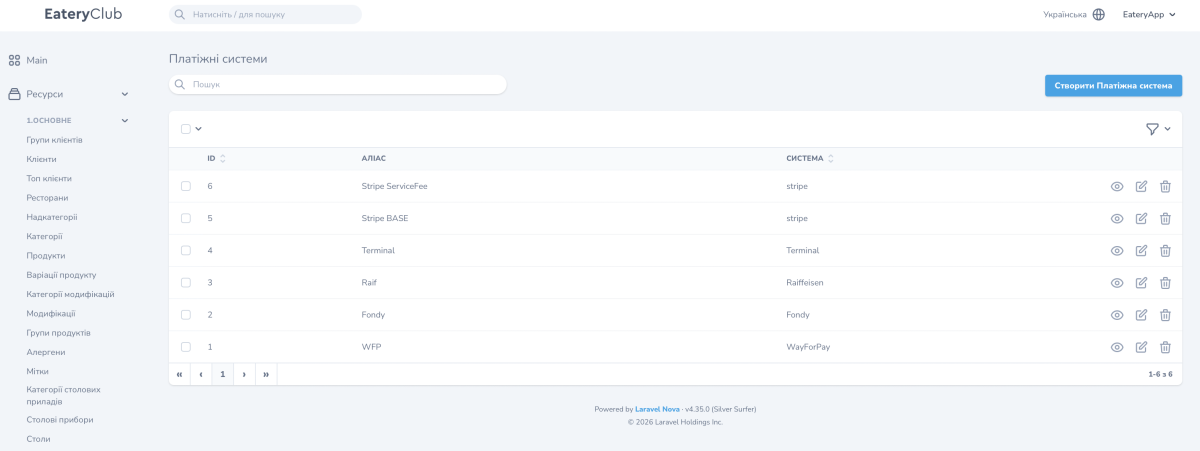
Werte des Felds «Система»
Die Plattform legt die Liste der Werte fest. Auf dem Screenshot oben sind fünf davon zu sehen: WayForPay, Raiffeisen, Fondy, stripe und Terminal. Der letzte Wert steht für ein physisches Kartenterminal im Self-Order-Terminal.
Wenn der benötigte Zahlungsanbieter im Feld «Система» fehlt, wenden Sie sich an den Support von Eatery Club.
So binden Sie ein Zahlungssystem an
- Holen Sie beim Zahlungsanbieter die Verbindungsdaten ein: Schlüssel oder Tokens. Klären Sie mit dem Support von Eatery Club, welche Daten genau für Ihren Zahlungsanbieter nötig sind und ob sich die Verbindung im Testmodus des Zahlungsanbieters prüfen lässt.
- Öffnen Sie den Bereich «Платіжні системи» (Zahlungssysteme) und klicken Sie auf «Створити Платіжна система» (Zahlungssystem erstellen).
- Geben Sie im Feld «Аліас» einen internen Namen ein, zum Beispiel payments-prod.
- Wählen Sie im Feld «Система» Ihren Zahlungsanbieter aus.
- Geben Sie unter «Налаштування доступу» die Daten ein, die Sie vom Zahlungsanbieter erhalten haben.
- Speichern Sie den Eintrag.
- Legen Sie auf Grundlage dieses Zahlungssystems eine Zahlungsart an: Zahlungsarten.
- Verknüpfen Sie die Zahlungsart mit den Restaurants: Fügen Sie sie im Profil jedes Restaurants, in dem sie gilt, im Feld «Типи оплати» (Zahlungsarten) hinzu und speichern Sie das Profil. Mehr dazu: Restaurant-Einstellungen.
- Fügen Sie die Zahlungsart den benötigten Servicearten hinzu: Serviceart.
Wenn alle Schritte erledigt sind und bevor Sie echte Bestellungen von Gästen annehmen, geben Sie selbst eine einzelne Bestellung über einen kleinen Betrag auf und prüfen Sie, ob die Zahlung durchgeht. Wenn unter «Налаштування доступу» produktive Schlüssel des Zahlungsanbieters eingetragen sind, wird das Geld tatsächlich abgebucht: Wählen Sie den kleinstmöglichen Betrag und stimmen Sie die Rückerstattung mit dem Zahlungsanbieter ab.
