
Платёжные системы: подключение провайдера оплаты
Как подключить платёжную систему в Eatery Club: выбор провайдера, ключи доступа и порядок от платёжной системы до типа оплаты и типа сервиса.
Обновлено: 02.10.2026Платёжная система хранит подключение к конкретному банку или платёжному сервису. Пока такой записи нет, гость не может оплатить заказ онлайн ни в мобильном приложении, ни на сайте заказа.
Раздел доступен только Владельцу аккаунта: платёжные ключи не входят в доступ Администратора.
Порядок подключения
Онлайн-оплата становится доступна гостю после четырёх шагов, и каждый следующий опирается на предыдущий.
- Создайте платёжную систему: выберите провайдера и введите ключи доступа.
- Создайте на её основе тип оплаты.
- Привяжите тип оплаты к ресторанам.
- Добавьте тип оплаты к нужным типам сервиса.
Поля карточки платёжной системы
Подписи приведены на украинском, как на снимках в этой статье; в вашей панели они могут отличаться.
- «Аліас», алиас. Внутреннее название записи, например «Stripe BASE». Гости его не видят.
- «Система», система. Провайдер, которого вы выбираете из списка.
- «Налаштування доступу», настройки доступа. Ключи и токены, которые выдаёт провайдер. Набор полей зависит от провайдера, поэтому уточняйте его в поддержке Eatery Club.
- «Категорії», категории. Обычно остаётся пустым.
- «Пов’язані платіжні системи», связанные платёжные системы. Обычно остаётся пустым.
Ключи выдаёт провайдер, а не Eatery Club. Если ключ введён с ошибкой, запись в списке выглядит созданной, но оплата не проходит. Замену ключей у платёжной системы, которая уже работает, согласуйте с поддержкой Eatery Club заранее.
В списке платёжных систем видны «ID», «Аліас» и «Система» каждой записи. Отсюда открывается карточка платёжной системы.
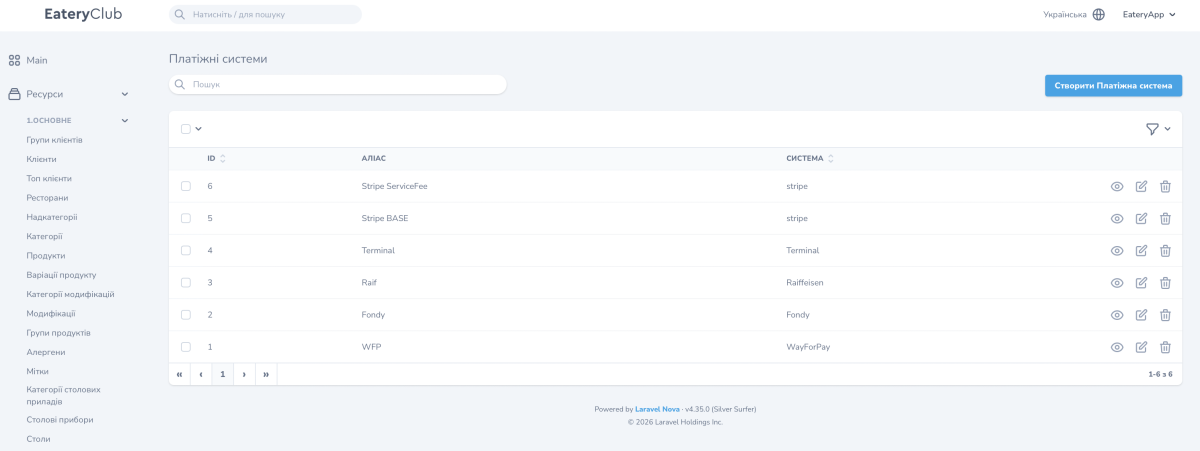
Значения поля «Система»
Перечень значений задаёт платформа. На снимке выше видны пять из них: WayForPay, Raiffeisen, Fondy, stripe и Terminal. Последнее значение соответствует физическому банковскому терминалу в киоске.
Если нужного провайдера в поле «Система» нет, обратитесь в поддержку Eatery Club.
Как подключить платёжную систему
- Получите у провайдера данные для подключения: ключи или токены. Уточните в поддержке Eatery Club, какой набор нужен именно вашему провайдеру и можно ли проверить подключение в его тестовом режиме.
- Откройте раздел «Платіжні системи» и нажмите «Створити Платіжна система».
- В поле «Аліас» введите служебное название, например payments-prod.
- В поле «Система» выберите своего провайдера.
- В «Налаштування доступу» введите полученные от провайдера данные.
- Сохраните запись.
- Создайте тип оплаты на основе этой платёжной системы: Типы оплаты.
- Привяжите тип оплаты к ресторанам: в карточке каждого ресторана, где он работает, добавьте его в поле «Типи оплати» и сохраните карточку. Подробнее: Настройка ресторанов.
- Добавьте тип оплаты к нужным типам сервиса: Тип сервиса.
Когда все шаги выполнены, перед тем как принимать настоящие заказы от гостей, оформите один заказ на небольшую сумму самостоятельно и убедитесь, что оплата проходит. Если в «Налаштування доступу» введены рабочие ключи провайдера, деньги спишутся по-настоящему: сумму берите минимальную, а возврат согласовывайте с провайдером.
