
Sisteme de plată: conectarea unui furnizor de plăți
Cum conectați un sistem de plată în Eatery Club: alegerea furnizorului, cheile de acces și ordinea de la sistemul de plată la tipul de plată.
Actualizat: 02.10.2026Un sistem de plată păstrează conexiunea către o bancă sau un serviciu de plăți anume. Cât timp această înregistrare lipsește, clientul nu poate plăti comanda online nici în aplicația mobilă, nici pe site-ul de comandă.
Secțiunea este disponibilă doar Proprietarului contului: cheile de plată nu intră în accesul Administratorului.
Ordinea conectării
Plata online devine disponibilă clientului după patru pași, iar fiecare pas se sprijină pe cel dinainte.
- Creați sistemul de plată: alegeți furnizorul și introduceți cheile de acces.
- Creați un tip de plată pe baza lui.
- Asociați tipul de plată restaurantelor.
- Adăugați tipul de plată la tipurile de serviciu de care aveți nevoie.
Câmpurile fișei sistemului de plată
Etichetele sunt redate în ucraineană, așa cum apar în capturile din acest articol; în panoul dumneavoastră pot fi diferite.
- „Аліас”, aliasul. Denumirea internă a înregistrării, de exemplu „Stripe BASE”. Clienții nu o văd.
- „Система”, sistemul. Furnizorul pe care îl alegeți din listă.
- „Налаштування доступу”, setările de acces. Cheile și tokenurile emise de furnizor. Setul de câmpuri depinde de furnizor, așa că verificați-l cu asistența Eatery Club.
- „Категорії”, categoriile. De regulă rămâne gol.
- „Пов’язані платіжні системи”, sistemele de plată asociate. De regulă rămâne gol.
Cheile sunt emise de furnizor, nu de Eatery Club. Dacă o cheie este introdusă greșit, înregistrarea pare creată în listă, dar plata nu trece. Înlocuirea cheilor la un sistem de plată care funcționează deja se convine din timp cu asistența Eatery Club.
Lista sistemelor de plată arată „ID”, „Аліас” și „Система” pentru fiecare înregistrare. De aici se deschide fișa sistemului de plată.
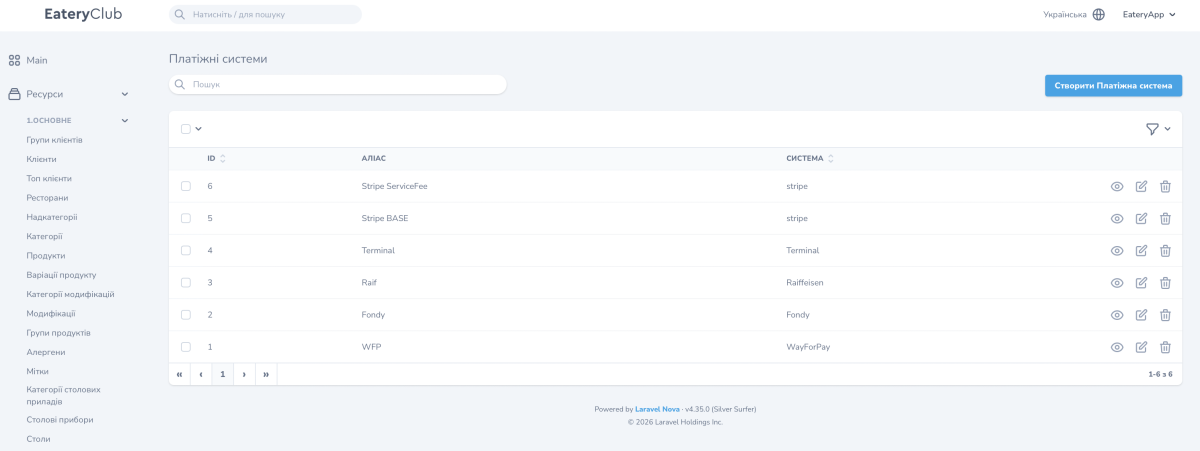
Valorile câmpului „Система”
Valorile disponibile sunt stabilite de platformă. Cinci dintre ele se văd în imaginea de mai sus: WayForPay, Raiffeisen, Fondy, stripe și Terminal. Ultima valoare corespunde unui terminal bancar fizic dintr-un chioșc.
Dacă furnizorul de care aveți nevoie nu apare în câmpul „Система”, contactați asistența Eatery Club.
Cum conectați un sistem de plată
- Obțineți de la furnizor datele de conectare: chei sau tokenuri. Întrebați asistența Eatery Club ce set îi trebuie furnizorului dumneavoastră și dacă conexiunea poate fi verificată în modul de test al acestuia.
- Deschideți secțiunea „Платіжні системи” și apăsați „Створити Платіжна система”.
- În câmpul „Аліас” introduceți o denumire de serviciu, de exemplu payments-prod.
- În câmpul „Система” selectați furnizorul dumneavoastră.
- În „Налаштування доступу” introduceți datele primite de la furnizor.
- Salvați înregistrarea.
- Creați un tip de plată pe baza acestui sistem de plată: Tipuri de plată.
- Asociați tipul de plată restaurantelor: în fișa fiecărui restaurant în care se aplică, adăugați-l în câmpul „Типи оплати” și salvați fișa. Detalii: Setările restaurantelor.
- Adăugați tipul de plată la tipurile de serviciu de care aveți nevoie: Tip de serviciu.
După ce ați parcurs toți pașii, înainte de a accepta comenzi reale de la clienți, plasați dumneavoastră o comandă de valoare mică și verificați că plata trece. Dacă în „Налаштування доступу” sunt introduse cheile live ale furnizorului, banii se debitează efectiv: păstrați suma minimă și stabiliți orice rambursare cu furnizorul.
