
Платіжні системи: підключення провайдера оплати
Як підключити платіжну систему в Eatery Club: вибір провайдера, ключі доступу і порядок від платіжної системи до типу оплати й типу сервісу.
Оновлено: 02.10.2026Платіжна система зберігає підключення до конкретного банку або платіжного сервісу. Поки такого запису немає, гість не може оплатити замовлення онлайн ні в мобільному додатку, ні на сайті замовлення.
Розділ доступний тільки Власнику акаунта: платіжні ключі не входять у доступ Адміністратора.
Порядок підключення
Онлайн-оплата стає доступною гостю після чотирьох кроків, і кожен наступний спирається на попередній.
- Створіть платіжну систему: виберіть провайдера і введіть ключі доступу.
- Створіть на її основі тип оплати.
- Прив’яжіть тип оплати до ресторанів.
- Додайте тип оплати до потрібних типів сервісу.
Поля картки платіжної системи
- «Аліас». Внутрішня назва запису, наприклад «Stripe BASE». Гості її не бачать.
- «Система». Провайдер, якого ви вибираєте зі списку.
- «Налаштування доступу». Ключі та токени, які видає провайдер. Набір полів залежить від провайдера, тому уточнюйте його в підтримці Eatery Club.
- «Категорії». Зазвичай залишається порожнім.
- «Пов’язані платіжні системи». Зазвичай залишається порожнім.
Ключі видає провайдер, а не Eatery Club. Якщо ключ введено з помилкою, запис у списку виглядає створеним, але оплата не проходить. Заміну ключів у платіжної системи, яка вже працює, погоджуйте з підтримкою Eatery Club заздалегідь.
У списку платіжних систем видно «ID», «Аліас» і «Система» кожного запису. Звідси відкривається картка платіжної системи.
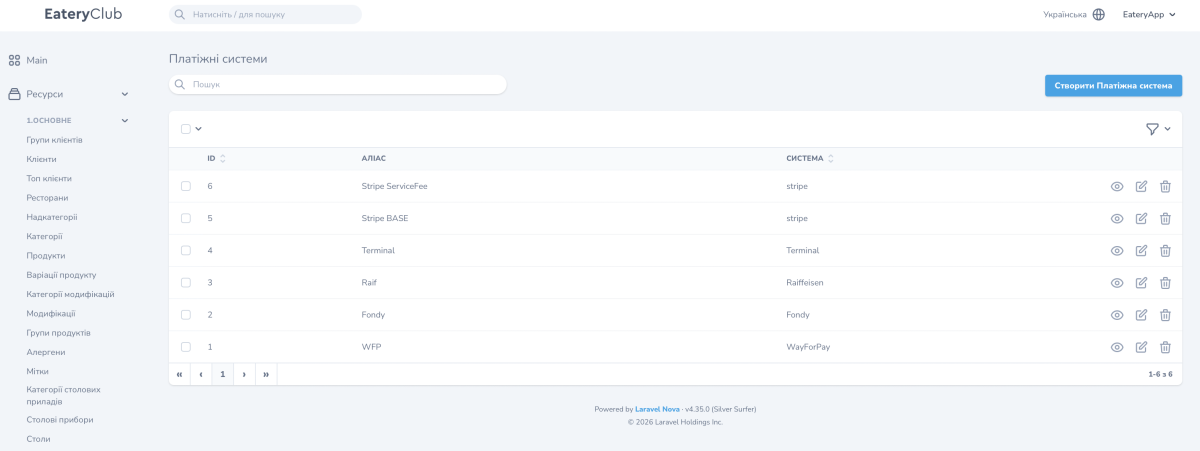
Значення поля «Система»
Перелік значень задає платформа. На знімку вище видно п’ять із них: WayForPay, Raiffeisen, Fondy, stripe і Terminal. Останнє значення відповідає фізичному банківському терміналу в кіоску.
Якщо потрібного провайдера в полі «Система» немає, зверніться до підтримки Eatery Club.
Як підключити платіжну систему
- Отримайте в провайдера дані для підключення: ключі або токени. Уточніть у підтримці Eatery Club, який набір потрібен саме для вашого провайдера і чи можна перевірити підключення в його тестовому режимі.
- Відкрийте розділ «Платіжні системи» і натисніть «Створити Платіжна система».
- У полі «Аліас» введіть службову назву, наприклад payments-prod.
- У полі «Система» виберіть свого провайдера.
- У «Налаштуваннях доступу» введіть отримані від провайдера дані.
- Збережіть запис.
- Створіть тип оплати на основі цієї платіжної системи: Типи оплати.
- Прив’яжіть тип оплати до ресторанів: у картці кожного ресторану, де він працює, додайте його в полі «Типи оплати» і збережіть картку. Докладніше: Налаштування ресторанів.
- Додайте тип оплати до потрібних типів сервісу: Тип сервісу.
Коли всі кроки виконані, перед тим як приймати справжні замовлення від гостей, оформіть одне замовлення на невелику суму самостійно і перевірте, що оплата проходить. Якщо в «Налаштуваннях доступу» введені робочі ключі провайдера, гроші спишуться по-справжньому: суму беріть мінімальну, а повернення узгоджуйте з провайдером.
