
Sistemas de pago: cómo conectar un proveedor de pagos
Cómo conectar un sistema de pago en Eatery Club: elegir el proveedor, introducir las claves y el orden del sistema de pago al tipo de pago.
Actualizado: 02.10.2026Un sistema de pago guarda la conexión con un banco o un servicio de pagos concreto. Mientras ese registro no exista, el cliente no puede pagar el pedido en línea ni en la aplicación móvil ni en el sitio de pedidos.
La sección está disponible solo para el Propietario de la cuenta: las claves de pago quedan fuera del acceso del Administrador.
Orden de conexión
El pago en línea queda disponible para el cliente después de cuatro pasos, y cada uno se apoya en el anterior.
- Cree el sistema de pago: elija el proveedor e introduzca las claves de acceso.
- Cree un tipo de pago basado en él.
- Vincule el tipo de pago a los restaurantes.
- Añada el tipo de pago a los tipos de servicio que necesite.
Campos de la ficha del sistema de pago
Las etiquetas se indican en ucraniano, tal como aparecen en las capturas de este artículo; en su panel pueden ser distintas.
- «Аліас», el alias. El nombre interno del registro, por ejemplo «Stripe BASE». Los clientes no lo ven.
- «Система», el sistema. El proveedor que elige de la lista.
- «Налаштування доступу», los ajustes de acceso. Las claves y los tokens que emite el proveedor. El conjunto de campos depende del proveedor, así que confírmelo con el soporte de Eatery Club.
- «Категорії», las categorías. Normalmente queda vacío.
- «Пов’язані платіжні системи», los sistemas de pago relacionados. Normalmente queda vacío.
Las claves las emite el proveedor, no Eatery Club. Si una clave se introduce con un error, el registro aparece creado en la lista, pero el pago no se procesa. Acuerde con antelación con el soporte de Eatery Club cualquier cambio de claves en un sistema de pago que ya está funcionando.
La lista de sistemas de pago muestra «ID», «Аліас» y «Система» de cada registro. Desde ahí se abre la ficha del sistema de pago.
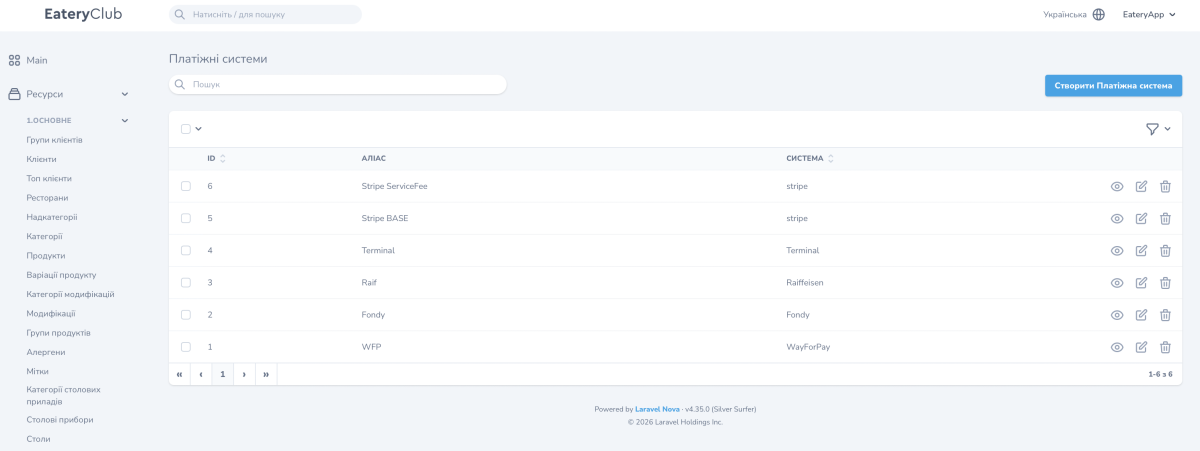
Valores del campo «Система»
La plataforma define los valores disponibles. Cinco de ellos se ven en la imagen anterior: WayForPay, Raiffeisen, Fondy, stripe y Terminal. El último valor corresponde a un terminal bancario físico en un quiosco.
Si el proveedor que necesita no está en el campo «Система», escriba al soporte de Eatery Club.
Cómo conectar un sistema de pago
- Solicite a su proveedor los datos de conexión: claves o tokens. Pregunte al soporte de Eatery Club qué conjunto necesita su proveedor y si la conexión puede comprobarse en su modo de prueba.
- Abra la sección «Платіжні системи» y pulse «Створити Платіжна система».
- En el campo «Аліас» escriba un nombre de servicio, por ejemplo payments-prod.
- En el campo «Система» seleccione su proveedor.
- En «Налаштування доступу» introduzca los datos recibidos del proveedor.
- Guarde el registro.
- Cree un tipo de pago basado en este sistema de pago: Tipos de pago.
- Vincule el tipo de pago a los restaurantes: en la ficha de cada restaurante donde se aplique, añádalo en el campo «Типи оплати» y guarde la ficha. Más detalles: Configuración de restaurantes.
- Añada el tipo de pago a los tipos de servicio que necesite: Tipo de servicio.
Cuando haya completado todos los pasos, antes de empezar a aceptar pedidos reales de clientes, haga usted mismo un pedido por un importe pequeño y compruebe que el pago se procesa. Si en «Налаштування доступу» hay claves de producción del proveedor, el cargo es real: use el importe mínimo y acuerde cualquier devolución con el proveedor.
