
Configuración de restaurantes: la ficha del restaurante y casos de uso
Campos de la ficha del restaurante en Eatery Club: terminal de caja, contactos, chats de Telegram, pago, entrega, horario y listas de no disponibles.
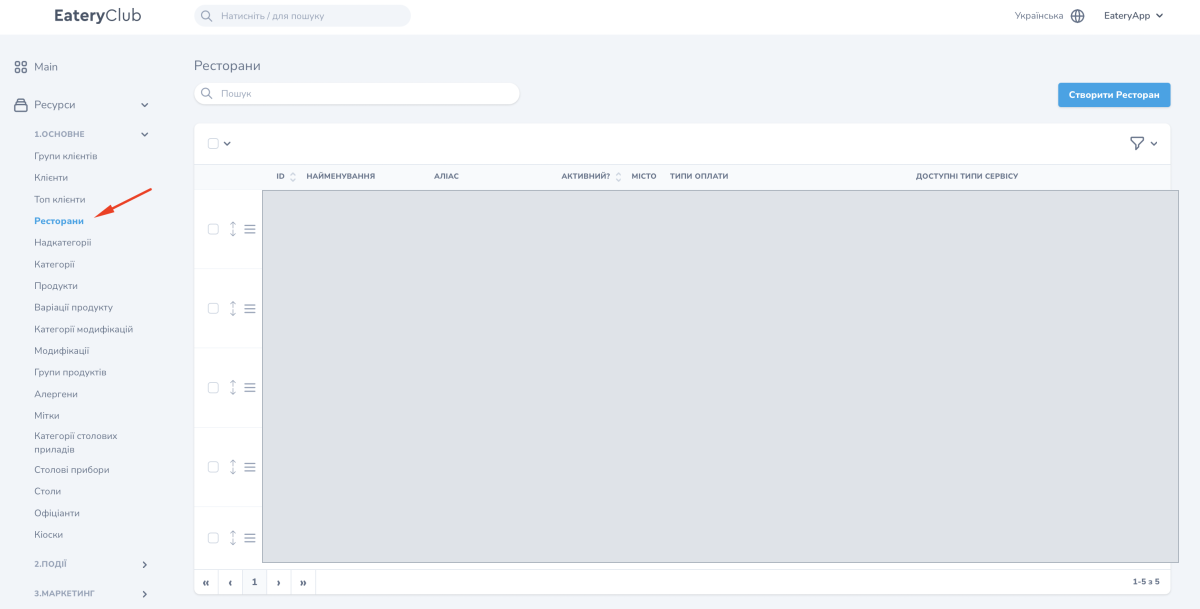
Actualizado: 18.09.2026La ficha del restaurante reúne los ajustes de un solo local: contactos, pago, entrega, horario, materiales visuales y la conexión con su sistema POS (la caja). La lista de restaurantes se abre en el panel de administración, en el grupo «1.Основне» (principal), en el elemento «Ресторани» (restaurantes).
Qué quiere hacer
La ficha del restaurante es grande y la mayor parte de este artículo describe sus campos. Si tiene una tarea concreta, use estas rutas cortas; si necesita entender un campo, búsquelo en las secciones de abajo.
- Conectar un restaurante nuevo: la sección «Cómo añadir un restaurante nuevo».
- Configurar los avisos en Telegram: la sección «Cómo configurar los chats de Telegram».
- Fijar el horario y los pedidos anticipados: la sección «Cómo configurar el horario y los pedidos anticipados».
- Añadir enlaces a las redes sociales: la sección «Cómo añadir redes sociales».
Cómo añadir un restaurante nuevo
El equipo de Eatery Club es quien añade un restaurante nuevo al sistema.
- Escriba al gerente de ventas de Eatery Club a sales@eatery.club y describa el local que necesita conectar.
- Una vez creado, el restaurante aparece en la lista y queda abierto para su configuración.
- La ciudad del restaurante es obligatoria. Si falta la ciudad que necesita, créela según la guía de configuración de ciudades.
Lista de restaurantes
Cada restaurante ocupa una fila de la lista. Las columnas muestran «ID», «Найменування» (nombre), «Аліас» (alias), «Активний?» (activo), «Місто» (ciudad), «Типи оплати» (tipos de pago) y «Доступні типи сервісу» (tipos de servicio disponibles). Para abrir la ficha, pulse el botón de vista en la fila del restaurante.
Campos principales
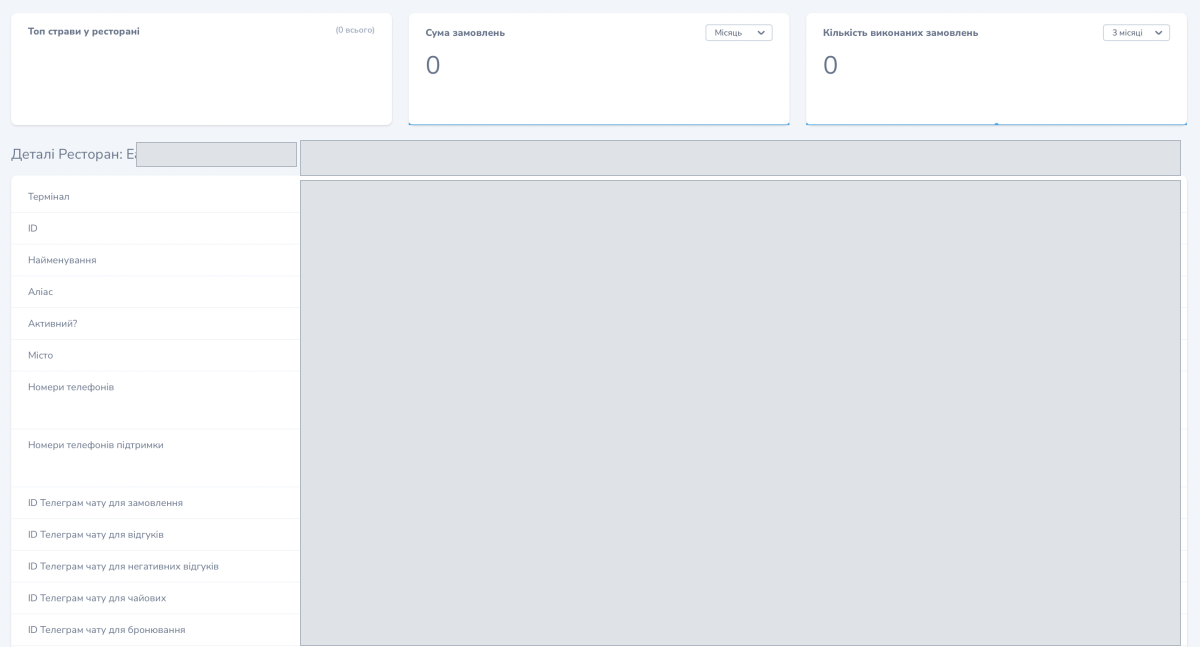
- «Terminal» («Термінал»): la caja (POS/ERP) a la que está conectado el restaurante. Primero el equipo de Eatery Club crea la cuenta ERP y solo después usted puede elegir la terminal aquí. El orden está descrito en la guía de cuentas de iikoTransport y Poster.
- «ID»: se completa automáticamente.
- «Nombre» («Найменування»): el nombre del restaurante.
- «Alias» («Аліас»): nombre interno. El cliente lo ve cuando la traducción del nombre está vacía.
- «¿Activo?» («Активний?»): «Так» (sí) o «Ні» (no).
- «Ciudad» («Місто»): campo obligatorio.
Contactos
- «Números de teléfono» («Номери телефонів»): los teléfonos que el cliente ve en la página del restaurante. Puede añadir varios.
- «Números de teléfono de soporte» («Номери телефонів підтримки»): los teléfonos que el cliente ve al finalizar el pedido. Es una lista aparte.
Chats de Telegram
Cinco campos guardan los ID de chat: «ID del chat de Telegram para pedidos» («ID Телеграм чату для замовлення»), «ID del chat de Telegram para reseñas» («ID Телеграм чату для відгуків»), «ID del chat de Telegram para reseñas negativas» («ID Телеграм чату для негативних відгуків»), «ID del chat de Telegram para propinas» («ID Телеграм чату для чайових») y «ID del chat de Telegram para reservas» («ID Телеграм чату для бронювання»).
- El chat de pedidos recibe avisos de pedidos nuevos y el chat de reseñas reúne las reseñas de los clientes.
- Al chat de reseñas negativas llegan las reseñas con calificación de tres estrellas o menos.
- El chat de propinas funciona junto con la función «Замовлення за столом» (pedido en mesa).
- Las solicitudes de reserva no se envían al sistema POS, así que después del aviso usted contacta al cliente.
Pago y menú
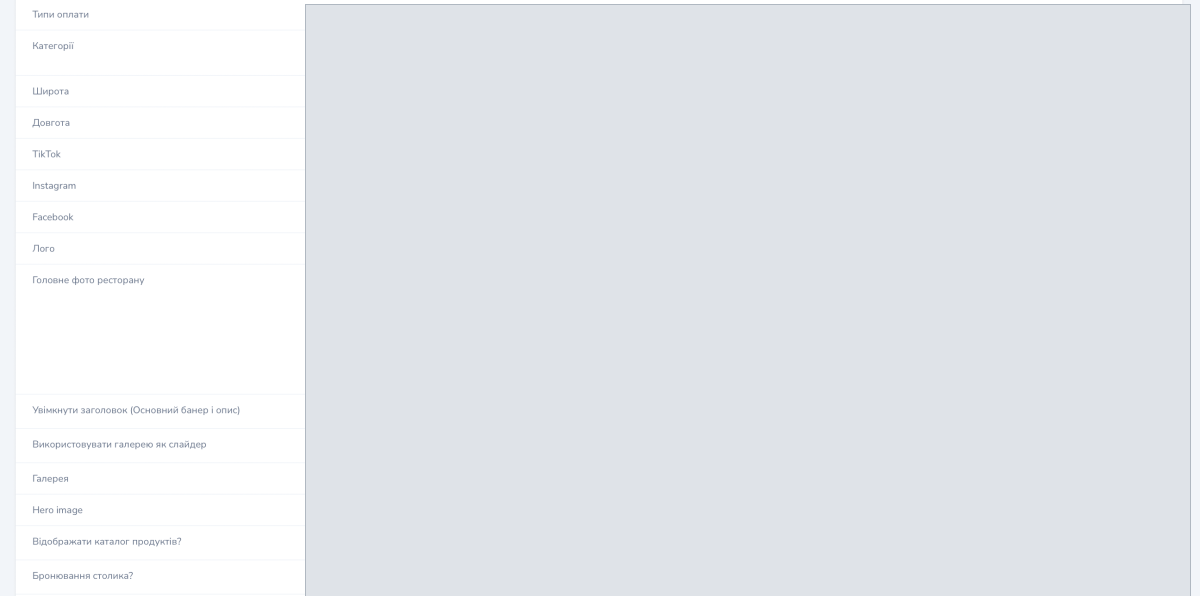
- «Tipos de pago» («Типи оплати»): los métodos de pago disponibles en este restaurante. Se eligen de la lista que se configura según la guía de tipos de pago.
- «Categorías» («Категорії»): las categorías de menú disponibles en este restaurante.
Ubicación y redes sociales
- «Latitud» («Широта») y «Longitud» («Довгота»): coordenadas en grados decimales.
- «TikTok», «Instagram» y «Facebook»: enlaces a las cuentas del restaurante.
Materiales visuales
- «Лого» (logotipo): imagen cuadrada. El formulario recomienda un archivo de hasta 2 MB y de un máximo de 1024 × 1024 px.
- «Головне фото ресторану» (foto principal del restaurante): el formulario recomienda un archivo de hasta 2 MB y de un máximo de 1000 × 620 px.
- «Mostrar el encabezado (banner principal y descripción)» («Увімкнути заголовок (Основний банер і опис)»): mostrar u ocultar el bloque superior con el banner y la descripción.
- «Usar la galería como pase de diapositivas» («Використовувати галерею як слайдер»): mostrar las fotos de la galería como presentación.
- «Галерея» (galería): varias fotos; el formulario recomienda lo mismo, hasta 2 MB y un máximo de 1000 × 620 px.
- «Hero image»: el fondo del menú QR. El formulario recomienda un archivo de hasta 7 MB y de un máximo de 2000 px por lado.
Pedidos y entrega
- «¿Mostrar el catálogo de productos?» («Відображати каталог продуктів?»): activado, el campo muestra al cliente el menú del sistema POS; desactivado, muestra el menú en PDF.
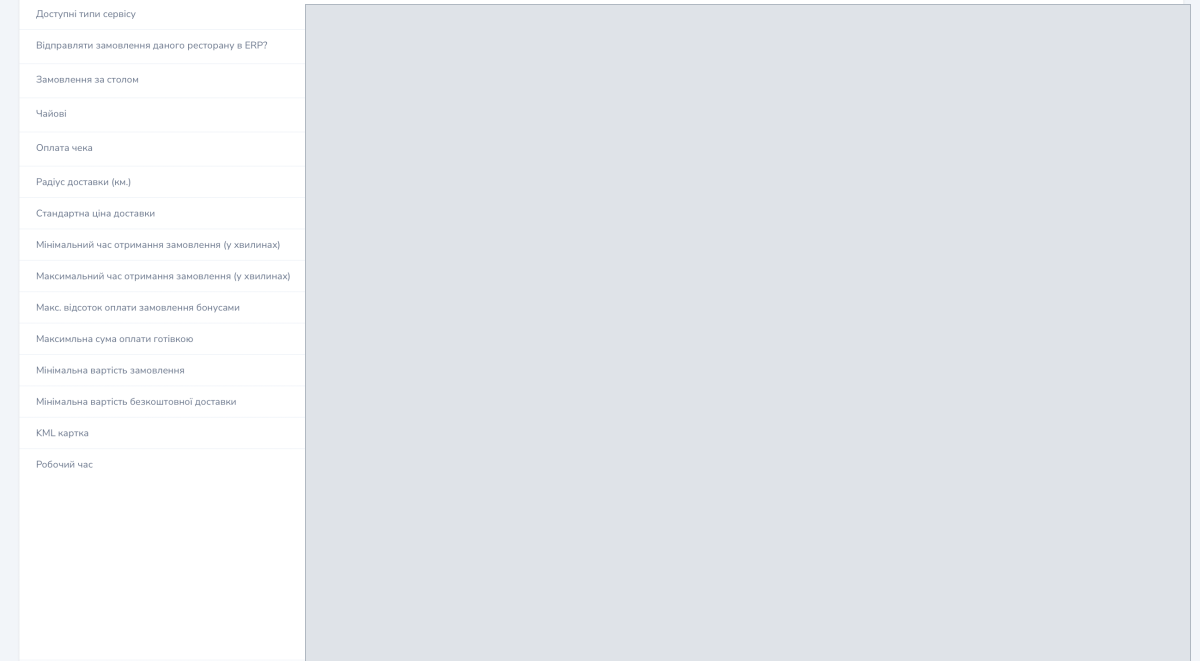
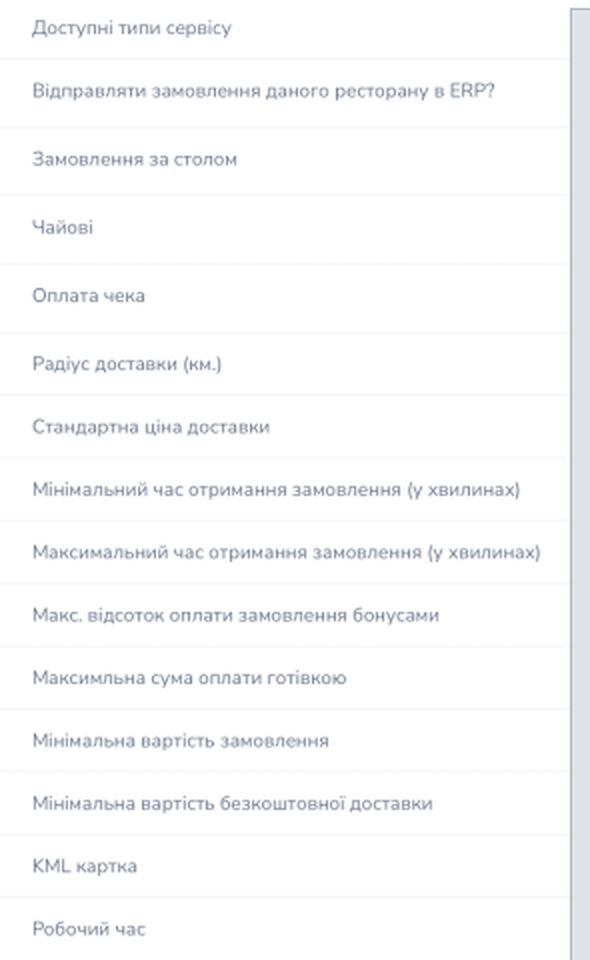
- «Tipos de servicio disponibles» («Доступні типи сервісу»): entrega, recogida, pedido en mesa y pedido en quiosco, para consumir en el local o para llevar. Qué tipo de servicio se combina con qué tipos de pago está descrito en la guía de tipos de servicio.
- «¿Enviar los pedidos de este restaurante al ERP?» («Відправляти замовлення даного ресторану в ERP?»): debe permanecer activado para que los pedidos lleguen a la caja.
- «Pedido en la mesa» («Замовлення за столом»): al activarlo, en la ficha puede cargar el plano del restaurante.
- «Propinas» («Чайові») y «Pago de la cuenta» («Оплата чека»): disponibles solo cuando «Pedido en la mesa» («Замовлення за столом») está activado.
- «¿Reserva de mesa?» («Бронювання столика?»): las solicitudes de reserva llegan a Telegram.
- «Radio de entrega (km)» («Радіус доставки (км.)») y «Precio estándar de la entrega» («Стандартна ціна доставки»): se ignoran si el restaurante tiene configuradas zonas de entrega.
- «Mapa KML» («KML картка»): campo opcional para un archivo KML con las zonas de entrega, además del editor de polígonos.
- «Tiempo mínimo de recogida del pedido (en minutos)» («Мінімальний час отримання замовлення (у хвилинах)»): el tiempo de preparación.
- «Максимальний час отримання замовлення (у хвилинах)» (tiempo máximo de recogida del pedido, en minutos): el límite superior del tiempo que el cliente puede elegir al finalizar.
- «Регіон» (región): la región del restaurante, se elige de una lista.
- «Importe mínimo del pedido» («Мінімальна вартість замовлення»): no se puede hacer un pedido por debajo de este importe.
- «Importe mínimo para la entrega gratuita» («Мінімальна вартість безкоштовної доставки»): desde este importe la entrega es gratuita.
- «Максимальна сума оплати готівкою» (importe máximo en efectivo): por encima de este importe el pago en efectivo no está disponible. El formulario indica que 0 significa sin límite.
- «Porcentaje máximo del pedido pagadero con bonos» («Макс. відсоток оплати замовлення бонусами»): la parte del pedido que el cliente puede cubrir con puntos.
Otros interruptores de la ficha permiten cambiar el método de pago después de hacer el pedido y aceptar pedidos fuera del horario. Un interruptor más habilita el pedido en grupo: varios clientes añaden productos a un mismo pedido, cada uno paga su parte y a la caja llega un único pedido conjunto.
Horario
- «Horario de trabajo» («Робочий час»): para cada día de la semana se definen la hora de inicio y de cierre, «Працює» (abierto) y «Замовлення на завтра» (pedidos para mañana).
La entrega tiene su propio horario, junto al horario de apertura. El interruptor «Pedidos para mañana» («Замовлення на завтра») se activa por separado para cada día de la semana y permite aceptar pedidos anticipados para el día siguiente.
Traducciones y listas de no disponibles
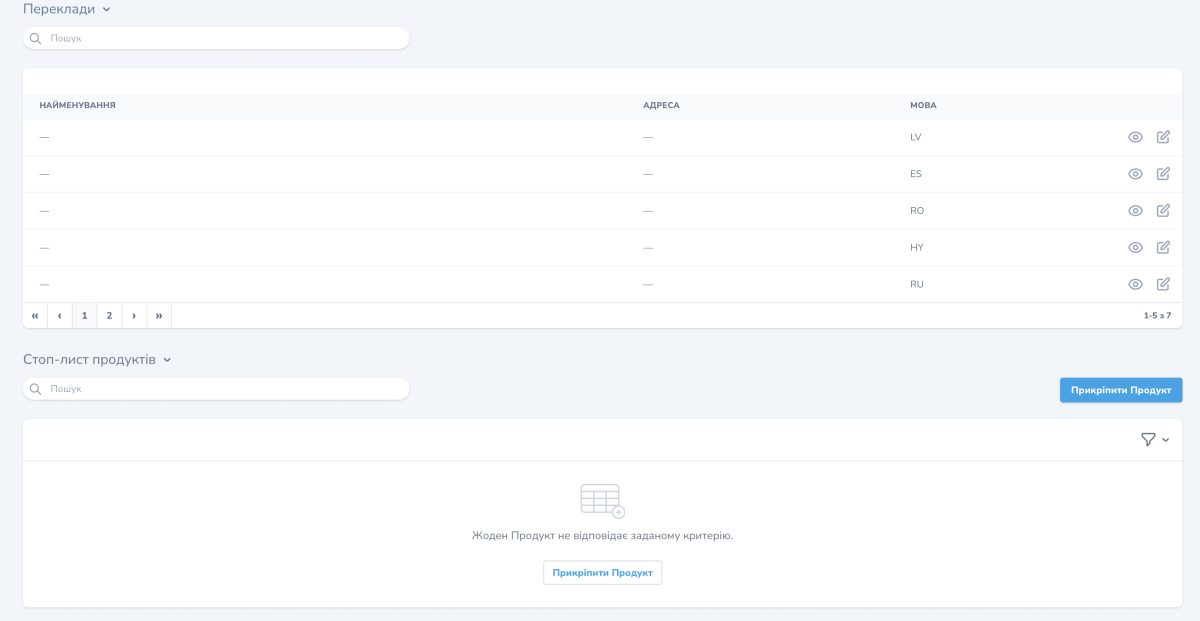
En el bloque «Traducciones» («Переклади») se traducen el nombre y la dirección del restaurante.
Si un producto o una modificación entra en la lista de no disponibles del sistema POS (la caja), aparece automáticamente en la lista del panel y deja de estar disponible para pedir. Para quitar un producto o una modificación de la lista, modifíquelo en el sistema POS. Para la gestión manual, el panel tiene un botón que adjunta un producto.
Cómo configurar los chats de Telegram
- Abra el restaurante con el botón de vista.
- En la esquina superior derecha pulse «⋯» y luego «Додати Telegram-групу» (añadir grupo de Telegram).
- Elija qué chats crear: «Відгуки» (reseñas), «Замовлення» (pedidos) o ambos.
- Confirme. Los chats se crean automáticamente y sus ID se escriben en los campos de la ficha.
Los ID de los chats de reseñas negativas, propinas y reservas se completan a mano o con ayuda del soporte.
Cómo configurar el horario y los pedidos anticipados
- Abra el restaurante y pulse «Редагувати» (editar).
- En el bloque «Horario de trabajo» («Робочий час») indique las horas de apertura de cada día.
- Para los días en que acepta pedidos anticipados, active «Pedidos para mañana» («Замовлення на завтра»).
- Guarde los cambios.
Compruebe el resultado: abra de nuevo la ficha del restaurante y mire el bloque «Horario de trabajo» («Робочий час»). Allí deben estar guardadas las horas y las marcas «Pedidos para mañana» («Замовлення на завтра») de los días elegidos.
Cómo añadir redes sociales
- Abra el restaurante y pulse «Редагувати».
- Complete los campos «TikTok», «Instagram» y «Facebook» con enlaces a las cuentas del restaurante.
- Guarde los cambios.
Después de guardar, los clientes ven los iconos de redes sociales en la página del restaurante en la app y en el sitio de pedidos.
