
Paramètres des restaurants : fiche et tâches courantes
Le contenu de la fiche du restaurant dans Eatery Club : terminal de caisse, contacts, chats Telegram, paiement, livraison, horaires et articles indisponibles.
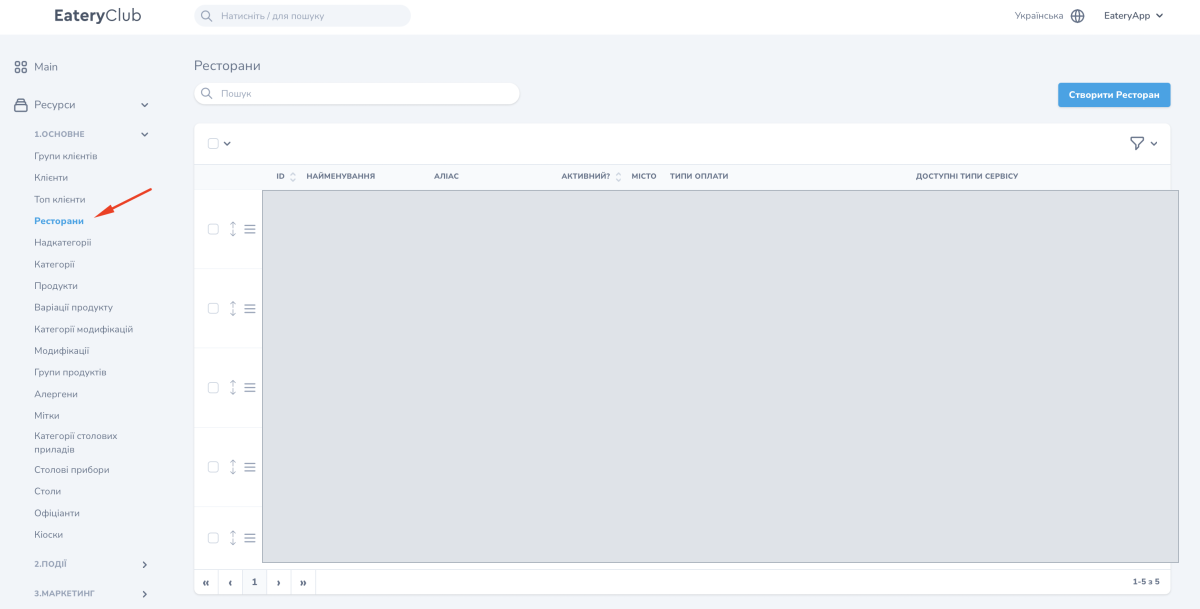
Mis à jour : 07.10.2026The restaurant card holds the settings for a single location: contacts, payment, delivery, opening hours, visual assets and the link to your POS system (cash register). The restaurant list opens in the admin panel, under the «1.Основне» (main) group, item «Ресторани» (restaurants).
Que voulez-vous faire ?
La fiche du restaurant est volumineuse, et la majeure partie de cet article décrit ses champs. Si vous avez une tâche précise, suivez ces parcours courts ; si vous devez comprendre un champ, cherchez-le dans les sections ci-dessous.
- Connecter un nouveau restaurant : la section « Ajouter un nouveau restaurant ».
- Configurer les notifications Telegram : la section « Configurer les chats Telegram ».
- Définir les horaires d’ouverture et les commandes à l’avance : la section « Configurer les horaires et les commandes à l’avance ».
- Ajouter des liens vers les réseaux sociaux : la section « Ajouter les réseaux sociaux ».
Ajouter un nouveau restaurant
Un nouveau restaurant est ajouté au système par l’équipe Eatery Club.
- Écrivez à votre responsable des ventes Eatery Club à l’adresse sales@eatery.club et décrivez l’établissement à connecter.
- Une fois créé, le restaurant apparaît dans la liste et peut être configuré.
- La ville du restaurant est obligatoire. Si la ville souhaitée n’existe pas, créez-la d’abord à l’aide du guide de configuration des villes.
Liste des restaurants
Each restaurant takes one row of the list. The columns show «ID», «Найменування» (name), «Аліас» (alias), «Активний?» (active), «Місто» (city), «Типи оплати» (payment types) and «Доступні типи сервісу» (available service types). To open a card, click the view button in the restaurant’s row.
Champs principaux
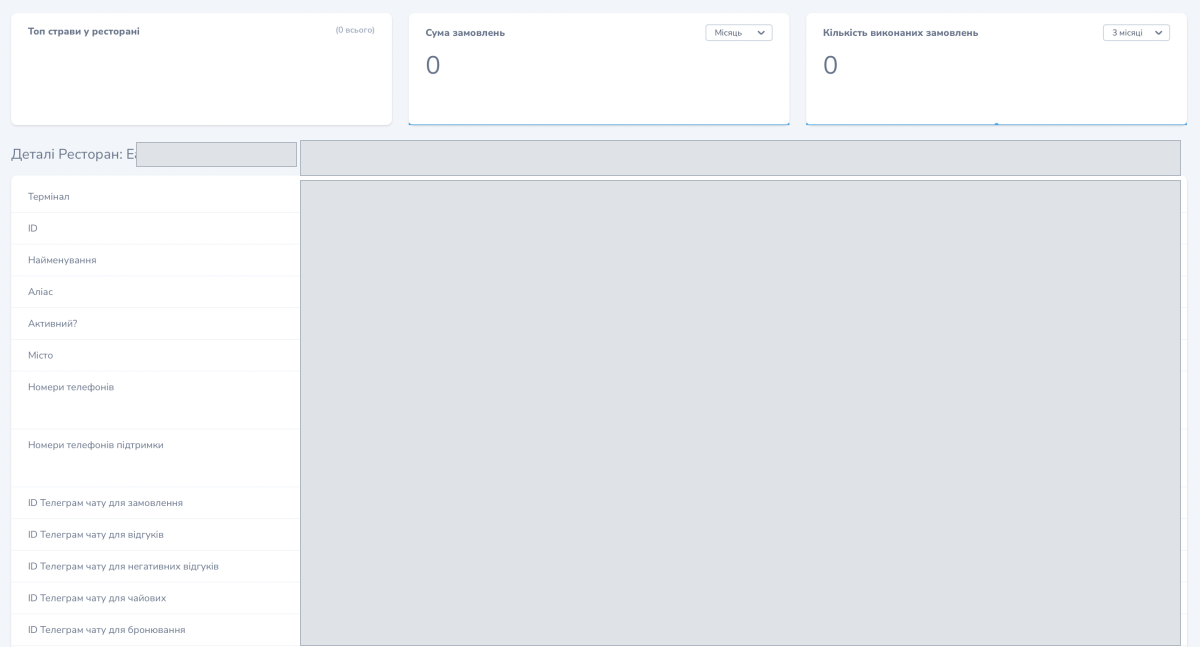
- Le champ « Terminal » : la caisse (POS/ERP) à laquelle le restaurant est rattaché. L’équipe Eatery Club crée d’abord le compte ERP ; ce n’est qu’ensuite que vous pouvez choisir le terminal ici. La procédure est décrite dans le guide des comptes iikoTransport et Poster.
- Le champ « ID » : rempli automatiquement.
- Le champ « Name » : le nom du restaurant.
- Le champ « Slug » : un nom interne. Le client le voit lorsque le nom traduit n’est pas renseigné.
- Le champ « Is Active? » : la valeur « Yes » ou « No ».
- Le champ « City » : obligatoire.
Contact
- Le champ « Phones numbers » : les numéros de téléphone que le client voit sur la page du restaurant. Vous pouvez en ajouter plusieurs.
- Le champ « Support phone » : les numéros de téléphone que le client voit au moment de finaliser sa commande. Il s’agit d’une liste distincte.
Chats Telegram
Cinq champs contiennent des ID de chats : « Telegram chat ID for order », « Telegram chat ID for reviews », « Telegram chat ID for negative reviews », « Telegram chat ID for tips » et « Telegram chat ID for booking ».
- Le chat des commandes reçoit les notifications de nouvelles commandes, et le chat des avis recueille les avis des clients.
- Le chat des avis négatifs reçoit les avis notés trois étoiles ou moins.
- Le chat des pourboires fonctionne avec la fonctionnalité « Table order ».
- Les demandes de réservation ne sont pas transmises au système de caisse : après la notification, c’est à vous de contacter le client.
Paiement et menu
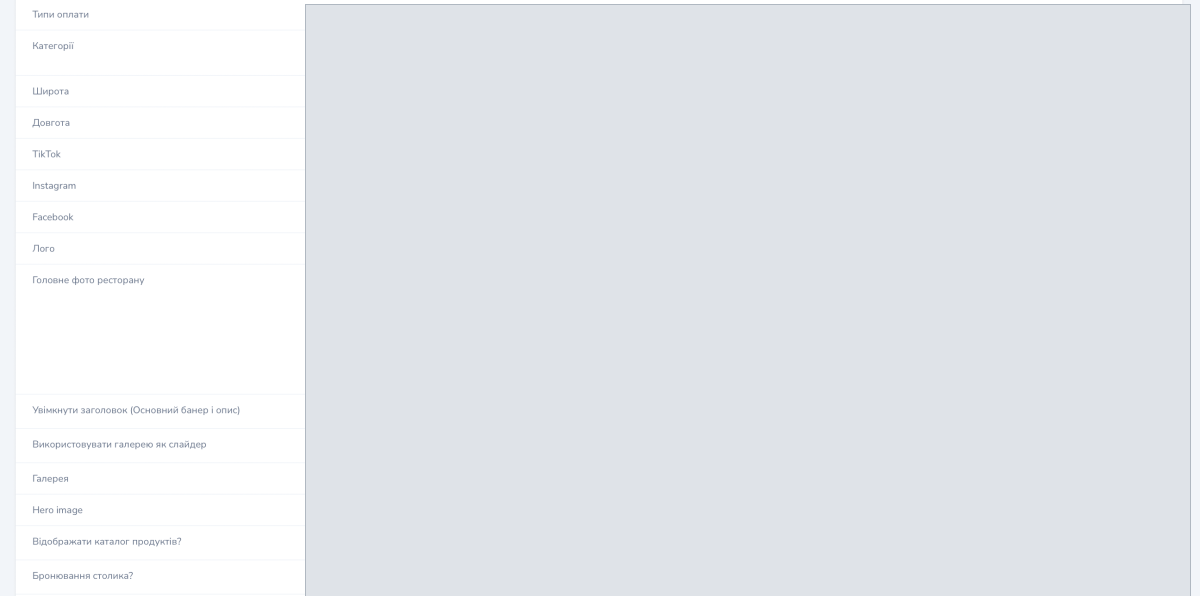
- Le champ « Payment Types » : les moyens de paiement disponibles dans ce restaurant. Vous les choisissez dans la liste configurée selon le guide des types de paiement.
- Le champ « Categories » : les catégories du menu disponibles dans ce restaurant.
Emplacement et réseaux sociaux
- Les champs « Latitude » et « Longitude » : les coordonnées en degrés décimaux.
- Les champs « TikTok », « Instagram » et « Facebook » : les liens vers les comptes du restaurant.
Visuels
- Le champ « Logo » : une image carrée. Le formulaire recommande un fichier de 2 Mo au maximum et de 1024 × 1024 px au plus.
- Le champ « Main restaurant photo » : le formulaire recommande un fichier de 2 Mo au maximum et de 1000 × 620 px au plus.
- L’interrupteur « Enable Main Banner and Description » : affiche ou masque le bloc supérieur avec la bannière et la description.
- L’interrupteur « Use gallery as slider » : affiche les photos de la galerie en diaporama.
- Le champ « Restaurant gallery » : plusieurs photos ; le formulaire recommande les mêmes valeurs, 2 Mo au maximum et 1000 × 620 px au plus.
- Le champ « Hero image » : l’arrière-plan du menu QR. Le formulaire recommande un fichier de 7 Mo au maximum et de 2000 px au plus par côté.
Commandes et livraison
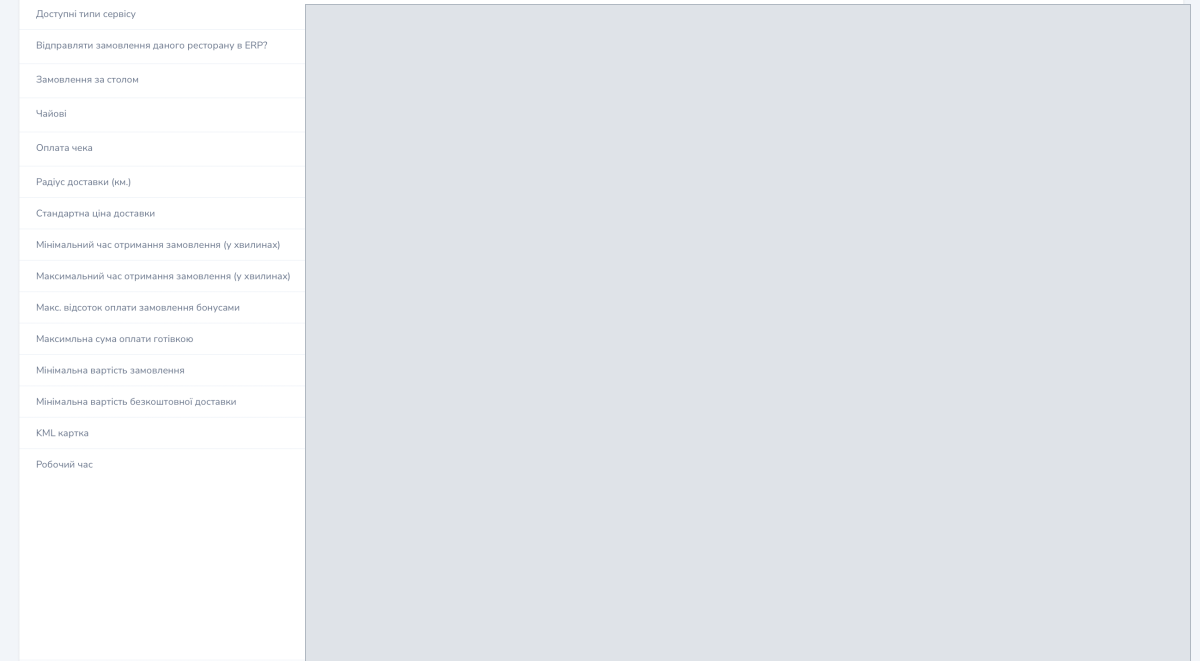
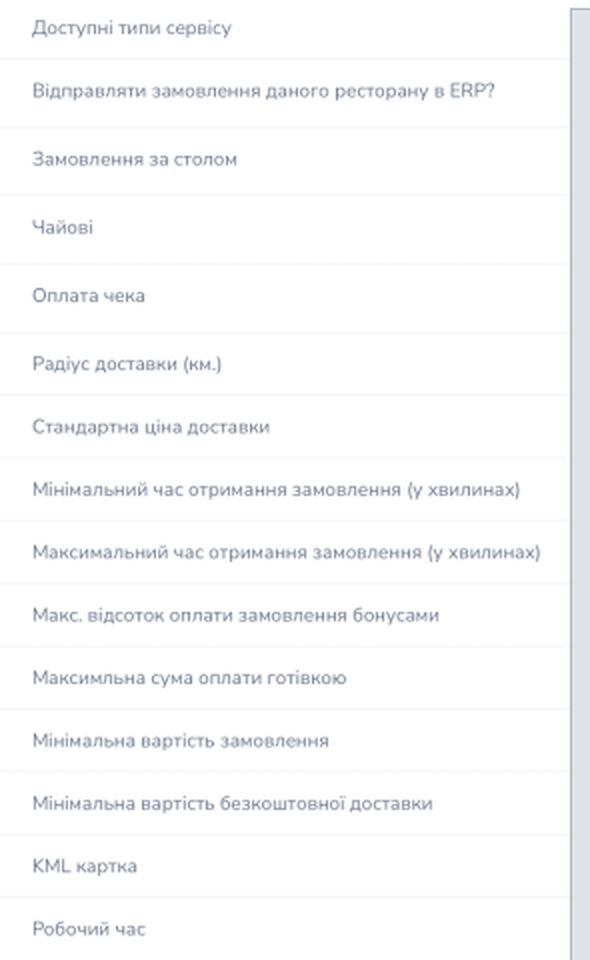
- «Show the product catalogue?» («Відображати каталог продуктів?»): switched on, the field shows the guest your POS menu; switched off, it shows the PDF menu.
- «Available service types» («Доступні типи сервісу»): delivery, pickup, table ordering and ordering at a kiosk, either to eat in or to take out. Which service type pairs with which payment types is described in the guide to service types.
- L’interrupteur « Send orders to ERP » : doit rester activé pour que les commandes arrivent dans la caisse.
- L’interrupteur « Table order » : une fois activé, la fiche permet de charger le plan de salle du restaurant.
- «Tips» («Чайові») and «Bill payment» («Оплата чека»): available only while «Table ordering» («Замовлення за столом») is enabled.
- L’interrupteur « Booking table » : les demandes de réservation arrivent dans Telegram.
- Les champs « Delivery radius » et « Default delivery price » : tous deux sont ignorés lorsque des zones de livraison sont configurées pour le restaurant.
- Le champ « KML map » : facultatif, pour un fichier KML des zones de livraison, en complément de l’éditeur de polygones.
- Le champ « Minimum order time (in minutes) » : le temps de préparation.
- Le champ « Maximum order time (in minutes) » : la limite supérieure du délai que le client peut choisir au moment de régler sa commande.
- Le champ « Region » : la région du restaurant, choisie dans une liste.
- Le champ « Minimum order » : une commande d’un montant inférieur ne peut pas être passée.
- Le champ « Minimum cost of free delivery » : à partir de ce montant, la livraison est gratuite.
- Le champ « Cash payment max sum » : au-delà de ce montant, le paiement en espèces n’est pas disponible. Le formulaire indique que 0 signifie aucune limite.
- Le champ « Bonuses payment max percentage » : la part de la commande qu’un client peut régler avec des points de fidélité.
Des interrupteurs distincts de la fiche permettent de changer le moyen de paiement après la passation d’une commande et d’accepter des commandes en dehors des horaires. Un autre interrupteur ouvre la commande groupée : plusieurs clients ajoutent des produits à une même commande, chacun paie sa part, et une seule commande commune part vers la caisse.
Horaires
- Le bloc « Working hours » : pour chaque jour de la semaine, vous définissez l’heure de début et de fin, ainsi que les options « Works » et « Order for tomorrow ».
La livraison a ses propres horaires, à côté des horaires d’ouverture. L’interrupteur « Order for tomorrow » se règle par jour de la semaine et permet d’accepter des commandes à l’avance pour le jour suivant.
Traductions et articles indisponibles
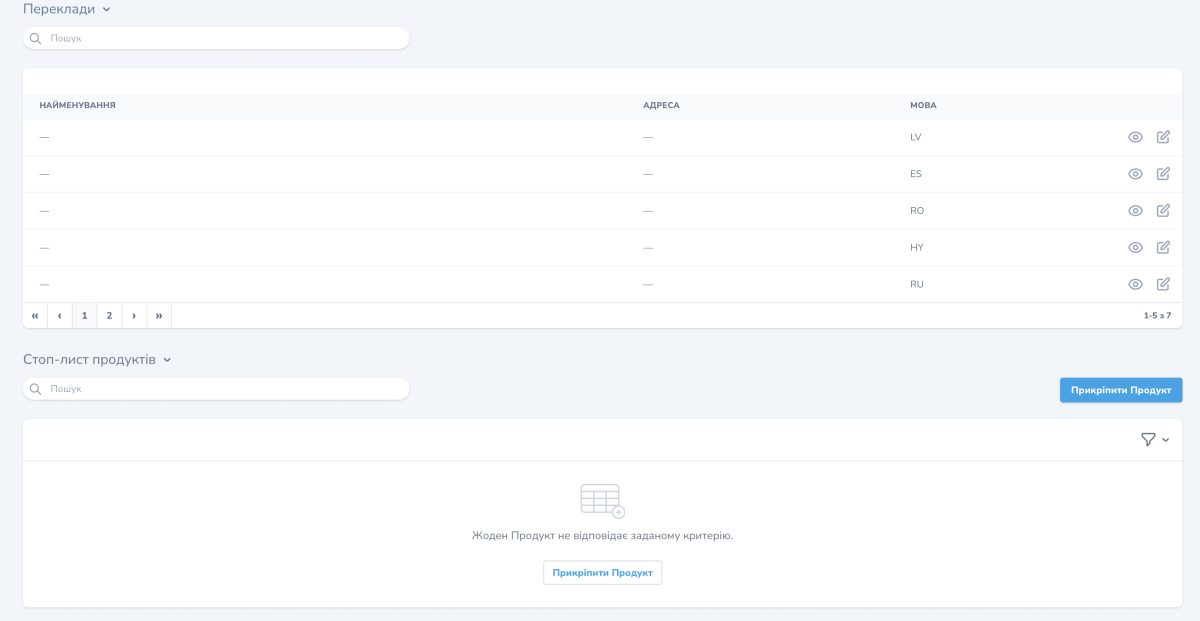
Dans le bloc « Translations », vous traduisez le nom et l’adresse du restaurant.
Lorsqu’un produit ou un modificateur est placé dans la liste des articles indisponibles du système de caisse, il apparaît automatiquement dans celle de l’interface et ne peut plus être commandé. Pour retirer un article de cette liste, modifiez-le dans le système de caisse. Pour une gestion manuelle, l’interface propose un bouton qui permet de rattacher un produit.
Configurer les chats Telegram
- Ouvrez le restaurant avec le bouton d’affichage.
- In the top right corner click «⋯», then «Додати Telegram-групу» (add a Telegram group).
- Choose which chats to create: «Відгуки» (reviews), «Замовлення» (orders) or both.
- Confirmez. Les chats sont créés automatiquement et leurs ID sont inscrits dans les champs de la fiche.
Les ID des chats pour les avis négatifs, les pourboires et les réservations se renseignent à la main ou avec l’aide du support.
Configurer les horaires et les commandes à l’avance
- Ouvrez le restaurant et cliquez sur le bouton « Edit ».
- Dans le bloc « Working hours », définissez les heures d’ouverture pour chaque jour.
- Pour les jours où vous acceptez des commandes à l’avance, activez l’interrupteur « Order for tomorrow ».
- Enregistrez vos modifications.
Vérifiez le résultat : rouvrez la fiche du restaurant et regardez le bloc « Working hours ». Les heures et, pour les jours choisis, l’interrupteur « Order for tomorrow » activé doivent y être enregistrés.
Ajouter les réseaux sociaux
- Ouvrez le restaurant et cliquez sur le bouton « Edit ».
- Renseignez les champs « TikTok », « Instagram » et « Facebook » avec les liens vers les comptes du restaurant.
- Enregistrez vos modifications.
Après l’enregistrement, les clients voient les icônes des réseaux sociaux sur la page du restaurant dans l’application et sur le site de commande.
