Villes : création et configuration
Comment créer une ville dans l’interface d’administration Eatery Club, renseigner son nom et ses traductions, l’activer, et ce que sa désactivation implique pour ses restaurants.
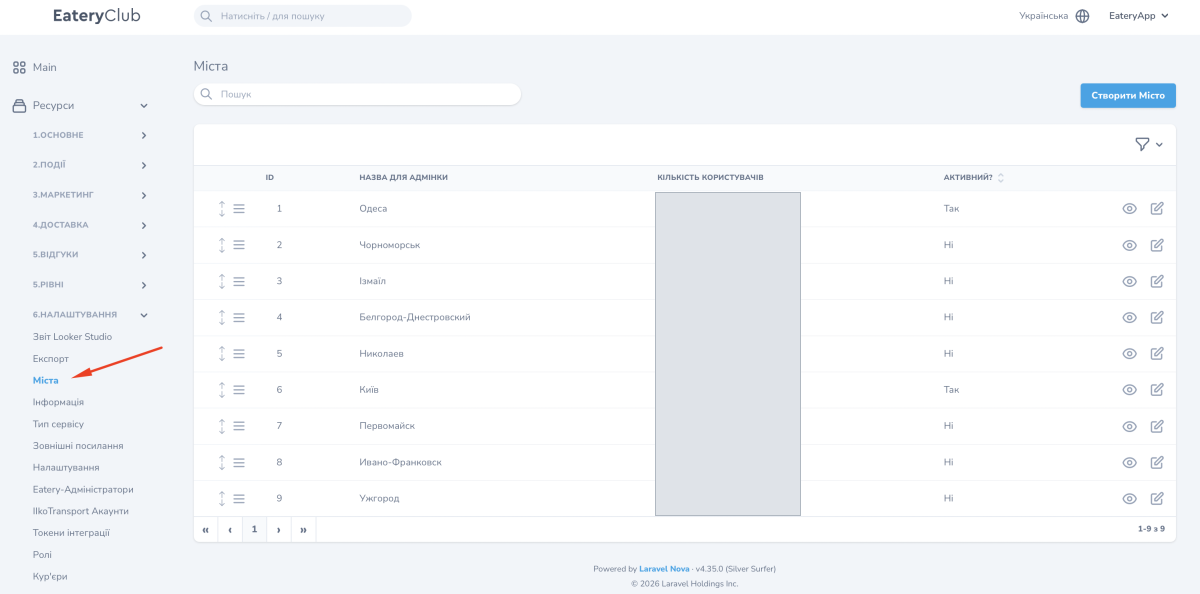
Mis à jour : 07.10.2026La section « Cities » du groupe « Settings » contient la liste des villes où vos restaurants sont présents. Un restaurant ne peut pas être créé sans ville : si la ville souhaitée n’existe pas encore, créez-la d’abord ici.
Champs d’une ville
- Le champ « Admin panel name » : le nom interne que votre équipe voit dans l’interface d’administration.
- Le champ « Active » : la valeur « Yes » ou « No ».
Ces deux champs sont tout ce que demande le formulaire de la ville, et tous deux sont obligatoires. La liste de la section affiche une colonne de plus à côté d’eux : la colonne « Number of users ».
Désactiver une ville
Si une ville est désactivée, tous les restaurants de cette ville deviennent indisponibles pour les clients. Avant de désactiver une ville, vérifiez dans la liste des restaurants lesquels y sont rattachés.
Avant de commencer, préparez le nom interne de la ville ainsi que son nom dans chaque langue de l’application : vous en aurez besoin dans le bloc « Translations » à la dernière étape.
Comment créer une nouvelle ville
- Ouvrez la section « Settings », puis la sous-section « Cities ».
- Cliquez sur le bouton « Create City ».
- Remplissez le champ « Admin panel name ».
- Dans le champ « Active », sélectionnez la valeur « Yes ».
- Enregistrez la ville.
- Ouvrez la ville créée avec le bouton d’affichage (l’icône en forme d’œil) et remplissez le bloc « Translations » : le nom de la ville dans chaque langue.
Vérifiez le résultat dans la liste de la section : la nouvelle ville doit y figurer avec la valeur « Yes » dans la colonne « Is Active? ».
La ville peut ensuite être sélectionnée dans le champ « City » de la fiche du restaurant. La liste des champs de la fiche du restaurant figure dans le guide des paramètres des restaurants.