Städte: anlegen und konfigurieren
Wie Sie im Admin-Panel von Eatery Club eine Stadt anlegen, Name und Übersetzungen erfassen, sie aktivieren und was eine Deaktivierung für ihre Restaurants bedeutet.
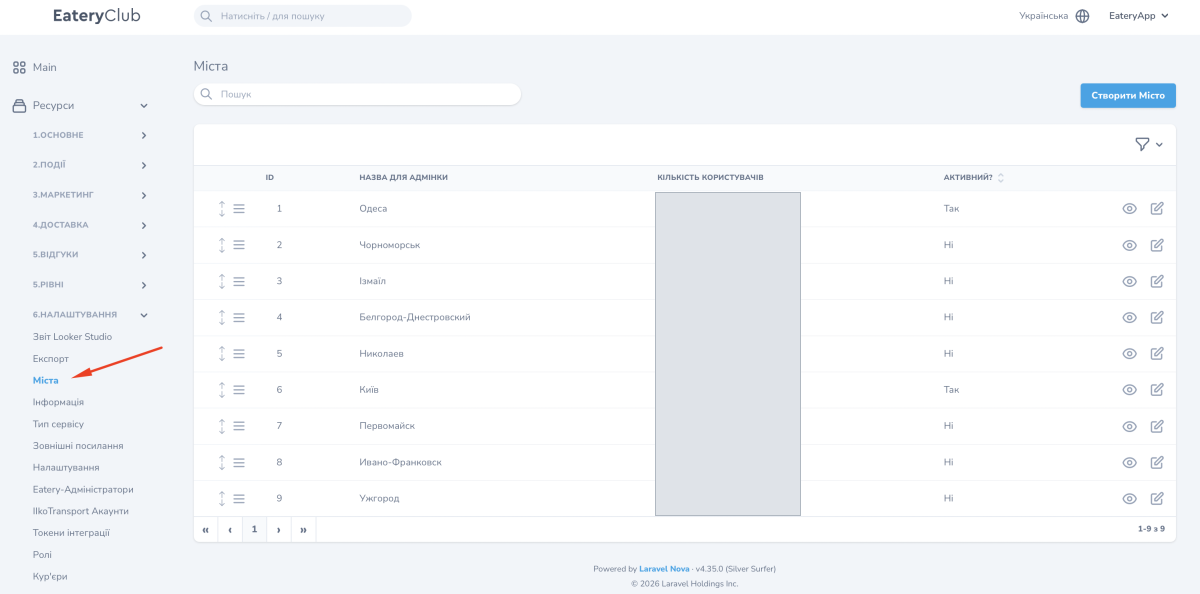
Aktualisiert: 07.10.2026Der Bereich «Cities» in der Gruppe «Settings» enthält die Liste der Städte, in denen Ihre Restaurants tätig sind. Ohne Stadt lässt sich kein Restaurant anlegen: Fehlt die benötigte Stadt noch, legen Sie sie zuerst hier an.
Felder der Stadt
- «Admin panel name»: der interne Name, den Ihr Team im Admin-Panel sieht.
- «Active»: «Yes» oder «No».
Mehr als diese zwei Felder verlangt das Formular für die Stadt nicht, und beide sind Pflichtfelder. Die Liste des Bereichs zeigt daneben eine weitere Spalte: «Number of users».
Stadt deaktivieren
Wird eine Stadt deaktiviert, sind alle Restaurants in dieser Stadt für Gäste nicht mehr verfügbar. Prüfen Sie vor dem Deaktivieren in der Restaurantliste, welche Restaurants mit der Stadt verknüpft sind.
Halten Sie vor dem Start den internen Namen der Stadt und ihren Namen in jeder Sprache der App bereit: Die Namen je Sprache brauchen Sie im letzten Schritt im Block «Translations».
So legen Sie eine neue Stadt an
- Öffnen Sie den Bereich «Settings» und darin den Punkt «Cities».
- Klicken Sie auf «Create City».
- Füllen Sie das Feld «Admin panel name» aus.
- Wählen Sie im Feld «Active» den Wert «Yes».
- Speichern Sie die Stadt.
- Öffnen Sie die angelegte Stadt über die Ansichtsschaltfläche mit dem Augensymbol und füllen Sie den Block «Translations» aus: den Namen der Stadt für jede Sprache.
Prüfen Sie das Ergebnis in der Liste des Bereichs: Die neue Stadt muss dort mit dem Wert «Yes» in der Spalte «Is Active?» erscheinen.
Danach lässt sich die Stadt in der Karte des Restaurants im Feld «City» auswählen. Die Felder der Restaurantkarte sind in der Anleitung zu den Restaurant-Einstellungen aufgeführt.