
Types de paiement : modes de règlement pour le client
Configurer les types de paiement dans Eatery Club : différence entre « Payment Type » et « Slug », champs de la fiche et étapes pour que le client le voie.
Mis à jour : 07.10.2026Un type de paiement définit un mode de règlement précis proposé au client sur la page de paiement. Les modes de paiement en ligne s’appuient sur un système de paiement créé au préalable.
En quoi « Тип оплати » diffère de « Аліас »
La liste des types de paiement comporte deux colonnes faciles à confondre.
- « Тип оплати » (type de paiement). Valeur issue de la liste standard de la plateforme. Dans l’interface d’administration, on trouve « Готівка » (espèces), « Карткою кур’єру » (par carte au coursier), « Картка » (carte) et « Бонуси » (bonus).
- « Аліас » (alias). Votre nom interne pour cette entrée précise.
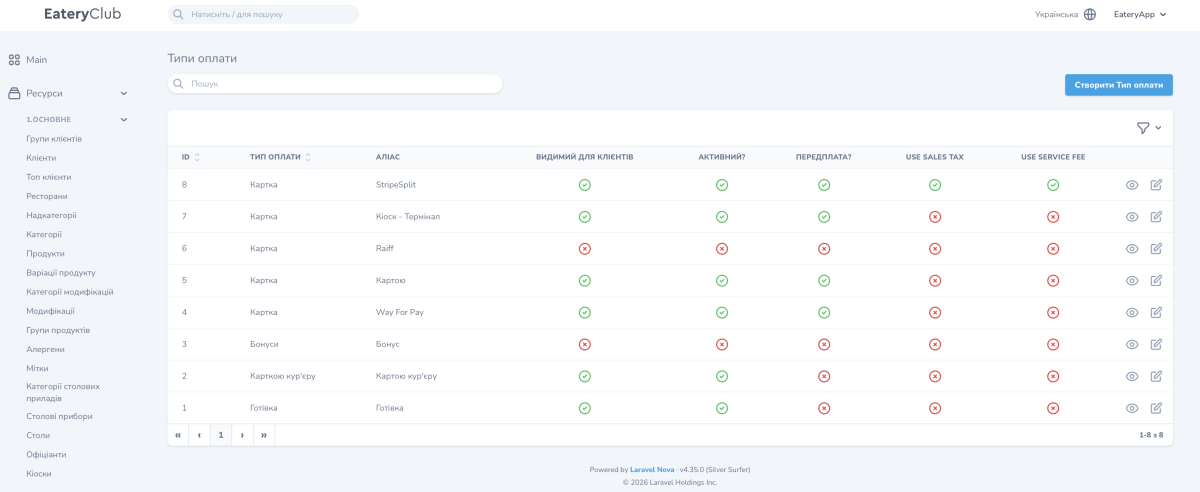
Plusieurs entrées peuvent avoir le même « Тип оплати » et des « Аліас » différents. Par exemple, quatre entrées de type « Картка » avec les alias « Way For Pay », « Raiff », « StripeSplit » et « Кіоск – Термінал » (borne de commande – terminal) représentent quatre modes de paiement par carte différents, via des systèmes de paiement différents.
Champs de la fiche du type de paiement
- « Платіжна система » (système de paiement). Le système de paiement sur lequel fonctionne ce type de paiement.
- « Тип оплати ». Valeur issue de la liste standard de la plateforme.
- « Аліас ». Nom interne de l’entrée.
- « Видимий для клієнтів » (visible pour les clients). Détermine si ce mode de paiement est affiché au client sur la page de paiement.
- « Активний? » (actif ?). Indique si l’entrée est disponible à la sélection.
- « Передплата? » (prépaiement ?). Si l’interrupteur est activé, la commande n’est pas créée tant que le paiement n’a pas abouti.
- « Тип оплати в ERP » (type de paiement dans l’ERP). Code du mode de paiement côté système de caisse (POS). Ce champ est obligatoire, et c’est de lui que dépend la bonne transmission du paiement à la caisse.
- Taxe sur les ventes et frais de service. Deux blocs facultatifs, chacun avec un interrupteur et une valeur en pourcentage. Dans le formulaire, il s’agit des champs « Use Sales Tax » et « Sales Tax (%) », « Use Service Fee » et « Service Fee (%) ».
Le nom que verra le client se définit pour chaque langue après l’enregistrement : dans la vue de l’entrée, dans le bloc « Переклади » (traductions).
La liste des types de paiement affiche, pour chaque entrée, « ID », « Тип оплати », « Аліас » et l’état des interrupteurs « Видимий для клієнтів », « Активний? » et « Передплата? ».
Ce qu’il faut faire pour que le client voie le type de paiement
Il ne suffit pas de créer l’entrée. Le type de paiement doit être associé aux restaurants où il est utilisé et ajouté aux types de service souhaités. La livraison, le retrait, la commande à table et la borne de commande ont chacun leur propre ensemble de modes de paiement disponibles.
Comment créer le type de paiement « Carte en ligne »
- Créez le système de paiement du prestataire par lequel vous accepterez les paiements, s’il n’existe pas encore : Systèmes de paiement.
- Ouvrez la section « Типи оплати » (types de paiement) et cliquez sur « Створити Тип оплати » (créer un type de paiement).
- Dans le champ « Платіжна система », choisissez le système de paiement créé.
- Dans le champ « Тип оплати », choisissez « Картка ».
- Dans le champ « Аліас », saisissez un nom interne, par exemple online-card.
- Activez « Видимий для клієнтів » et « Активний? ».
- Si ce mode de paiement prévoit un prépaiement, activez « Передплата? ».
- Dans le champ « Тип оплати в ERP », choisissez le code qui correspond à ce mode de paiement dans votre système de caisse (POS).
- Enregistrez l’entrée.
- Ouvrez l’entrée enregistrée en mode affichage. Dans le bloc « Переклади », lancez la modification en face de la langue souhaitée, saisissez dans le champ du nom celui que verra le client, par exemple « Carte en ligne », puis enregistrez la traduction. Répétez l’opération pour chaque langue souhaitée.
- Associez le type de paiement aux restaurants : dans la fiche de chaque restaurant où il est utilisé, ajoutez-le dans le champ « Типи оплати » et enregistrez la fiche. Pour en savoir plus : Paramètres des restaurants : fiche du restaurant et scénarios.
- Ajoutez ce type de paiement aux types de service souhaités.
