
Cuentas de iikoTransport / Poster: integración con el POS
La cuenta ERP en Eatery Club: los campos de la ficha, vincular un restaurante, elegir la terminal y comprobar que los pedidos llegan a la caja.
Actualizado: 18.09.2026La cuenta ERP es la ficha con la que se conecta su caja. A ella se vinculan los restaurantes, y solo después puede elegir el terminal en la ficha del restaurante y activar el envío de pedidos a la caja. Para sincronizar el menú hacen falta una cuenta ERP conectada y un terminal elegido para el restaurante.
Este artículo describe la conexión de Poster y Syrve (iiko). Si usted tiene otra caja, escriba al soporte de Eatery Club y consulte el procedimiento para ella.
El orden de los pasos
- Configure la cuenta ERP junto con el soporte de Eatery Club: los datos de conexión dependen de su caja.
- Vincule los restaurantes a la cuenta.
- En la ficha del restaurante elija Terminal («Термінал») y active ¿Enviar los pedidos de este restaurante al ERP? («Відправляти замовлення даного ресторану в ERP?»).
- Ejecute Sincronizar el menú («Синхронізувати меню») en la sección Productos.
Qué contiene la ficha de la cuenta
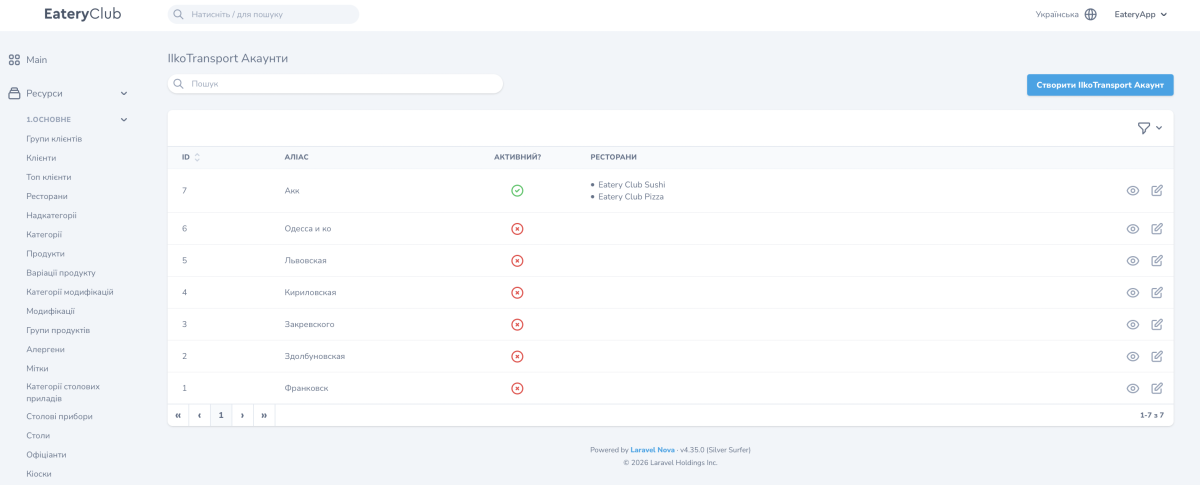
| Campo | Qué es |
|---|---|
| Alias | El nombre interno de la ficha, con el que la encuentra en la lista. Campo obligatorio |
| Token de acceso | Los datos de conexión con la caja. En el formulario es una elección de una lista |
| ¿Activo? | El interruptor de estado de la ficha |
| Restaurantes | Los restaurantes vinculados a esta cuenta. Varios valores en un mismo campo |
| Menú | Campo de texto. Se rellena si su configuración lo exige; consúltelo con el soporte |
La lista de cuentas tiene cuatro columnas: ID, Alias, ¿Activo? y Restaurantes. Hay un filtro por actividad, así que en una lista larga puede dejar solo las fichas en uso. En la fila están disponibles ver y editar (el lápiz). En esta sección no hay un botón para iniciar la sincronización ni para probar la conexión: la sincronización se inicia en la sección Productos.
Caso: conectar un restaurante nuevo a una cuenta existente
- Abra Recursos, el grupo 6.Ajustes y luego Cuentas de IIkoTransport («Ресурси», «6.Налаштування», «IIkoTransport Акаунти»).
- Encuentre la ficha de la cuenta por su alias y pulse el lápiz.
- Añada el restaurante que necesita en el campo Restaurantes y guarde la ficha.
- Abra la ficha de ese restaurante. En el campo Terminal elija el punto de su caja y active el interruptor ¿Enviar los pedidos de este restaurante al ERP?. Guarde.
- Vaya a Productos y pulse Sincronizar el menú.
Cómo comprobar el resultado
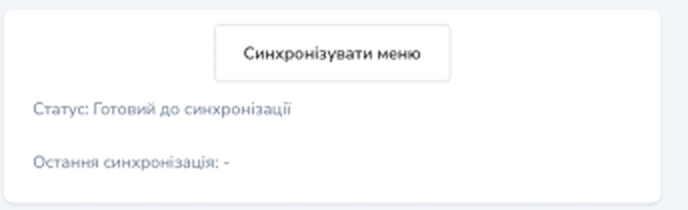
El menú se comprueba justo después de la sincronización. En la sección Productos el botón Sincronizar el menú está en la parte superior de la página y debajo aparecen las líneas Estado y Última sincronización. Después de lanzarla, mire esas líneas y luego busque en la lista los artículos de este restaurante. Los productos nuevos llegan inactivos, así que se activan a mano.
El envío de pedidos se ve en un pedido real. Cuando un cliente haga un pedido en este restaurante, abra la sección de pedidos y mire su ERP ID: mientras el pedido no haya llegado a la caja, ese campo está vacío.
El menú del panel viene de la caja y la sincronización es en un solo sentido. El precio, el peso y la composición se cambian en la caja; de lo contrario la siguiente sincronización sobrescribe los cambios. Un producto añadido a mano en el panel de administración no tendrá el ERP ID que hace falta para enviar el pedido al sistema POS. La página Productos tiene su propio aviso: los productos creados a mano no llegan a su sistema de gestión. Hay más detalles en el artículo sobre el trabajo con los productos.
Si los pedidos no llegan a la caja
Compruebe por orden: la ficha de la cuenta está activa, el restaurante que necesita figura en el campo Restaurantes, en la ficha del restaurante hay un Terminal elegido y el interruptor ¿Enviar los pedidos de este restaurante al ERP? está activado. Si todo eso está en orden y el ERP ID sigue sin aparecer en los pedidos, póngase en contacto con el soporte de Eatery Club e indique los números de los pedidos y la hora.
