
Pedidos: la lista, los estados y las acciones
La sección de pedidos en el panel de Eatery Club: columnas, estados, campos de la ficha, envío manual a la caja, asignación de repartidor y devoluciones.
Actualizado: 07.09.2026La sección «Замовлення» (pedidos) muestra todos los pedidos del proyecto: del sitio, de la app, del kiosco y del menú QR. Muestra el estado de cada pedido, cómo se compone el pago y si el pedido llegó a la caja. Abra la sección desde el grupo «4.Доставка» (entrega) del menú lateral, en el elemento «Замовлення».
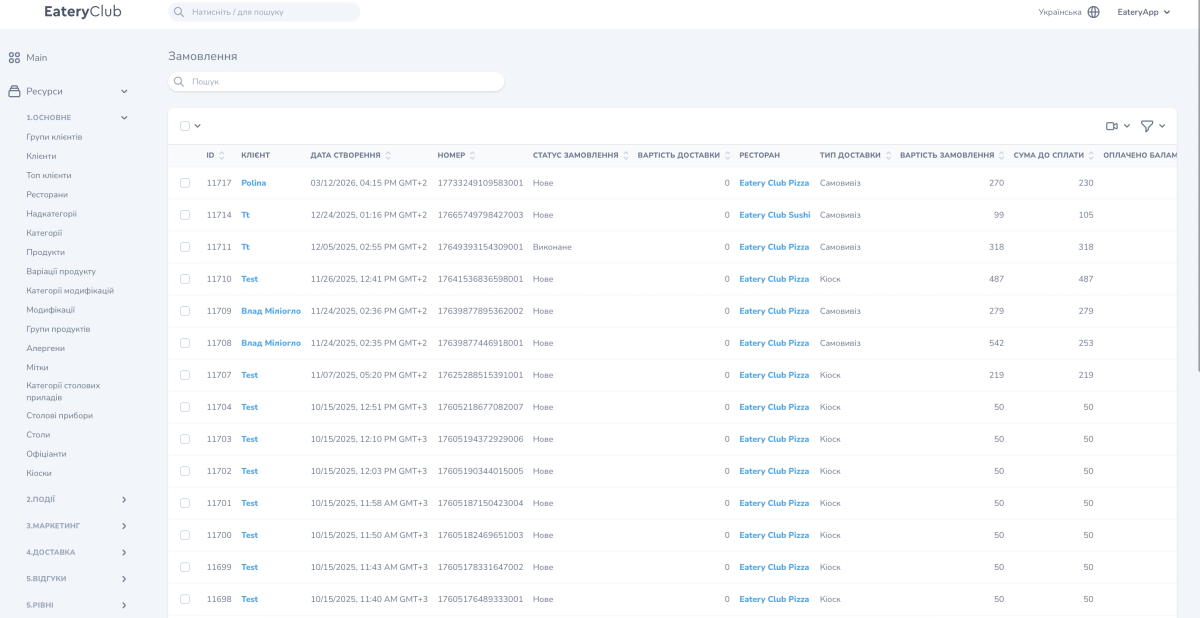
Las columnas de la lista
- «ID»: el número interno del pedido en Eatery Club.
- «КЛІЄНТ»: un enlace al perfil del cliente.
- «ДАТА СТВОРЕННЯ»: cuándo se creó el pedido.
- «НОМЕР»: el número del pedido.
- «СТАТУС ЗАМОВЛЕННЯ»: el estado actual.
- «ВАРТІСТЬ ДОСТАВКИ»: el monto de la entrega.
- «РЕСТОРАН»: el restaurante que atiende el pedido.
- «ТИП ДОСТАВКИ»: cómo recibe el pedido el cliente.
- «ВАРТІСТЬ ЗАМОВЛЕННЯ» y «СУМА ДО СПЛАТИ»: el total de productos y el importe a pagar.
Más adelante en la fila siguen las columnas de pago. Arriba de la lista, a la derecha, hay un botón de filtro y un botón de la sección de pedidos sin pagar con pago en línea: muestra los pedidos creados pero no confirmados por el banco y sirve para diagnosticar pagos.
Los estados del pedido
- El pedido con entrega recorre sus estados en orden: creado, aceptado, en preparación, listo, en camino, completado.
- El retiro en local se salta el estado «en camino»: un pedido listo pasa directo a completado.
- La cancelación es posible desde cualquier estado intermedio.
- Los estados completado y cancelado son irreversibles.
En la lista el estado se muestra con una etiqueta de interfaz; en la captura se ven «Нове» (nuevo) y «Виконане» (completado). El momento de los cambios de estado se guarda en el propio pedido.
Los campos de la ficha del pedido
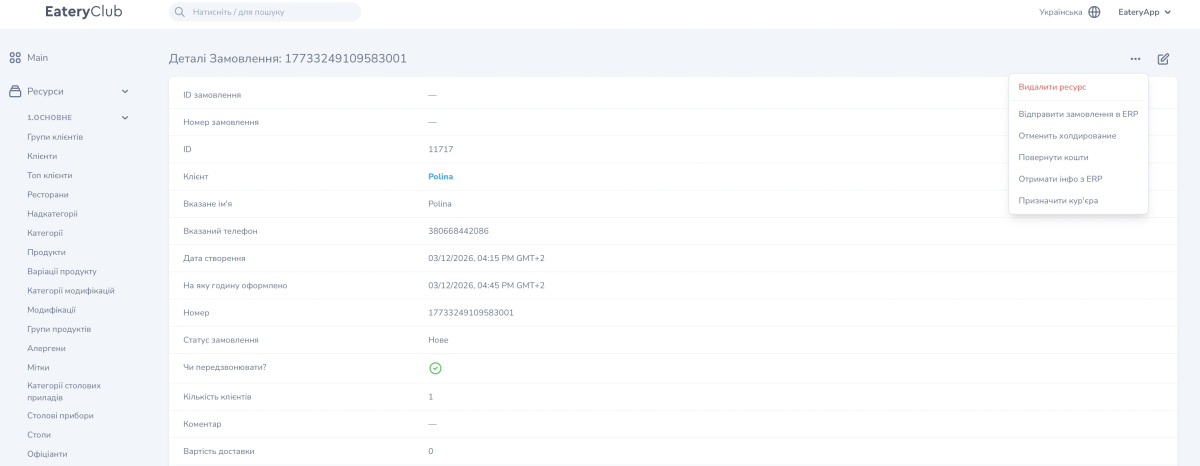
- «ID замовлення»: el ID en el sistema de caja. Queda vacío hasta que el pedido se sincroniza con la caja.
- «Номер замовлення»: el número del pedido en el sistema de caja.
- «ID» y «Номер»: los identificadores internos de Eatery Club.
- «Клієнт»: un enlace al perfil del cliente.
- «Вказане ім’я» y «Вказаний телефон»: los datos de contacto que el cliente indicó al hacer el pedido.
- «Дата створення» y «На яку годину оформлено»: cuándo se creó el pedido y para qué hora lo espera el cliente.
- «Статус замовлення»: el estado actual.
- «Чи передзвонювати?»: si el cliente pidió una llamada de confirmación.
- «Кількість клієнтів»: para cuántas personas es el pedido.
- «Коментар»: el texto del cliente.
- «Вартість доставки»: el monto de la entrega.
Las acciones de la ficha del pedido
- «Відправити замовлення в ERP»: enviar el pedido a la caja de forma manual. Disponible para los pedidos sin ID en el sistema de caja.
- «Отменить холдирование»: liberar la retención de puntos aplicada al hacer el pedido.
- «Повернути кошти»: devolver el pago. Funciona solo para los pedidos pagados en línea.
- «Отримати інфо з ERP»: ver la respuesta de la caja para el pedido. Disponible solo para Syrve.
- «Призначити кур’єра»: vincular el pedido con un repartidor de la sección «Кур’єри».
- «Видалити ресурс»: eliminar el pedido por completo. Es irreversible, así que úselo solo para pedidos de prueba y creados por error.
Cómo enviar un pedido a la caja de forma manual
- Abra la ficha del pedido que no llegó a la caja.
- Compruebe que «ID замовлення» está vacío. Si tiene un valor, el pedido ya está en la caja — escriba al soporte.
- En el menú de acciones «⋯» elija «Відправити замовлення в ERP».
- Pulse «Виконати дію» (ejecutar la acción).
Cómo asignar un repartidor
- Abra la ficha del pedido.
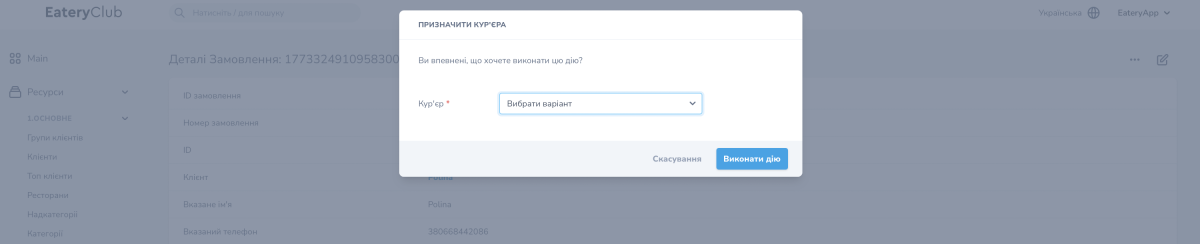
- En el menú de acciones «⋯» elija «Призначити кур’єра».
- Elija el repartidor en el campo «Кур’єр».
- Pulse «Виконати дію».
Cuándo no conviene editar un pedido
La lógica principal del pedido vive en el sistema de caja. Los cambios incorrectos del estado o del pago en el panel pueden crear diferencias entre el panel y la caja, así que edite a mano solo en casos excepcionales y anote qué cambió.
