
Замовлення: список, статуси та дії
Розділ «Замовлення» в адмін-панелі Eatery Club: колонки списку, статуси, поля картки, ручна відправка на касу, призначення кур’єра і повернення коштів.
Оновлено: 07.09.2026Розділ «Замовлення» показує всі замовлення проєкту: з сайту, застосунку, кіоска і QR-меню. Тут видно статус кожного замовлення, склад платежу і те, чи дійшло замовлення до каси. Розділ відкривається з групи «4.Доставка» бічного меню, пункт «Замовлення».
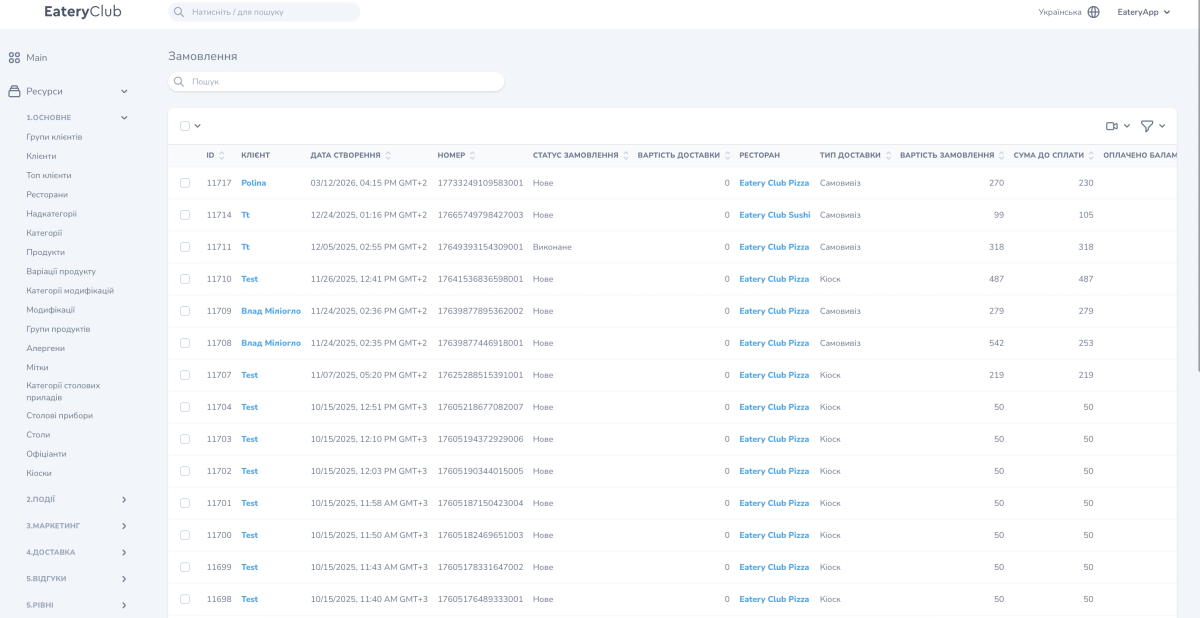
Колонки списку
- «ID»: внутрішній номер замовлення в Eatery Club.
- «КЛІЄНТ»: посилання на профіль гостя.
- «ДАТА СТВОРЕННЯ»: коли замовлення створене.
- «НОМЕР»: номер замовлення.
- «СТАТУС ЗАМОВЛЕННЯ»: поточний статус.
- «ВАРТІСТЬ ДОСТАВКИ»: сума за доставку.
- «РЕСТОРАН»: заклад, який виконує замовлення.
- «ТИП ДОСТАВКИ»: спосіб отримання замовлення.
- «ВАРТІСТЬ ЗАМОВЛЕННЯ» і «СУМА ДО СПЛАТИ»: сума по продуктах і підсумок до оплати.
Далі в рядку йдуть колонки оплати. Праворуч над списком є кнопка фільтра та кнопка розділу неоплачених замовлень з онлайн-оплатою — він показує замовлення, які створені, але не підтверджені банком, і потрібен для діагностики оплат.
Статуси замовлення
- Замовлення на доставку проходить статуси послідовно: створене, прийняте, готується, готове, у дорозі, виконане.
- Самовивіз обходиться без статусу «у дорозі»: з готового замовлення воно переходить одразу у виконане.
- Скасування можливе з будь-якого проміжного статусу.
- Статуси «виконане» і «скасоване» незворотні.
У списку статус показується підписом інтерфейсу: на знімку видно «Нове» і «Виконане». Час переходів між статусами зберігається в самому замовленні.
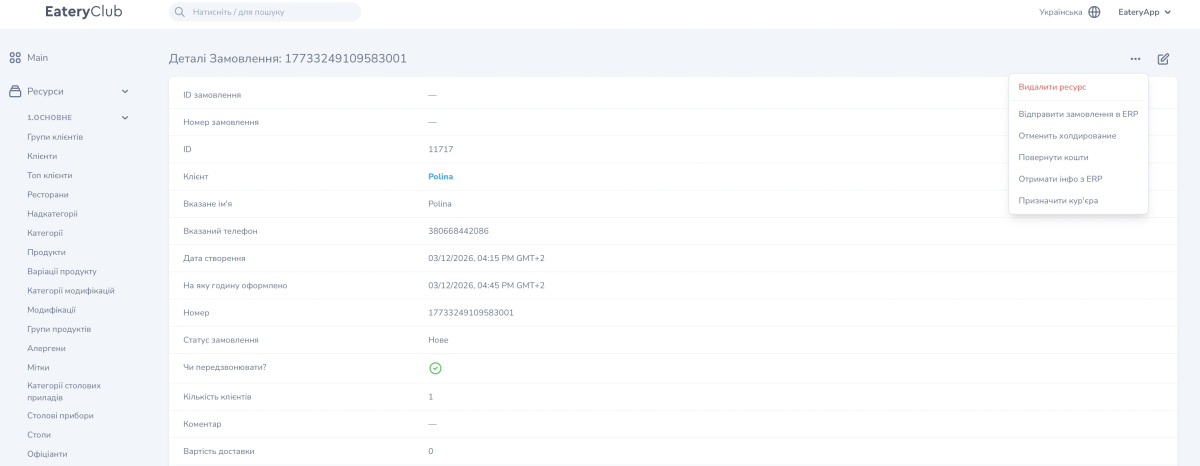
Поля картки замовлення
- «ID замовлення»: ID у касовій системі. Порожнє, поки замовлення не синхронізоване з касою.
- «Номер замовлення»: номер замовлення в касовій системі.
- «ID» і «Номер»: внутрішні ідентифікатори Eatery Club.
- «Клієнт»: посилання на профіль гостя.
- «Вказане ім’я» і «Вказаний телефон»: контакти, які гість вказав при оформленні.
- «Дата створення» і «На яку годину оформлено»: коли замовлення створене і на який час його чекає гість.
- «Статус замовлення»: поточний статус.
- «Чи передзвонювати?»: чи просив гість підтвердити замовлення дзвінком.
- «Кількість клієнтів»: скільки осіб у замовленні.
- «Коментар»: текст від гостя.
- «Вартість доставки»: сума за доставку.
Дії в картці замовлення
- «Відправити замовлення в ERP»: передати замовлення на касу вручну. Доступно для замовлень без ID у касовій системі.
- «Отменить холдирование»: зняти холд бонусів, заблокованих при оформленні.
- «Повернути кошти»: повернути оплату. Працює тільки для замовлень, оплачених онлайн.
- «Отримати інфо з ERP»: подивитися відповідь каси по замовленню. Доступно тільки для Syrve.
- «Призначити кур’єра»: привʼязати замовлення до кур’єра з розділу «Кур’єри».
- «Видалити ресурс»: повне видалення замовлення. Незворотно, тому користуйтеся ним тільки для тестових і помилково створених замовлень.
Як відправити замовлення на касу вручну
- Відкрийте картку замовлення, яке не дійшло до каси.
- Перевірте, що поле «ID замовлення» порожнє. Якщо воно заповнене, замовлення вже в касі — зверніться до підтримки.
- У меню дій «⋯» виберіть «Відправити замовлення в ERP».
- Натисніть «Виконати дію».
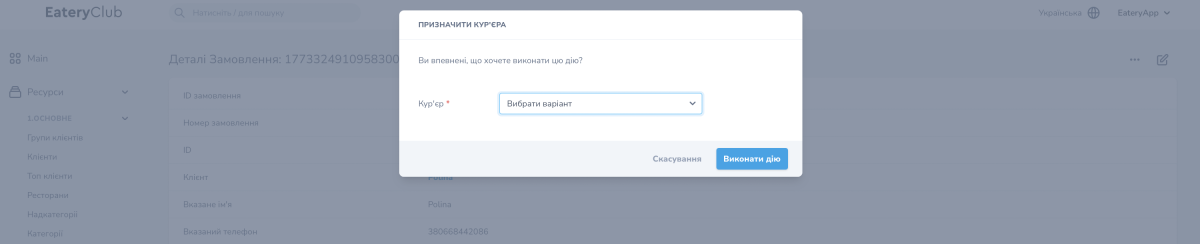
Як призначити кур’єра
- Відкрийте картку замовлення.
- У меню дій «⋯» виберіть «Призначити кур’єра».
- У полі «Кур’єр» виберіть кур’єра зі списку.
- Натисніть «Виконати дію».
Коли не варто редагувати замовлення
Основна логіка замовлення живе в касовій системі. Некоректні зміни статусу або оплати в панелі можуть створити розходження між панеллю і касою, тому користуйтеся ручним редагуванням тільки у виняткових випадках і фіксуйте, що саме змінили.
