
Заказы: список, статусы и действия
Раздел заказов в админ-панели Eatery Club: колонки списка, статусы, поля карточки, ручная отправка на кассу, назначение курьера и возврат средств.
Обновлено: 07.09.2026Раздел «Замовлення» показывает все заказы проекта: с сайта, из приложения, с киоска и из QR-меню. Здесь виден статус каждого заказа, состав платежа и то, дошёл ли заказ до кассы. Раздел открывается из группы «4.Доставка» бокового меню, пункт «Замовлення».
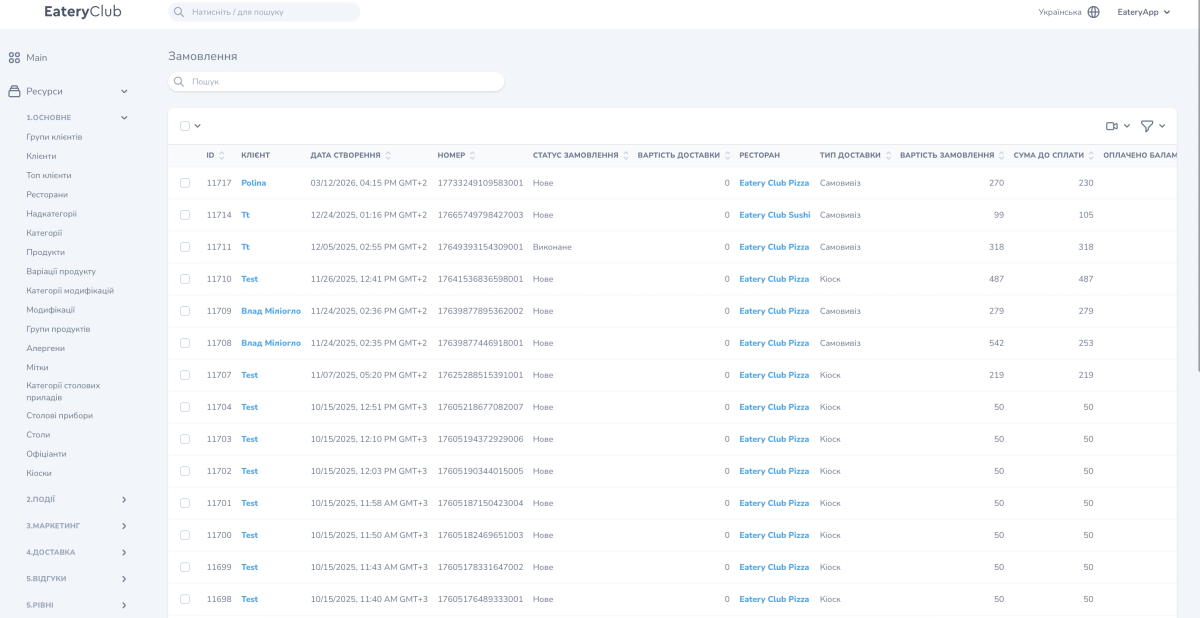
Колонки списка
- «ID»: внутренний номер заказа в Eatery Club.
- «КЛІЄНТ»: ссылка на профиль гостя.
- «ДАТА СТВОРЕННЯ»: когда заказ создан.
- «НОМЕР»: номер заказа.
- «СТАТУС ЗАМОВЛЕННЯ»: текущий статус.
- «ВАРТІСТЬ ДОСТАВКИ»: сумма за доставку.
- «РЕСТОРАН»: заведение, которое выполняет заказ.
- «ТИП ДОСТАВКИ»: способ получения заказа.
- «ВАРТІСТЬ ЗАМОВЛЕННЯ» и «СУМА ДО СПЛАТИ»: сумма по продуктам и итог к оплате.
Дальше в строке идут колонки оплаты. Справа над списком есть кнопка фильтра и кнопка раздела неоплаченных заказов с онлайн-оплатой — он показывает заказы, которые созданы, но не подтверждены банком, и нужен для диагностики оплат.
Статусы заказа
- Заказ на доставку проходит статусы последовательно: создан, принят, готовится, готов, в пути, выполнен.
- Самовывоз обходится без статуса «в пути»: из готового заказа он переходит сразу в выполненный.
- Отмена возможна из любого промежуточного статуса.
- Статусы «выполнен» и «отменён» необратимы.
В списке статус показывается подписью интерфейса: на снимке видны «Нове» и «Виконане». Время переходов между статусами хранится в самом заказе.
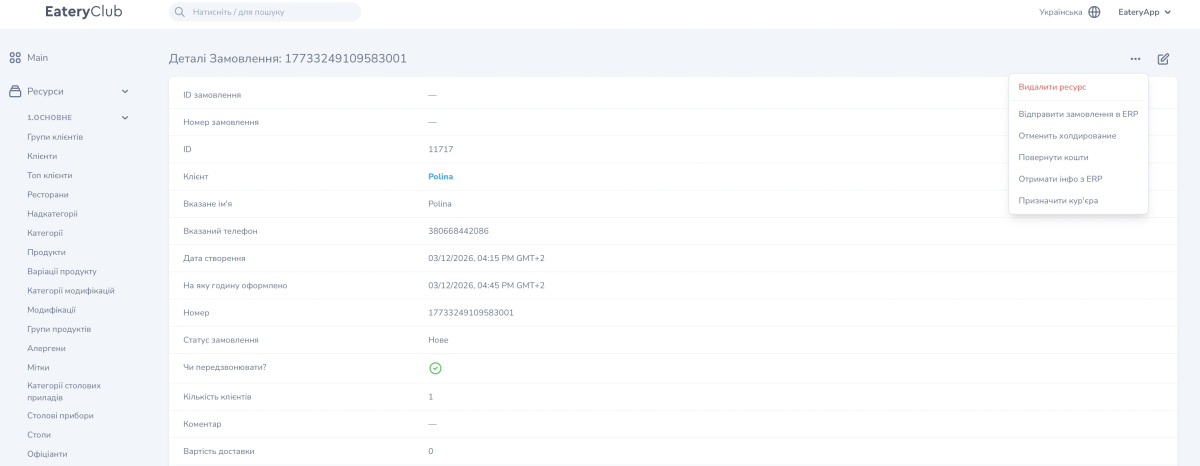
Поля карточки заказа
- «ID замовлення»: ID в кассовой системе. Пустое, пока заказ не синхронизирован с кассой.
- «Номер замовлення»: номер заказа в кассовой системе.
- «ID» и «Номер»: внутренние идентификаторы Eatery Club.
- «Клієнт»: ссылка на профиль гостя.
- «Вказане ім’я» и «Вказаний телефон»: контакты, которые гость указал при оформлении.
- «Дата створення» и «На яку годину оформлено»: когда заказ создан и на какое время его ждёт гость.
- «Статус замовлення»: текущий статус.
- «Чи передзвонювати?»: просил ли гость подтвердить заказ звонком.
- «Кількість клієнтів»: сколько человек в заказе.
- «Коментар»: текст от гостя.
- «Вартість доставки»: сумма за доставку.
Действия в карточке заказа
- «Відправити замовлення в ERP»: передать заказ на кассу вручную. Доступно для заказов без ID в кассовой системе.
- «Отменить холдирование»: снять холд бонусов, заблокированных при оформлении.
- «Повернути кошти»: вернуть оплату. Работает только для заказов, оплаченных онлайн.
- «Отримати інфо з ERP»: посмотреть ответ кассы по заказу. Доступно только для Syrve.
- «Призначити кур’єра»: привязать заказ к курьеру из раздела «Кур’єри».
- «Видалити ресурс»: полное удаление заказа. Необратимо, поэтому пользуйтесь им только для тестовых и ошибочно созданных заказов.
Как отправить заказ на кассу вручную
- Откройте карточку заказа, который не дошёл до кассы.
- Проверьте, что поле «ID замовлення» пустое. Если оно заполнено, заказ уже в кассе — обратитесь в поддержку.
- В меню действий «⋯» выберите «Відправити замовлення в ERP».
- Нажмите «Виконати дію».
Как назначить курьера
- Откройте карточку заказа.
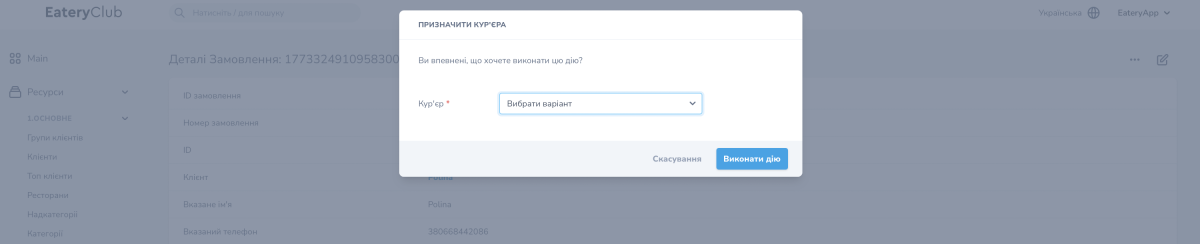
- В меню действий «⋯» выберите «Призначити кур’єра».
- В поле «Кур’єр» выберите курьера из списка.
- Нажмите «Виконати дію».
Когда не стоит редактировать заказ
Основная логика заказа живёт в кассовой системе. Некорректные изменения статуса или оплаты в панели могут создать расхождения между панелью и кассой, поэтому пользуйтесь ручным редактированием только в исключительных случаях и фиксируйте, что именно изменили.
