Cómo trabajar con los productos en el panel de administración
La sección «Продукти» del panel de Eatery Club: sincronización con el ERP, activación de un producto nuevo, datos del ERP y campos del producto.
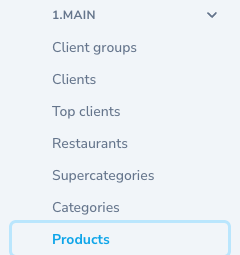
Actualizado: 02.10.2026La sección «Products» (productos) muestra todas las posiciones del menú del restaurante. Se abre desde el grupo «1.MAIN» (principal) del menú lateral, punto «Products». Los productos, las variantes y las modificaciones llegan del sistema ERP del restaurante, y la sincronización es unidireccional.
Cómo aparecen los productos
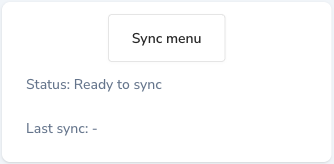
Un producto nuevo se crea en el sistema ERP y luego se trae al panel con el botón «Sync menu» (sincronizar el menú). Junto al botón hay dos líneas de estado: «Status» (estado) y «Last sync» (última sincronización). Los productos nuevos llegan inactivos, así que después de la sincronización se activan a mano.
El panel también permite crear un producto a mano, con el botón «Create Product» (crear producto), pero advierte de que los productos creados a mano no llegarán a su sistema contable. Además, el formulario de creación manual exige rellenar «API ID». Por eso el orden de trabajo es crear el producto en el ERP.
Qué cambiar en el ERP y no en el panel
El precio, el peso y la composición se editan en el sistema ERP: la siguiente sincronización sobrescribe los cambios hechos en el panel. La lista de bloqueo también llega del ERP y en el panel es de solo lectura.
Un producto desactivado en el ERP sigue activo en el panel, por eso esas posiciones se desactivan en el panel por separado.
Cómo activar un producto nuevo
- Cree el producto en el sistema ERP del restaurante.
- Abra la sección «Products» y pulse «Sync menu».
- Si la página no se actualizó por sí sola, recárguela.
- Busque el producto nuevo en la lista.
- Ábralo para editarlo y active «Активний» (activo).
- Revise «Категорії» (categorías) y «Ресторани» (restaurantes) para que el producto llegue al menú correcto.
- Guarde.
Los campos de la tarjeta del producto
Los nombres de los campos de abajo siguen el artículo original en ucraniano; su panel puede mostrar otras etiquetas. El formulario de edición contiene estos campos, en el orden del formulario:
- «Аліас»
- «Ціна»
- «Стара ціна»
- «Нетто»
- «Одиниці виміру»
- «Зображення»
- «Відео»
- «Активний»
- «Ексклюзивний»
- «Ексклюзивно для кіоска»
- «SEO Keywords»
- «Відображення калорійності»
- «Калорійність (на 100 г)»
- «Калорійність у порції»
- «Жири (на 100 г)»
- «Жири у порції»
- «Вуглеводи (на 100 г)»
- «Вуглеводи у порції»
- «Білки (на 100 г)»
- «Білки у порції»
- «Штрих-код»
- «Категорії»
- «Алергени»
- «Мітки»
- «Ресторани»
- «Категорія робочого часу»
- «Рекомендований продукт»
- «Група продуктів»
- «Доступний для замовлення?»
- «Нарахування бонусів»
- «Закріплено»
- «Приховано в популярних»
El panel marca los campos obligatorios con un asterisco: «Аліас», «Ціна», «Нетто», «Одиниці виміру», «Активний» y «Доступний для замовлення?». Los dos últimos son interruptores, y el asterisco junto a ellos solo significa que el valor siempre se guarda. El formulario no le obliga a activarlos: si están activados o no lo decide usted.
Qué muestra la tarjeta y no edita el formulario
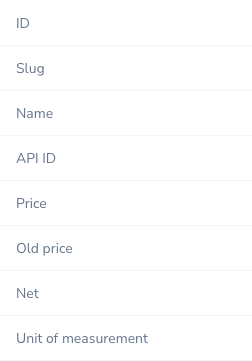
Estos valores se ven en la pantalla del producto y no están en el formulario de edición: «Найменування», «API ID», «Ціна в ресторанах», «Акаунт».
En la parte inferior de la tarjeta se abren paneles aparte: «Переклади», «Модифікації», «Категорії модифікацій», «Варіації продукту». El bloque de variaciones del producto tiene un botón para vincular una variante.