Las categorías del menú: creación y configuración
Cómo se sincronizan las categorías del menú en Poster y Syrve, cuándo el cliente ve una categoría, qué campos tiene y cómo activarlas en masa.
Actualizado: 02.10.2026Las categorías agrupan los productos en las secciones del menú que ve el cliente.
La sincronización de las categorías depende del sistema POS
En Poster, las categorías se sincronizan automáticamente, así que usted no tiene que crearlas a mano.
En Syrve (iiko), las categorías no se sincronizan. Usted las crea en el panel y les vincula los productos. Del mismo modo, las fotos de los productos se añaden a mano.
Para otros sistemas POS, consulte el procedimiento con el soporte de Eatery Club.
Cuándo el cliente ve una categoría
El cliente ve una categoría solo cuando todas estas condiciones se cumplen al mismo tiempo:
- está activa;
- está disponible para pedir;
- está vinculada al restaurante que usted necesita;
- entra en el horario de trabajo y en los tipos de servicio permitidos;
- contiene al menos un producto activo;
- está vinculada a una supercategoría, si se usan supercategorías.
Los campos de la categoría
Los nombres de los campos de abajo siguen el artículo original en ucraniano; su panel puede mostrar otras etiquetas. El formulario marca con un asterisco «Аліас», «Активний» y «Доступний для замовлення?». Los dos últimos son interruptores: el asterisco significa que el valor siempre se guarda, no que haya que activarlo.
- «Аліас». El nombre interno.
- «Значок». El icono de la categoría.
- «Активний». Si los clientes ven la categoría.
- «Доступний для замовлення». La disponibilidad de la categoría para pedidos; es una de las condiciones para que el cliente vea la categoría.
- «Ресторани». Los restaurantes en los que aparece la categoría.
- «Показувати фото продуктів». La vista previa de las fotos en la lista de productos.
- «Показувати на головній». Si la categoría aparece en la página principal del restaurante.
- «Робочий час». El horario de la categoría: el cliente la ve cuando está dentro del horario de trabajo.
- «Доступні типи сервісу». Los tipos de servicio para los que la categoría está disponible.
Cómo crear una categoría en Syrve
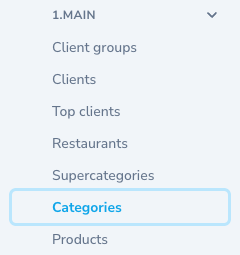
- Abra «Resources» (recursos), el grupo «1.MAIN» (principal), el elemento «Categories» (categorías) y pulse «Create Category» (crear categoría).
- Complete «Аліас», configure la visibilidad, vincule la categoría a un restaurante y guárdela.
- Abra la categoría nueva en modo de vista, vaya a «Переклади» y complete el nombre para cada idioma.
Cómo activar varias categorías después de la sincronización
- Marque las categorías que necesita con las casillas.
- En el menú de acciones sobre la lista, elija la acción de activación y desactivación masiva.
- Elija en ella la activación y confirme la ejecución.
Cómo comprobar el resultado
Abra el sitio de pedidos o la app, elija el restaurante y compruebe que la categoría aparece en el menú. Si no aparece, revise una por una las seis condiciones de la sección «Cuándo el cliente ve una categoría».
Dónde verlo en el panel de administración
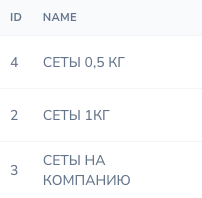
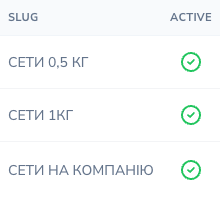
La lista de categorías.