Categoriile de meniu: creare și configurare
Cum se sincronizează categoriile de meniu în Poster și Syrve, când clientul vede o categorie, ce câmpuri are categoria și cum le activați în masă.
Actualizat: 02.10.2026Categoriile grupează produsele în secțiunile de meniu pe care le vede clientul.
Sincronizarea categoriilor depinde de sistemul POS
În Poster, categoriile se sincronizează automat, deci nu trebuie să le creați manual.
În Syrve (iiko), categoriile nu se sincronizează. Le creați manual în panou și le asociați produse. La fel, manual se adaugă și fotografiile produselor.
Pentru alte sisteme POS, verificați procedura cu suportul Eatery Club.
Când clientul vede o categorie
Clientul vede o categorie numai atunci când toate condițiile sunt îndeplinite simultan:
- este activă;
- este disponibilă pentru comandă;
- este asociată restaurantului de care aveți nevoie;
- se încadrează în programul de lucru și în tipurile de serviciu permise;
- conține cel puțin un produs activ;
- este asociată unei supracategorii, dacă supracategoriile sunt folosite.
Câmpurile categoriei
Denumirile câmpurilor de mai jos urmează articolul-sursă în ucraineană; în panoul dumneavoastră etichetele pot fi diferite. Formularul marchează cu asterisc „Аліас”, „Активний” și „Доступний для замовлення?”. Ultimele două sunt comutatoare: asteriscul înseamnă că valoarea se salvează întotdeauna, nu că trebuie să porniți comutatorul.
- „Аліас”. Denumirea internă.
- „Значок”. Pictograma categoriei.
- „Активний”. Dacă clienții văd categoria.
- „Доступний для замовлення”. Disponibilitatea categoriei pentru comandă; este una dintre condițiile în care clientul vede categoria.
- „Ресторани”. Restaurantele în care apare categoria.
- „Показувати фото продуктів”. Previzualizarea fotografiilor în lista de produse.
- „Показувати на головній”. Dacă categoria apare pe pagina principală a restaurantului.
- „Робочий час”. Programul categoriei: clientul o vede atunci când se încadrează în programul de lucru.
- „Доступні типи сервісу”. Tipurile de serviciu pentru care categoria este disponibilă.
Cum creați o categorie în Syrve
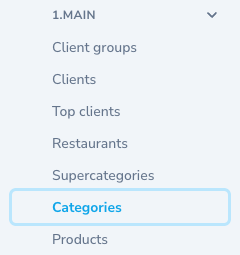
- Deschideți „Resources” (resurse), grupul „1.MAIN” (principal), elementul „Categories” (categorii) și apăsați „Create Category” (creați categorie).
- Completați „Аліас”, configurați vizibilitatea, asociați categoria unui restaurant și salvați-o.
- Deschideți categoria nouă în modul de vizualizare, mergeți la „Переклади” și completați denumirea pentru fiecare limbă.
Cum activați mai multe categorii după sincronizare
- Bifați categoriile de care aveți nevoie.
- În meniul de acțiuni de deasupra listei, alegeți acțiunea de activare și dezactivare în masă.
- Alegeți în ea activarea și confirmați executarea.
Cum verificați rezultatul
Deschideți site-ul de comandă sau aplicația, alegeți restaurantul și verificați că, în meniu, categoria a apărut. Dacă nu apare, verificați pe rând cele șase condiții din secțiunea „Când clientul vede o categorie”.
Unde se vede în panoul de administrare
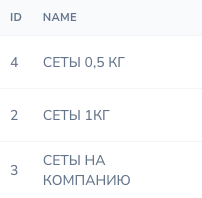
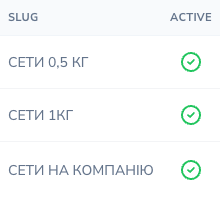
Lista categoriilor.