Аллергены: маркировка продуктов
Как создать аллерген в админ-панели Eatery Club, заполнить переводы и привязать его к продуктам, чтобы пометка появилась в приложении и на сайте.
Обновлено: 29.09.2026Аллергены показывают гостю, какие вещества есть в блюде. Вы создаёте аллерген в админ-панели и привязываете его к продуктам, после чего пометка появляется в карточке продукта в мобильном приложении и на сайте заказа.
Аллергены не приходят из POS-системы (кассы). Это данные, которые ресторан ведёт в панели Eatery Club, тогда как сами продукты приходят из POS-системы во время синхронизации.
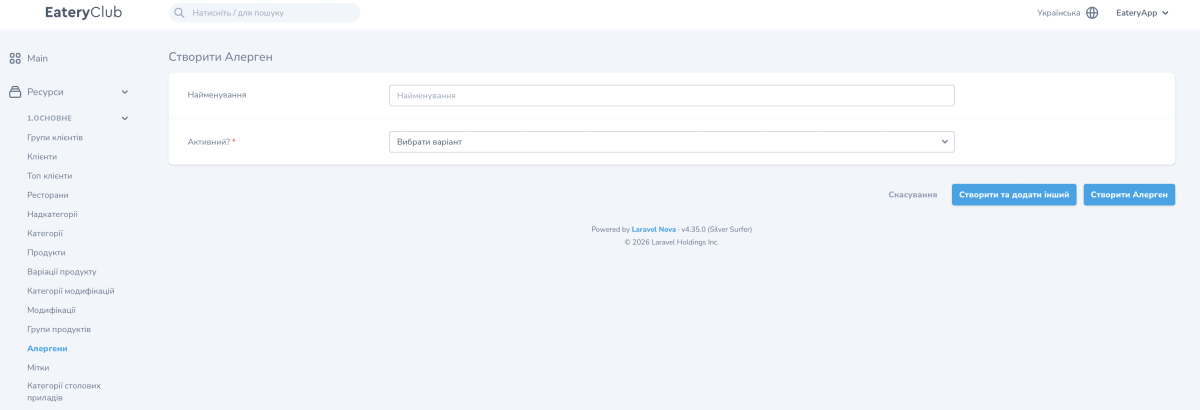
Поля
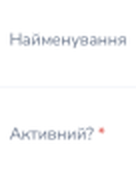
- «Найменування». Служебное название аллергена в админ-панели.
- «Активний?». Управляет показом аллергена гостям. Неактивный аллерген не показывается.
- В форме звёздочкой отмечено только «Активний?»: выберите «Так» (да) или «Ні» (нет) из списка. «Найменування» не отмечено как обязательное, но заполняйте его, чтобы узнавать аллерген в списке.
Гостям показываются переводы, поэтому заполните их для каждого языка: без перевода аллерген отображается некорректно.
Как создать аллерген
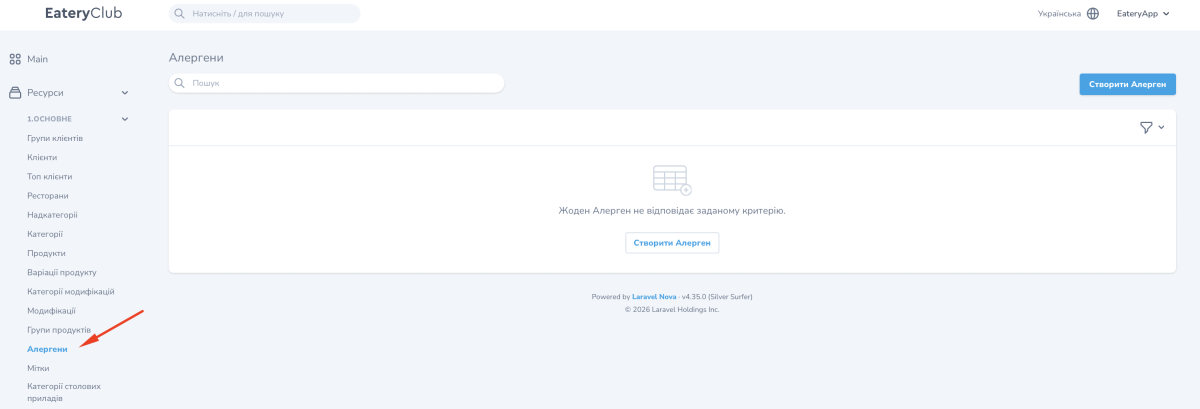
- Откройте «Ресурси» (ресурсы), группу «1.ОСНОВНЕ» (основное), пункт «Алергени», и нажмите «Створити Алерген».
- Введите название и выберите «Так» (да) в поле «Активний?».
- Сохраните аллерген.
- Заполните блок «Переклади»: название для каждого языка.
Пока аллерген не привязан ни к одному продукту, он виден только в админ-панели.
Как привязать аллерген к продукту
- Откройте раздел «Продукти» и найдите нужный продукт.
- Нажмите «Редагувати».
- Отметьте нужные аллергены и нажмите «Оновити продукт».
Полный порядок работы с карточками продуктов описан в руководстве по продуктам в админ-панели.
Где посмотреть в админке
Раздел «Ресурси» (ресурсы), группа «1.ОСНОВНЕ» (основное), пункт «Алергени»: список созданных аллергенов и их статус. Отсюда открывается карточка аллергена, где заполняются переводы.