Allergene: Produkte kennzeichnen
Wie Sie im Admin-Panel von Eatery Club ein Allergen anlegen, seine Übersetzungen erfassen und es mit Produkten verknüpfen, damit Gäste die Kennzeichnung sehen.
Aktualisiert: 07.10.2026Allergene zeigen Gästen, welche Stoffe ein Gericht enthält. Sie legen ein Allergen im Admin-Panel an und verknüpfen es mit Produkten; danach erscheint die Kennzeichnung auf der Produktkarte in der App und auf der Bestell-Website.
Allergene kommen nicht aus dem Kassensystem (POS). Diese Daten pflegt das Restaurant im Panel von Eatery Club, während die Produkte selbst bei der Synchronisation aus dem Kassensystem kommen.
Felder
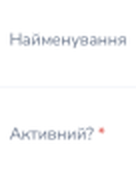
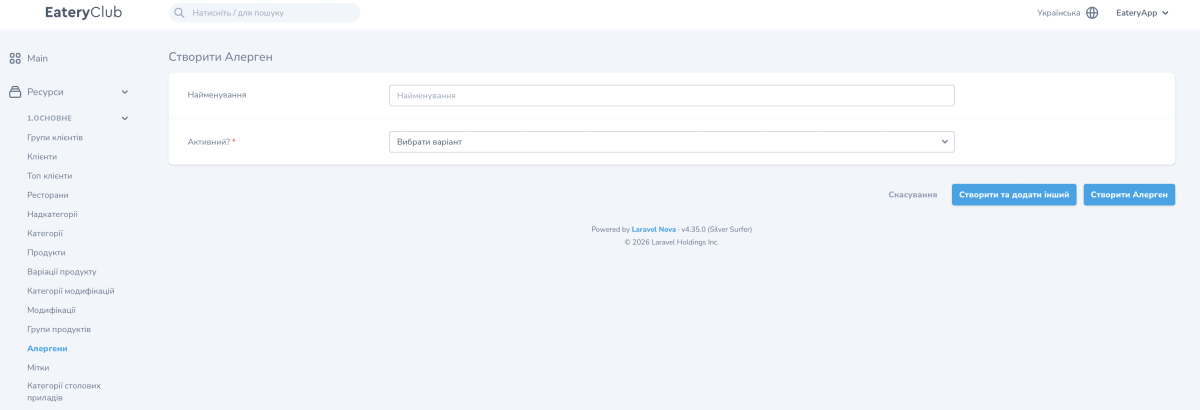
- «Name». Der interne Name des Allergens im Admin-Panel.
- «Is Active?». Legt fest, ob Gäste das Allergen sehen. Ein inaktives Allergen wird nicht angezeigt.
- Im Formular ist nur das Feld «Is Active?» mit einem Sternchen markiert: Wählen Sie in der Liste «Yes» oder «No». Das Feld «Name» ist nicht als Pflichtfeld markiert; füllen Sie es trotzdem aus, damit Sie das Allergen in der Liste erkennen.
Gäste sehen die Übersetzungen. Erfassen Sie sie deshalb für jede Sprache: Ohne Übersetzung wird das Allergen falsch angezeigt.
So legen Sie ein Allergen an
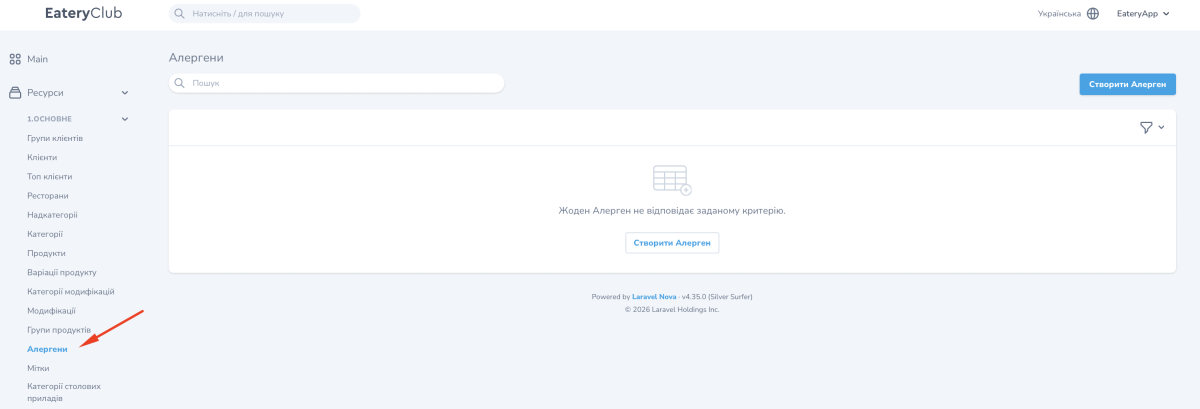
- Open «Ресурси» (resources), the «1.ОСНОВНЕ» (main) group, the «Алергени» item, and click «Створити Алерген».
- Geben Sie den Namen ein und wählen Sie im Feld «Is Active?» den Wert «Yes».
- Speichern Sie das Allergen.
- Füllen Sie den Block «Translations» aus: den Namen für jede Sprache.
Solange das Allergen mit keinem Produkt verknüpft ist, ist es nur im Admin-Panel sichtbar.
So verknüpfen Sie ein Allergen mit einem Produkt
- Öffnen Sie den Bereich «Products» und suchen Sie das gewünschte Produkt.
- Klicken Sie auf «Edit».
- Wählen Sie die gewünschten Allergene aus und klicken Sie auf «Update Product».
Das vollständige Vorgehen für Produktkarten beschreibt die Anleitung zu Produkten im Admin-Panel.
Wo Sie das im Admin-Panel finden
«Ресурси» (resources), the «1.ОСНОВНЕ» (main) group, the «Алергени» item: the list of allergens you have created and their status. The allergen card opens from here, and the translations are filled in there.