Як зробити QR-меню для ресторану: від списку страв до першого замовлення
Шість кроків запуску QR-меню: вибір формату, дані про страви, публікація, друк, перевірка й оновлення. Що потрібно для замовлення за столом та оплати з телефона.

Завантаження аудіо…
—:—
QR-меню для ресторану може відкривати PDF, каталог страв, кошик або сторінку онлайн-оплати. У PDF гостю часом доводиться збільшувати текст. У мобільному меню він бачить фото й склад, а якщо підключено замовлення — кнопку «Додати». За налаштованої оплати гість може розрахуватися з телефона, не чекаючи на рахунок. Сканування виглядає однаково, але доступні дії залежать від того, куди веде посилання.
Це посібник для власника чи керуючого: шість кроків від вибору формату до регулярного оновлення меню. Окремий розділ пояснює, коли потрібні POS-система та платіжний провайдер. Приклади налаштувань стосуються Eatery Club™, проте загальна послідовність придатна й для інших сервісів.
Крок 1. Оберіть формат QR-меню
Для чотирьох форматів знадобляться різні дані та підключення.
PDF за QR-кодом
Файл із меню відкривається у браузері, замовлення приймає офіціант. Цього вистачить для короткого меню, яке рідко змінюється. Потрібні актуальний PDF і постійне посилання на нього.
Мобільне меню
Гість переглядає категорії, фотографії, описи й ціни на вебсторінці без встановлення застосунку. Такий формат підходить для меню з фото та частими змінами; замовлення й далі приймає офіціант. Підготуйте каталог страв із фотографіями й описами. В Eatery Club цей каталог синхронізується з POS-системою.
Замовлення за столом
У меню з’являється кошик: гість додає страви, і замовлення надходить на касу з номером столу. Це варіант для закладів, де в години пік офіціанти не встигають приймати замовлення. Для нього потрібні інтеграція з POS-системою, столи з карти закладу та тип сервісу «Замовлення за столом».
Оплата з телефона
Гість розраховується онлайн і може залишити чайові, якщо ресторан увімкнув цей крок. До налаштувань замовлення за столом потрібно додати платіжного провайдера й типи оплати. Такий сценарій підходить, якщо ви хочете зняти з офіціанта розрахунок за столом.
Можна почати з PDF чи мобільного меню, а замовлення підключити, коли команда звикне до роботи з ними. Для замовлення потрібна підтримувана інтеграція з касою, а для онлайн-оплати — ще й платіжний провайдер. Умови підключення наведено після шести кроків.
Крок 2. Підготуйте страви, ціни та фото
Після вибору формату підготуйте дані для меню до публікації: від них залежить, наскільки меню буде зручним.
Якщо в закладі є POS-система, беріть із неї назви, ціни, вагу та склад страв. В Eatery Club продукти спершу створюють у касі, а потім завантажують в адмін-панель кнопкою «Синхронізувати меню». Ці поля редагуйте в касі: наступна синхронізація перезапише зміни, внесені в панелі. Нові позиції надходять неактивними, тож увімкніть їх вручну. Якщо збираєте PDF самостійно, призначте відповідального за ціни, щоб суми в меню й чеку збігалися.
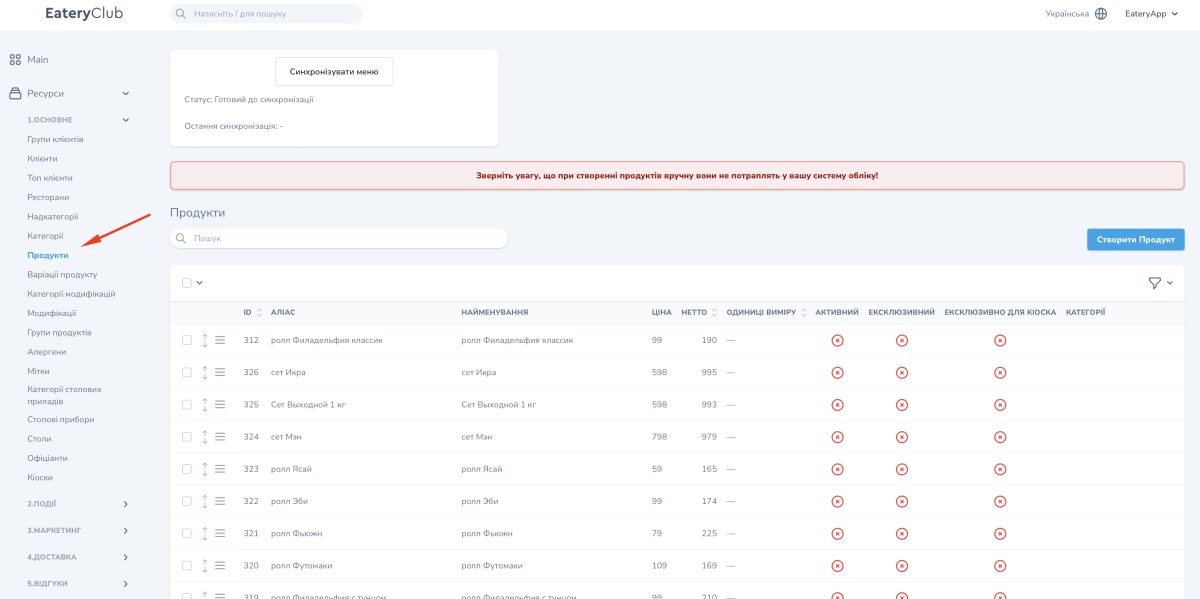
Використовуйте зрозумілі гостю назви категорій: «Сніданки», «Піца», «Напої» замість внутрішніх кодів кухні. Кожна категорія має містити принаймні одну активну страву. Щоб категорію було видно в Eatery Club, вона також має бути активною, доступною для замовлення та прив’язаною до ресторану. Крім того, категорія має відповідати розкладу та дозволеним типам сервісу. Якщо використовуєте надкатегорії, потрібна прив’язка до однієї з них. Порожні категорії в меню не відображаються.
Опишіть страву у двох-трьох рядках: що входить до складу, з чим її подають і чи вона гостра. Пишіть коротко: за столом гість читатиме цей текст з екрана телефона.
Головне правило для фото — єдиний стиль: однакове освітлення, ракурс і фон. Десять якісних фото популярних позицій кращі за сорок випадкових. На фотографіях мають бути реальні порції, які подає кухня. Перевіряйте різкість на екрані телефона, а не на моніторі.
Додайте алергени й мітки «гостре», «веган», «новинка», щоб гостю не доводилося шукати їх у повному описі. В Eatery Club їх ведуть в адмін-панелі окремо від каси й прив’язують до продуктів. Для кожної мови інтерфейсу підготуйте переклад, інакше позначки відображатимуться некоректно.
Інструкції для роботи з каталогом: Як працювати з продуктами, Категорії меню, Алергени, Мітки.
Крок 3. Опублікуйте меню
Збережіть PDF одним файлом: одна колонка, великий шрифт, без розворотів. Текст має читатися на телефоні без збільшення. Розмістіть файл за постійним посиланням, інакше після зміни адреси доведеться передрукувати всі QR-коди. У картці ресторану Eatery Club перемикач «Відображати каталог продуктів?» визначає, що побачить гість: якщо він увімкнений — каталог із POS-системи, якщо вимкнений — PDF-меню.
Мобільне меню — це вебсторінка закладу, яку можна відкрити у браузері без застосунку та реєстрації. В Eatery Club синхронізуйте каталог із касою й активуйте продукти. Перед запуском перевірте наявність фото та описів, увімкніть потрібні категорії й позначте ресторан активним.
Для замовлення за столом завантажте столи з карти закладу в POS-системі під час синхронізації. В Eatery Club їх не створюють вручну. В адмін-панелі можна змінити номер чи назву, наприклад «Тераса» або «VIP», і вимкнути столи, які не використовуються. У картці ресторану ввімкніть «Замовлення за столом» та додайте його до доступних типів сервісу. Офіціанти також надходять із POS-системи; призначте їх на столи в панелі.
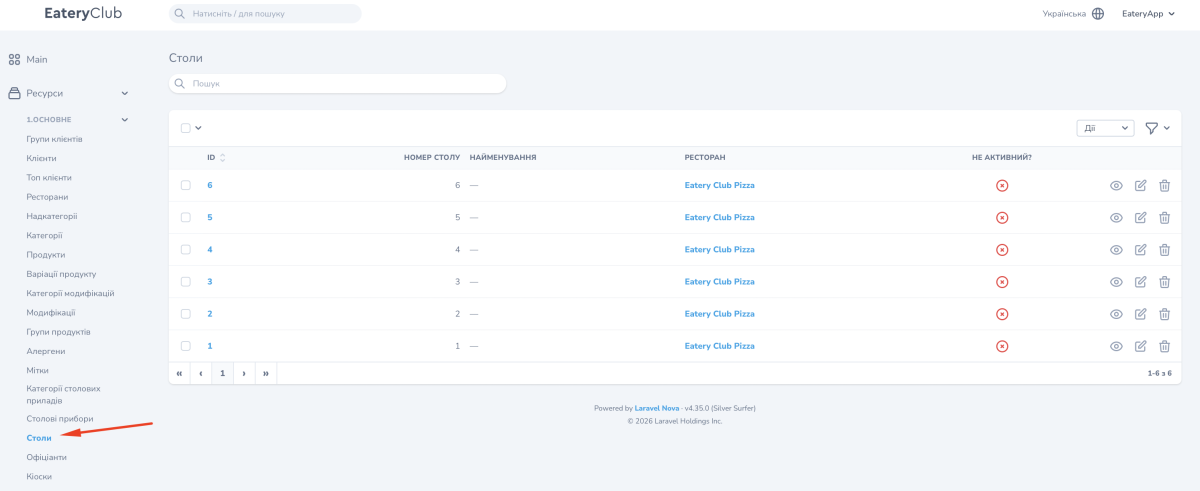
Інструкції з налаштування: Налаштування ресторанів, Столи та QR-коди, Офіціанти.
Крок 4. Надрукуйте QR-коди й розмістіть на столах
Для PDF і мобільного меню вистачить спільного QR-коду закладу. Для замовлення за столом кожному столу потрібне власне посилання, щоб на касу надходив правильний номер. Плутанина коштує дорого: страву можуть віднести на сусідній стіл.
Вставте постійне посилання на PDF чи меню в генератор QR-кодів, оберіть посилання як тип вмісту й збережіть код у SVG або PNG. Для замовлення отримайте посилання конкретного столу у своєму сервісі, не складайте адресу вручну. Перед друком відскануйте код: перевірте, чи відкривається потрібний заклад, а для замовлення за столом — потрібний стіл.
Код має бути контрастним, на світлому фоні, без градієнтів і декоративних деформацій. Поруч поясніть, що доступно після сканування: напис має відповідати можливостям меню. Наприклад, «Меню й замовлення. Наведіть камеру» підходить, якщо замовлення підключено. Матовий матеріал допоможе уникнути відблисків під лампами. Перед друком тиражу надрукуйте один примірник і відскануйте його з відстані витягнутої руки на двох різних телефонах.
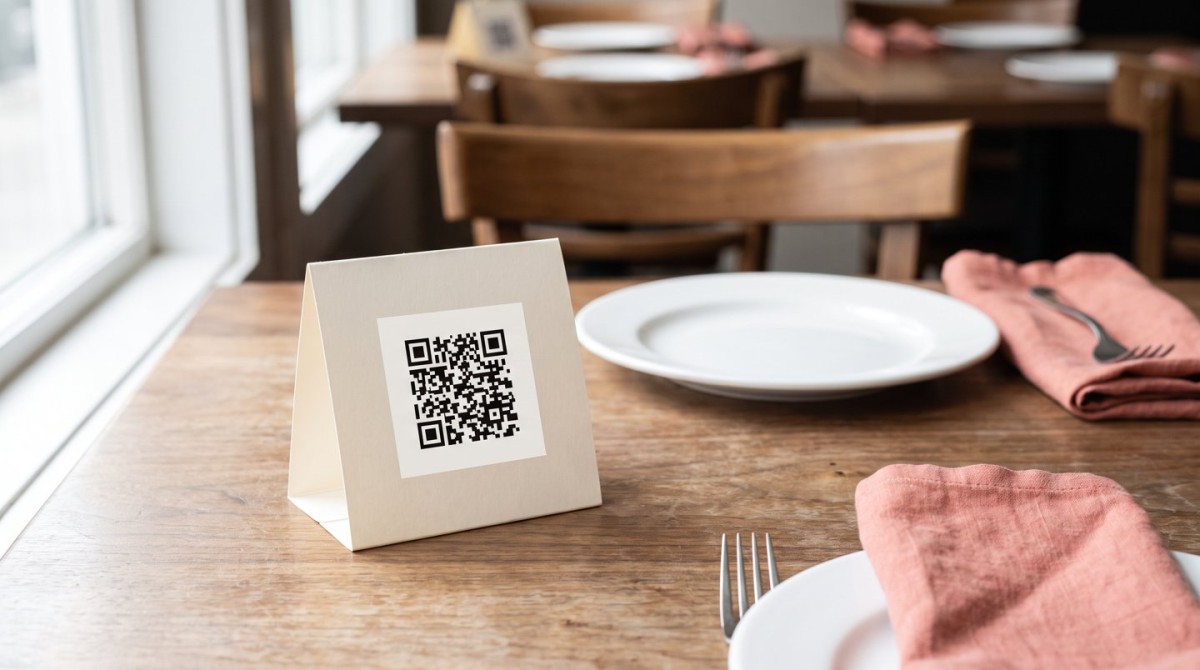
Розмістіть QR-код на тейбл-тенті, наліпці на столі або вставці в тримач для серветок. Його має бути видно з кожного місця. Для швидкого ланчу підійде наліпка. Якщо гості залишатимуться на вечерю надовго, оберіть тримач, що не заважає сервіруванню.
Крок 5. Перевірте меню з телефона
Перевірте шлях гостя на iPhone та Android: перегляду в адмін-панелі недостатньо. Перед тестовим замовленням попередьте кухню й касира, щоб страви не приготували.
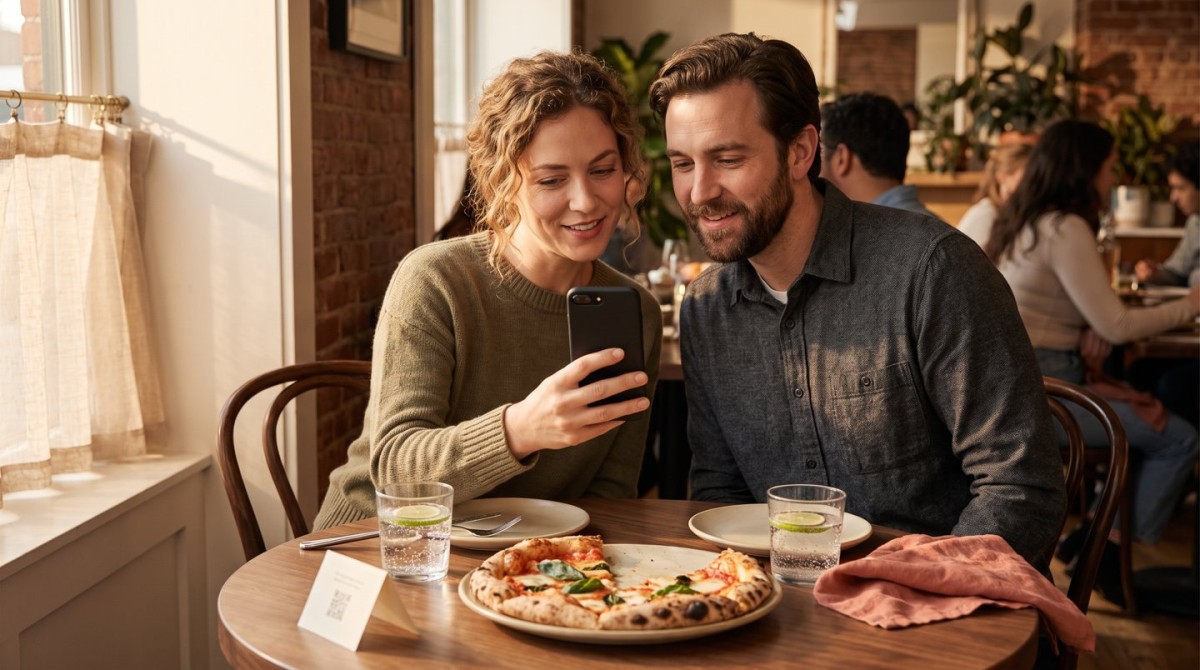
- Відскануйте QR-код камерою. Переконайтеся, що посилання відкривається без встановлення застосунку.
- Перевірте, чи є всі категорії та страви, чи завантажуються фото й чи збігаються ціни з касою.
- Якщо підключено замовлення, внесіть позицію до стоп-листа в касі й перевірте, що її не можна замовити.
- Якщо замовлення ввімкнено, надішліть невелике тестове замовлення. Після передавання на касу в Eatery Club має з’явитися ідентифікатор із POS-системи. Якщо поле порожнє, перевірте передавання та статус замовлення. У джерелах замовлень цей канал позначено як «QR Site».
- Якщо ввімкнено оплату, проведіть тестовий платіж і скасуйте його за правилами провайдера. Якщо чайові ввімкнено, перевірте окремий крок для них.
- Перевірте Wi-Fi і мобільний зв’язок за найдальшими столами. Слабкий сигнал може завадити відкрити меню чи надіслати замовлення.
Крок 6. Оновлюйте меню
Після кожної зміни ціни PDF потрібно зібрати заново. У мобільному меню з інтеграцією ціна зміниться після редагування в POS-системі та синхронізації. Страву, яку внесено до стоп-листа, замовити не можна.
Визначте, хто відповідає за кожну групу даних. Назви, ціни, вагу й склад редагують у касі; фотографії, описи, алергени, мітки та переклади — в адмін-панелі. Нові позиції вмикають вручну. Домовтеся не публікувати нову страву без фото й перекладу. Раз на місяць доручайте комусь із команди переглянути меню з телефона, як це робить гість.
Шукайте у відгуках підказки, що варто виправити в меню. В Eatery Club відгуки збираються в адмін-панелі. Аналітика окремо показує кількість відгуків через QR та середню оцінку за період. Якщо це налаштовано для ресторану, оцінки також надходять у Telegram-чат.
Коли потрібні POS-система та платіжний провайдер
PDF за QR-кодом працює без інтеграції з касою: замовлення приймає офіціант, розрахунок проходить через касу, як раніше. Мобільне меню Eatery Club використовує каталог, синхронізований із POS-системою. В інших сервісах умови свої.
Для замовлення за столом потрібні підтримувана інтеграція з POS-системою та ввімкнене передавання замовлень. Столи завантажуються з карти закладу, а замовлення надходить на касу з номером столу. В Eatery Club цей сценарій працює з Poster і Syrve (iiko). Сумісність іншої каси уточніть на демо: загальний список інтеграцій на сайті не означає, що всі вони підтримують замовлення за столом.
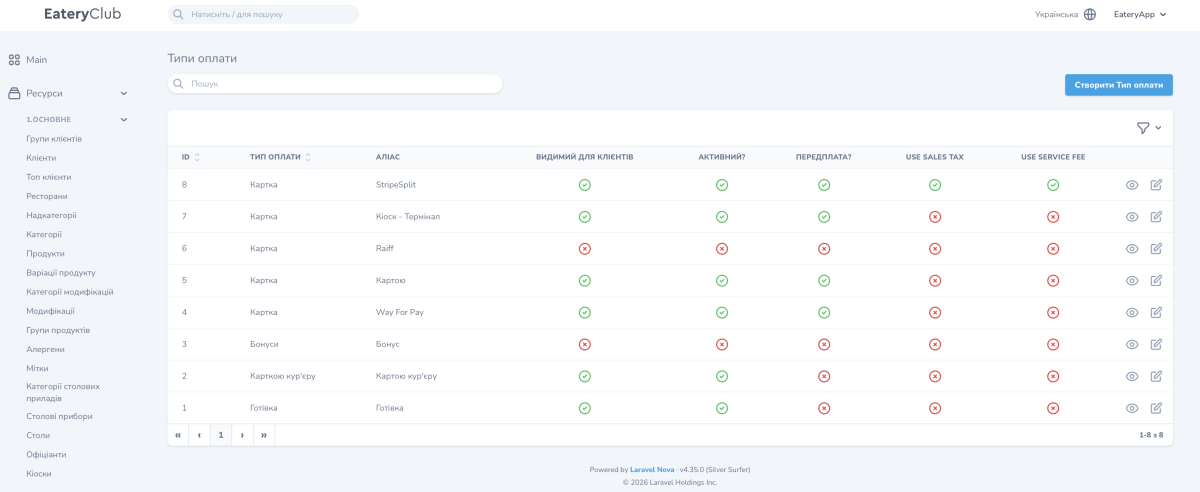
Для оплати з телефона підключіть платіжного провайдера. В Eatery Club спочатку налаштуйте платіжну систему з ключами, які видає провайдер, а не Eatery Club. Створіть на її основі тип оплати, прив’яжіть його до ресторану й додайте до типу сервісу «Замовлення за столом». Від провайдера залежить, які способи оплати будуть доступні гостю.
Чайові й оплату чека вмикають окремими перемикачами та лише разом із замовленням за столом. Якщо ввімкнено спільне замовлення, кілька гостей додають страви в одне замовлення й кожен оплачує свою частину. На касу надходить одне замовлення.
Переглядати меню можна без входу. Чи потрібен вхід для замовлення, ресторан визначає в налаштуваннях. Гість, який входить за номером телефону, може накопичувати й використовувати бонуси за правилами програми лояльності закладу.
Інструкції з підключення: Платіжні системи, Типи оплати, Тип сервісу, Інтеграція з POS: iikoTransport / Poster.
Як перейти від меню до замовлень
Почніть із PDF або мобільного меню й поспостерігайте, як гості ними користуються. Якщо навантаження в години пік показує, що офіціанти не встигають, налаштуйте замовлення за столом. Оплату додайте після того, як тестові замовлення надійдуть на касу без помилок.
Формати QR-меню Eatery Club, умови підключення та демо наведено на сторінці QR-меню для ресторану. Налаштування адмін-панелі від першого запуску до типів оплати описано в Help Center.
Опубліковано в
Anton Galiukin
Власник продукту Eatery Club. Спеціалізуюся на цифрових інноваціях та розвитку продукту. Пишу про технології та індустрію HoReCa.
Всі матеріали автора →