Meniu digital pentru restaurant: de la codul QR la comandă
Șase pași pentru lansarea unui meniu digital: alegerea formatului, pregătirea preparatelor, publicarea, tipărirea codului QR, testarea și actualizarea.

Se încarcă audio…
—:—
Oaspetele scanează pătratul de pe masă și deschide meniul. De aici scenariile se despart. Într-un local se deschide un PDF pe care trebuie să-l mărești cu degetele. În altul apare o pagină cu fotografii, ingrediente și butonul „Adaugă”. În al treilea, oaspetele plătește de pe telefon și pleacă fără să aștepte nota. Scanarea arată la fel în toate cele trei cazuri. Diferența este unde duce linkul și ce ai pus tu acolo.
Acest ghid este pentru proprietarul sau managerul care vrea să lanseze un meniu digital fără să se piardă în detalii. Șase pași: alegi formatul, pregătești preparatele, publici meniul, amplasezi codul QR, testezi de pe telefon și stabilești cum îl actualizezi. Separat, condițiile în care ai nevoie de un sistem POS și de un procesator de plăți. Exemplele de configurare sunt din Eatery Club, dar ordinea pașilor se aplică oricărui serviciu.
Pasul 1. Alege formatul
Iată patru formate de meniu digital, cu cerințe diferite de configurare.
PDF prin cod QR
Ce vede oaspetele: Un fișier cu meniul, deschis în browser
De ce are nevoie localul: Un PDF actualizat și un link permanent către el
Când este suficient: Meniu scurt, care se schimbă rar; comanda o preia chelnerul
Meniu mobil
Ce vede oaspetele: O pagină cu categorii, fotografii, descrieri și prețuri; se deschide fără aplicație
De ce are nevoie localul: Un catalog de preparate cu fotografii și descrieri. În Eatery Club catalogul se sincronizează cu sistemul POS
Când este suficient: Meniu cu fotografii și schimbări frecvente; comanda o preia tot chelnerul
Comandă la masă
Ce vede oaspetele: Același meniu plus coșul: oaspetele adaugă preparate, comanda ajunge la casă cu numărul mesei
De ce are nevoie localul: Integrare cu sistemul POS, mese preluate din harta localului, tipul de serviciu pentru comanda la masă
Când este suficient: Când chelnerii nu mai fac față comenzilor la orele de vârf
Plată de pe telefon
Ce vede oaspetele: Oaspetele plătește comanda online; dacă restaurantul a activat pasul de bacșiș, îl poate adăuga
De ce are nevoie localul: Tot ce este mai sus, plus un procesator de plăți și tipurile de plată configurate
Când este suficient: Când vrei să scoți încasarea la masă din sarcinile chelnerului
Nivelurile vin unul după altul și nu trebuie să începi cu ultimul. Poți porni cu PDF-ul sau cu meniul mobil, iar comanda o adaugi mai târziu, când echipa s-a obișnuit cu noul flux. Pentru comenzi ai nevoie de o integrare compatibilă cu POS-ul, iar pentru plata online și de un procesator de plăți. Despre asta, în ultima secțiune.
Pasul 2. Pregătește preparatele, prețurile și fotografiile
De această etapă depinde cât de comod va fi meniul de folosit, așa că planifică-o prima.
Lista de preparate și prețurile. Dacă ai un sistem POS, sursa principală a datelor din meniu este acesta. În Eatery Club produsele se creează în casă și se aduc în panoul de administrare cu butonul de sincronizare a meniului. Din casă vin denumirea, prețul, gramajul și compoziția; tot acolo se și corectează, pentru că următoarea sincronizare suprascrie modificările făcute în panou. Produsele noi vin inactive și se activează manual. Dacă pregătești manual un meniu PDF, desemnează o persoană responsabilă de prețuri, ca meniul și nota să nu difere.
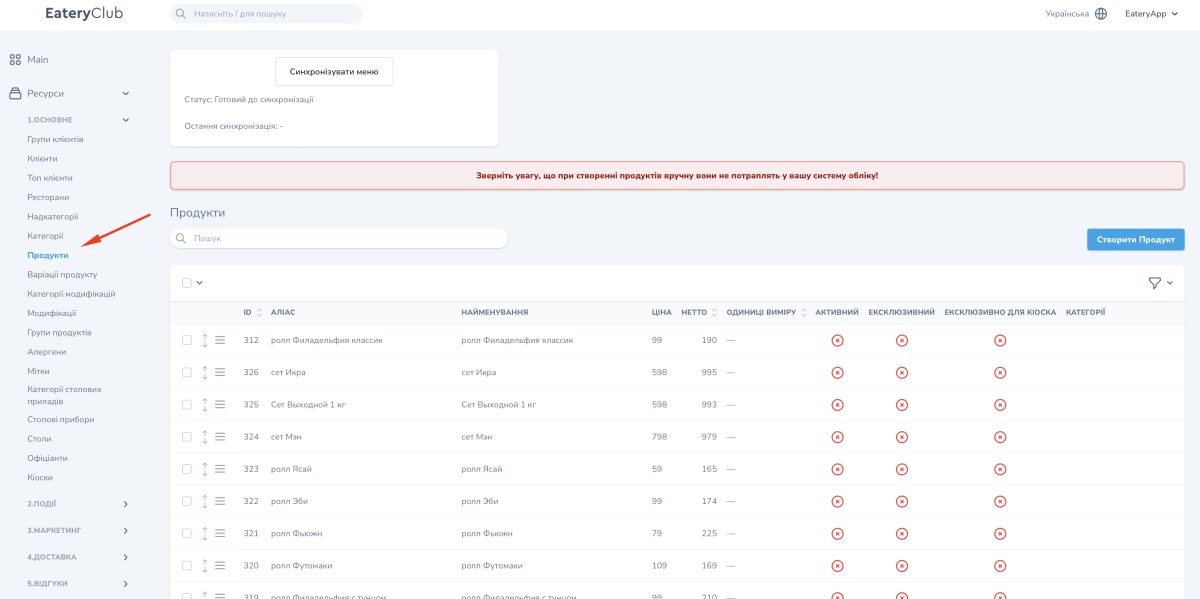
Structura. Categoriile trebuie să urmeze felul în care gândește oaspetele: „Mic dejun”, „Pizza”, „Băuturi”, nu codurile interne ale bucătăriei. Fiecare categorie are nevoie de cel puțin un preparat activ. În Eatery Club o categorie apare oaspetelui doar dacă sunt îndeplinite mai multe condiții în același timp: este activă, disponibilă pentru comandă, legată de restaurant, se încadrează în program și în tipurile de serviciu permise, conține cel puțin un produs activ, iar dacă folosești supracategorii, este legată de una dintre ele. O categorie goală dispare din meniu.
Descrierile. Două-trei rânduri: din ce este preparatul, cu ce se servește, dacă este picant. Scrie scurt: oaspetele citește de pe ecranul telefonului, la masă.
Fotografiile. O regulă este mai importantă decât toate celelalte: un singur stil. Aceeași lumină, același unghi și același fundal pentru toate cardurile. Zece fotografii bune pentru cele mai cerute preparate valorează mai mult decât patruzeci făcute la întâmplare. Fotografiază porțiile reale, așa cum ies din bucătărie, și verifică claritatea pe ecranul telefonului, nu pe monitor.
Alergenii și etichetele. Marcajele „picant”, „vegan”, „nou” și lista de alergeni sunt găsite din ochi mai repede decât se citește descrierea. În Eatery Club alergenii și etichetele se gestionează în panoul de administrare, separat de casă, și se leagă de produse. Pentru fiecare limbă a interfeței este nevoie de traducere, altfel marcajul se afișează incorect.
Instrucțiuni pentru panoul de administrare: Cum se lucrează cu produsele, Categoriile de meniu, Alergeni, Etichetele.
Pasul 3. Publică meniul
PDF. Pregătește un singur fișier în care textul se citește fără mărire pe un ecran lat cât un telefon: o singură coloană, corp mare de literă, fără pagini duble. Pune fișierul la un link permanent. Dacă adresa se schimbă, retipărești toate codurile QR. În Eatery Club, fișa restaurantului are un comutator care decide ce vede oaspetele: când este pornit, catalogul de produse din sistemul POS; când este oprit, meniul PDF.
Meniul mobil. Este pagina web a localului, care se deschide în browser fără aplicație și fără înregistrare. În Eatery Club meniul mobil este catalogul sincronizat cu casa: după sincronizare și activarea produselor este gata. Verifică dacă categoriile necesare sunt pornite, dacă preparatele au fotografii și descrieri și dacă restaurantul este marcat ca activ.
Comanda la masă. Aici ai nevoie de mese. În Eatery Club mesele nu se creează manual: ele vin din harta localului din sistemul POS, la sincronizare. În panou le poți schimba numărul sau numele („Terasă”, „VIP”) și le poți dezactiva pe cele nefolosite. Apoi, în fișa restaurantului, pornești comanda la masă și adaugi acest tip de serviciu la cele disponibile. Chelnerii vin la fel din sistemul POS și sunt repartizați pe mese în panou.
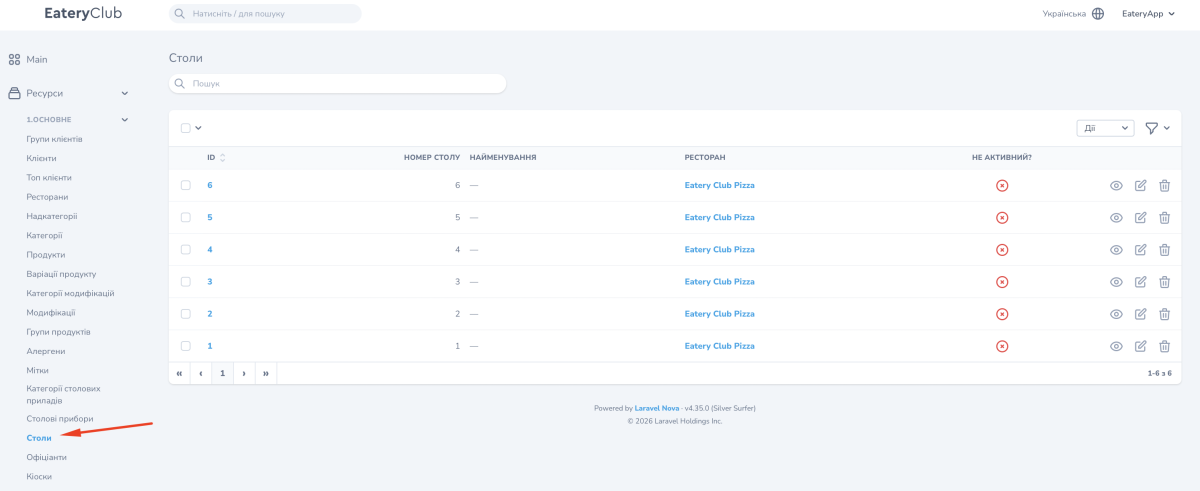
Instrucțiuni: Configurarea restaurantelor, Primii pași cu Eatery Club.
Pasul 4. Tipărește codul QR și amplasează-l pe mese
Un singur link sau unul pentru fiecare masă. Pentru PDF și pentru meniul mobil ajunge un singur cod QR pentru tot localul. Pentru comanda la masă, fiecare masă primește propriul link, ca comanda să ajungă la casă cu numărul corect. O confuzie aici costă: preparatul ajunge la masa vecină.
Creează codul. Pentru PDF sau meniu, copiază linkul permanent într-un generator de coduri QR, alege adresa web ca tip de conținut și salvează codul în SVG sau PNG. Pentru comanda la masă, obține mai întâi linkul mesei din serviciul folosit; nu construi adresa manual. Înainte de tipărire, verifică dacă scanarea deschide localul și masa corecte.
Tipărirea. Un cod contrastant pe fundal deschis, fără degradeuri și fără deformări decorative. Alături, o explicație scurtă despre ce primește oaspetele după scanare: „Meniu și comandă. Îndreaptă camera”. Materialul mat nu reflectă lumina lămpilor. Înainte de tiraj, tipărește un exemplar și scanează-l de la distanța unui braț întins, pe două telefoane diferite.
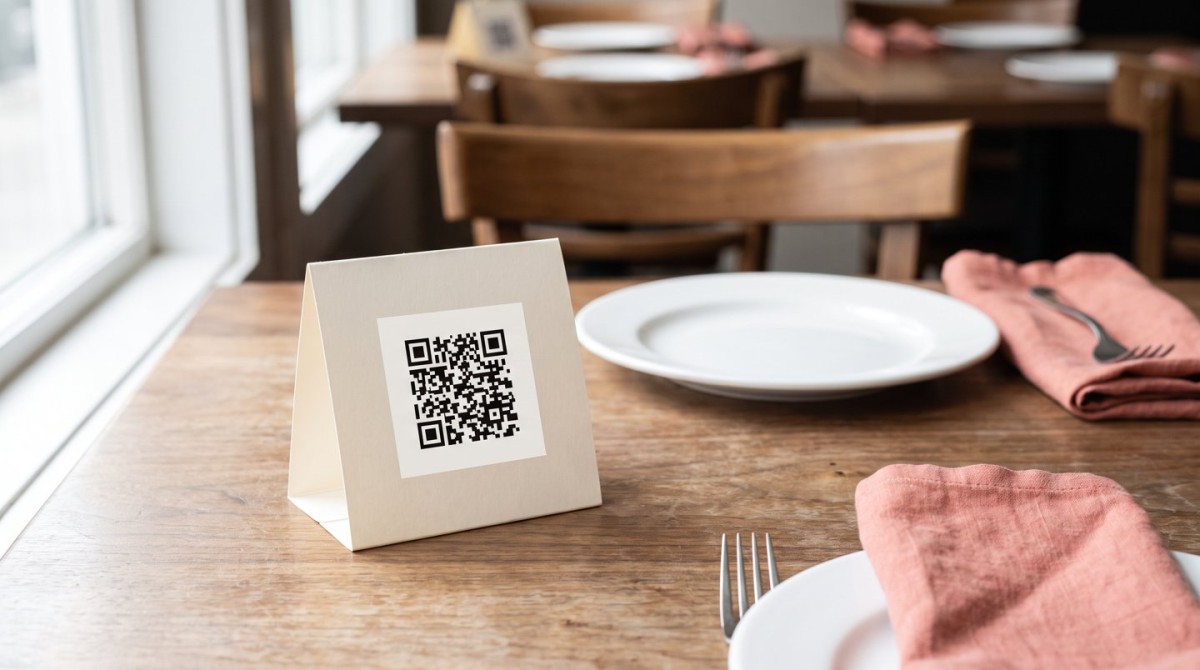
Unde anume. Suport de masă, autocolant pe masă sau un card în suportul pentru șervețele. Codul trebuie să se vadă de pe fiecare loc de la masă. Pentru un prânz rapid merge autocolantul; pentru o cină cu ședere lungă este mai potrivit un suport care nu încurcă aranjarea mesei.
Pasul 5. Testează de pe telefon
Nu te baza pe previzualizarea din panoul de administrare. Parcurge drumul oaspetelui pe un iPhone și pe un Android. Dacă plănuiești o comandă de test, anunță mai întâi bucătăria și casierul, ca să nu fie preparată.
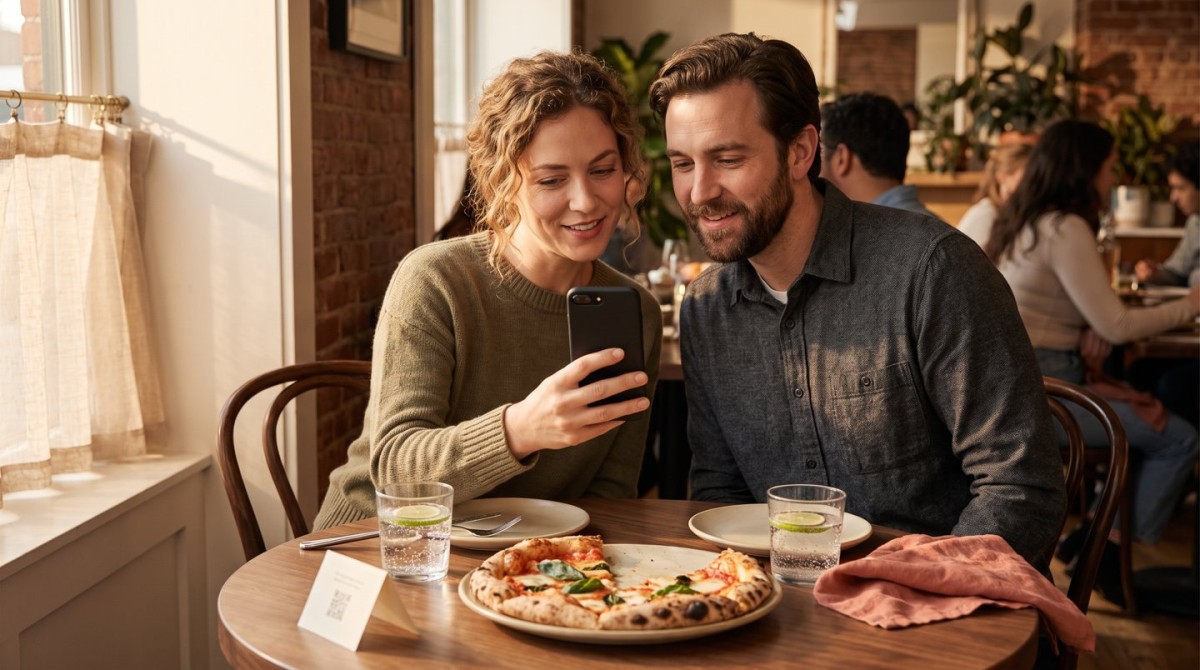
- Scanează codul QR cu camera. Linkul trebuie să se deschidă fără instalarea unei aplicații.
- Categoriile și preparatele sunt la locul lor, fotografiile se încarcă, prețurile coincid cu cele din casă.
- Un produs pe care l-ai pus în stop-list în casă nu poate fi comandat.
- Dacă ai pornit comanda, fă o comandă de test mică. În Eatery Club, după transmiterea la casă, comanda primește un identificator din sistemul POS. Dacă câmpul este gol, verifică transmiterea și statusul comenzii. În sursele comenzii, acest canal apare ca „QR Site”.
- Dacă ai pornit plata, fă o plată de test și anularea ei după regulile procesatorului tău. Bacșișul, dacă l-ai activat, apare ca un pas separat.
- Verifică Wi-Fi-ul și semnalul mobil la mesele cele mai îndepărtate. Acolo unde semnalul este slab, meniul digital nu ajută.
Pasul 6. Ține meniul actualizat
Un PDF trebuie refăcut după fiecare schimbare de preț. Meniul mobil cu integrare se actualizează din casă: schimbi prețul în POS și, după sincronizare, se schimbă și pe ecranul oaspetelui; pui un preparat în stop-list și el nu mai poate fi comandat. Împarte responsabilitatea pe câmpuri. Din casă vin denumirile, prețurile, gramajul și compoziția. În panoul de administrare se gestionează fotografiile, descrierile, alergenii, etichetele și traducerile, iar produsele noi se activează manual. Stabilește o regulă: niciun preparat nou nu intră în meniu fără fotografie și traducere, iar o dată pe lună cineva din echipă parcurge meniul de pe telefon, ca un oaspete.
Recenziile îți spun ce anume trebuie corectat. În Eatery Club recenziile oaspeților se adună în panoul de administrare: statistica arată separat numărul de recenzii prin QR și nota medie pe perioadă, iar dacă restaurantul a configurat asta, notele ajung și într-un chat de Telegram.
Când ai nevoie de POS și de un procesator de plăți
PDF-ul prin cod QR nu are nevoie de integrare cu casa. Comanda o preia chelnerul, iar încasarea trece prin casă ca până acum. Meniul mobil din Eatery Club este un catalog sincronizat cu sistemul POS; la alte servicii condițiile sunt ale lor.
Comanda la masă are nevoie de un sistem POS cu o integrare acceptată și cu transmiterea comenzilor activată: din harta localului vin mesele, iar la casă ajunge comanda cu numărul mesei. În Eatery Club comanda la masă funcționează cu Poster și Syrve (iiko); dacă o altă casă este potrivită, se stabilește la demo. Lista generală de integrări de pe site nu înseamnă că fiecare dintre ele acceptă comanda la masă.
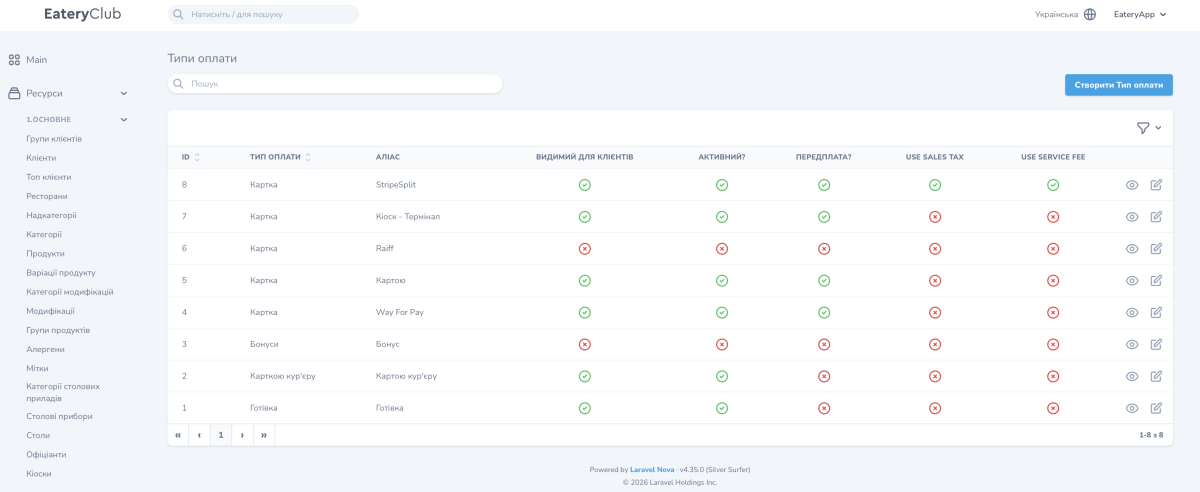
Plata de pe telefon are nevoie de un procesator de plăți. Lanțul de configurare în Eatery Club este acesta: sistemul de plată, pentru care cheile le emite procesatorul, nu Eatery Club; un tip de plată creat pe baza lui; legarea tipului de plată de restaurant; adăugarea lui la tipul de serviciu pentru comanda la masă. Metodele de plată disponibile oaspetelui depind de procesator. Bacșișul și plata notei se pornesc din comutatoare separate și numai împreună cu comanda la masă. Dacă este activată comanda comună, mai mulți oaspeți adaugă preparate într-o singură comandă, fiecare plătește partea sa, iar la casă ajunge o singură comandă.
Autentificarea oaspetelui. Meniul se deschide fără autentificare. Dacă este nevoie de autentificare pentru a comanda, decide restaurantul din setări. Oaspetele autentificat cu numărul de telefon acumulează și folosește bonusuri după regulile programului de fidelitate al localului.
Instrucțiuni: Sisteme de plată, Tipuri de plată, Tip de serviciu.
Ce urmează
Dacă ești la început, lansează meniul mobil sau PDF-ul și urmărește cum îl folosesc oaspeții. Comanda și plata le adaugi când vezi încărcarea de la orele de vârf și te-ai convins că casa primește comenzile fără erori.
Formatele de meniu QR din Eatery Club, condițiile de activare și demo-ul sunt pe pagina Meniu QR pentru restaurant. Configurările pas cu pas ale panoului de administrare, de la primii pași până la tipurile de plată, sunt în Help Center.
Publicat în
Anton Galiukin
Product Owner la Eatery Club. Specializat în inovație digitală și creșterea produsului. Scriu despre tehnologie și industria HoReCa.
Toate materialele autorului →