QR-Code-Speisekarte erstellen: von der Speisenliste zur ersten Bestellung
Sechs Schritte zur QR-Code-Speisekarte: Format wählen, Gerichte vorbereiten, Speisekarte veröffentlichen, Code drucken, testen und aktualisieren. Mit den Voraussetzungen für Bestellung und Zahlung.

Ein Gast scannt das Quadrat auf dem Tisch und öffnet die Speisekarte. Ab hier gehen die Szenarien auseinander. In einem Betrieb öffnet sich ein PDF, das man mit zwei Fingern vergrössern muss. In einem anderen sieht der Gast eine Seite mit Fotos, Zutaten und einer Schaltfläche «Hinzufügen». In einem dritten bezahlt der Gast zudem per Handy, ohne auf die Rechnung zu warten. Der Scan sieht in allen drei Fällen gleich aus. Der Unterschied liegt darin, wohin der Link führt und was Sie dort hinterlegt haben.
Diese Anleitung richtet sich an Inhaberinnen und Inhaber oder die Leitung eines Betriebs, die eine QR-Code-Speisekarte erstellen und einführen wollen, ohne sich in Details zu verlieren. Sechs Schritte: Format wählen, Gerichte vorbereiten, Speisekarte veröffentlichen, QR-Code platzieren, am Handy testen und Aktualisierungen organisieren. Ein eigener Abschnitt behandelt, unter welchen Bedingungen Sie ein Kassensystem und einen Zahlungsanbieter brauchen. Die Konfigurationsbeispiele stammen aus Eatery Club, die Reihenfolge der Schritte funktioniert aber mit jedem Dienst.
Schritt 1. Format wählen
Hier sind vier gängige Formate für QR-Speisekarten mit unterschiedlichen Anforderungen an die Einrichtung.
PDF hinter einem QR-Code
Was der Gast sieht: Eine Datei mit der Speisekarte, die im Browser geöffnet wird
Was der Betrieb braucht: Ein aktuelles PDF und einen dauerhaften Link dazu
Wann es reicht: Eine kurze Speisekarte, die sich selten ändert; das Servicepersonal nimmt die Bestellung auf
Mobile Speisekarte
Was der Gast sieht: Eine Seite mit Kategorien, Fotos, Beschreibungen und Preisen; öffnet sich ohne App
Was der Betrieb braucht: Einen Katalog der Gerichte mit Fotos und Beschreibungen. In Eatery Club wird der Katalog mit dem Kassensystem synchronisiert
Wann es reicht: Eine Speisekarte mit Fotos und häufigen Änderungen; das Servicepersonal nimmt die Bestellung weiterhin auf
Bestellung am Tisch
Was der Gast sieht: Dieselbe Speisekarte plus Warenkorb: Der Gast legt Gerichte hinein, und die Bestellung kommt mit der Tischnummer an der Kasse an
Was der Betrieb braucht: Kassenintegration, Tische aus dem Raumplan des Betriebs, die Serviceart für die Bestellung am Tisch
Wann es reicht: Wenn das Servicepersonal in Stosszeiten mit den Bestellungen nicht nachkommt
Zahlung per Handy
Was der Gast sieht: Der Gast bezahlt die Bestellung online; hat das Restaurant den Trinkgeld-Schritt aktiviert, kann er Trinkgeld hinzufügen
Was der Betrieb braucht: Alles oben Genannte plus einen Zahlungsanbieter und eingerichtete Zahlungsarten
Wann es reicht: Wenn Gäste bezahlen sollen, ohne auf das Servicepersonal zu warten
Die Stufen bauen aufeinander auf, und Sie müssen nicht mit der letzten beginnen. Sie können mit einem PDF oder einer mobilen Speisekarte starten und die Bestellung später ergänzen, wenn sich das Team an den neuen Ablauf gewöhnt hat. Für die Bestellung braucht es eine unterstützte Kassenintegration; für die Online-Zahlung zusätzlich einen Zahlungsanbieter. Mehr dazu im letzten Abschnitt.
Schritt 2. Gerichte, Preise und Fotos vorbereiten
Von diesem Schritt hängt ab, wie komfortabel die Speisekarte wird. Planen Sie ihn deshalb zuerst.
Speisenliste und Preise. Wenn Sie ein Kassensystem haben, ist es die Hauptquelle für die Daten der Speisekarte. In Eatery Club werden Produkte an der Kasse angelegt und mit der Schaltfläche für die Synchronisation der Speisekarte ins Admin-Panel übernommen. Name, Preis, Gewicht und Zusammensetzung kommen aus der Kasse; korrigieren Sie sie auch dort, denn die nächste Synchronisation überschreibt Änderungen im Panel. Neue Artikel kommen inaktiv an und werden von Hand eingeschaltet. Wenn Sie eine PDF-Speisekarte von Hand erstellen, bestimmen Sie eine Person, die ihre Preise mit der Kasse abgleicht.
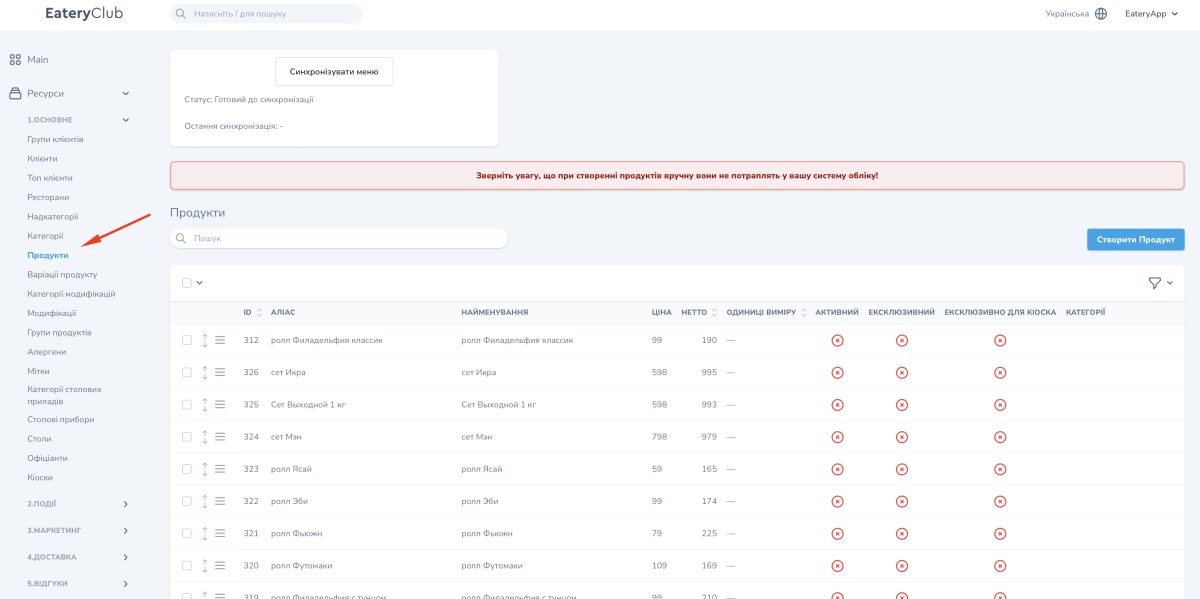
Struktur. Kategorien sollten der Denkweise der Gäste folgen: «Frühstück», «Pizza», «Getränke», nicht den internen Codes der Küche. Jede Kategorie braucht mindestens ein aktives Gericht. In Eatery Club wird eine Kategorie Gästen nur angezeigt, wenn mehrere Bedingungen gleichzeitig erfüllt sind: Sie ist aktiv, zur Bestellung verfügbar, mit dem Restaurant verknüpft, liegt innerhalb des Zeitplans und der erlaubten Servicearten, enthält mindestens ein aktives Produkt und ist, falls Sie Oberkategorien nutzen, mit einer davon verknüpft. Eine leere Kategorie verschwindet einfach aus der Speisekarte.
Beschreibungen. Zwei oder drei Zeilen: woraus das Gericht besteht, womit es serviert wird, ob es scharf ist. Fassen Sie sich kurz: Der Gast liest am Tisch auf dem Handybildschirm.
Fotos. Eine Regel zählt mehr als alle anderen: ein einheitlicher Stil. Dasselbe Licht, derselbe Winkel und derselbe Hintergrund für jede Produktkarte. Zehn gute Fotos der beliebtesten Artikel sind mehr wert als vierzig zufällige. Fotografieren Sie die echten Portionen, wie sie aus der Küche kommen, und prüfen Sie die Schärfe auf einem Handybildschirm, nicht am Monitor.
Allergene und Labels. Labels wie «scharf», «vegan» und «neu» helfen Gästen zusammen mit den Allergenangaben, sich in der Speisekarte zurechtzufinden. In Eatery Club werden Allergene und Labels im Admin-Panel getrennt von der Kasse gepflegt und mit Produkten verknüpft. Jede Sprache der Oberfläche braucht eine Übersetzung, sonst wird die Kennzeichnung falsch angezeigt.
Anleitungen für das Admin-Panel: Menükategorien, Allergene, Erste Schritte mit Eatery Club.
Schritt 3. Speisekarte veröffentlichen
PDF. Erstellen Sie eine Datei, deren Text auf einem handybreiten Bildschirm ohne Zoomen lesbar ist: eine Spalte, grosse Schrift, keine Doppelseiten. Legen Sie die Datei unter einem dauerhaften Link ab. Ändert sich die Adresse, müssen alle QR-Codes neu gedruckt werden. In Eatery Club gibt es in der Restaurantkarte einen Schalter, der festlegt, was der Gast sieht: eingeschaltet den Produktkatalog aus dem Kassensystem, ausgeschaltet die PDF-Speisekarte.
Mobile Speisekarte. Das ist die Webseite des Betriebs, die sich im Browser ohne App und ohne Registrierung öffnet. In Eatery Club ist die mobile Speisekarte der mit der Kasse synchronisierte Katalog: Nach der Synchronisation und der Aktivierung der Produkte ist sie bereit. Prüfen Sie, ob die nötigen Kategorien eingeschaltet sind, die Gerichte Fotos und Beschreibungen haben und das Restaurant als aktiv markiert ist.
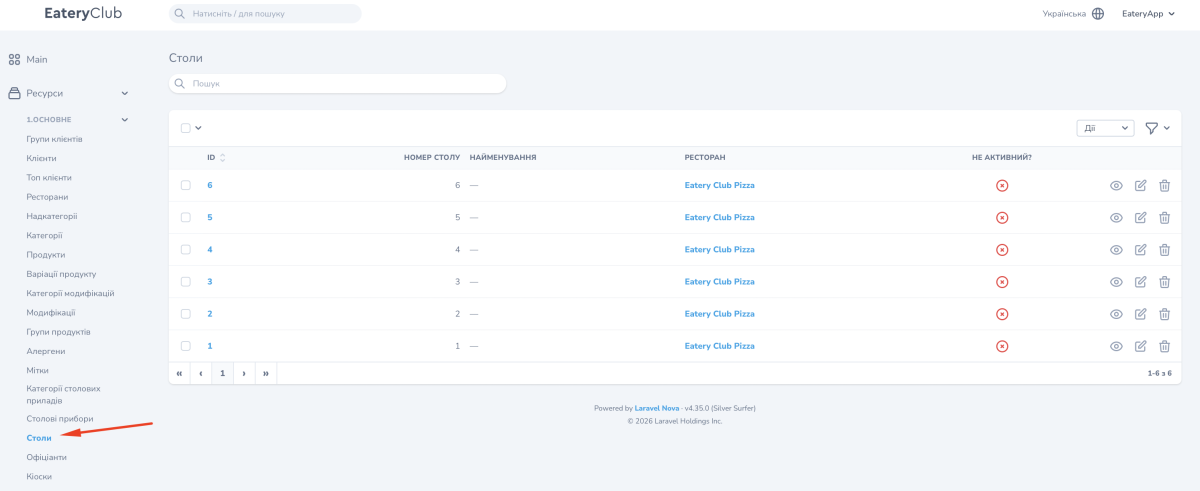
Bestellung am Tisch. Dafür braucht es Tische. In Eatery Club werden Tische nicht von Hand angelegt: Sie kommen bei der Synchronisation aus dem Raumplan im Kassensystem. Im Admin-Panel können Sie Nummer oder Namen eines Tisches ändern («Terrasse», «VIP») und nicht genutzte Tische ausschalten. Aktivieren Sie danach in der Restaurantkarte die Bestellung am Tisch und fügen Sie diese Serviceart den verfügbaren hinzu. Auch das Servicepersonal kommt aus dem Kassensystem und wird im Panel den Tischen zugeordnet.
Anleitung: Restaurant-Einstellungen.
Schritt 4. QR-Code drucken und auf den Tischen platzieren
Ein Link oder einer pro Tisch. Für ein PDF und eine mobile Speisekarte reicht ein QR-Code für den ganzen Betrieb. Für die Bestellung am Tisch bekommt jeder Tisch einen eigenen Link, damit die Bestellung mit der richtigen Nummer an der Kasse ankommt. Eine Verwechslung ist hier teuer: Das Gericht geht an den Nachbartisch.
Code erstellen. Für ein PDF oder eine Speisekarte fügen Sie den dauerhaften Link in einen QR-Code-Generator ein, wählen als Inhaltstyp einen Website-Link und speichern den Code als SVG oder PNG. Für die Bestellung am Tisch holen Sie zuerst den tischbezogenen Link bei Ihrem Dienst; bauen Sie die Adresse nicht von Hand zusammen. Prüfen Sie vor dem Druck, ob der Scan den richtigen Betrieb und den richtigen Tisch öffnet.
Druck. Ein kontrastreicher Code auf hellem Hintergrund, ohne Farbverläufe oder dekorative Verzerrungen. Daneben eine kurze Erklärung, was der Gast nach dem Scannen bekommt: «Speisekarte und Bestellung. Kamera auf den Code richten.» Mattes Material spiegelt unter der Beleuchtung nicht. Drucken Sie vor der Auflage ein Exemplar und scannen Sie es auf Armlänge mit zwei verschiedenen Handys.
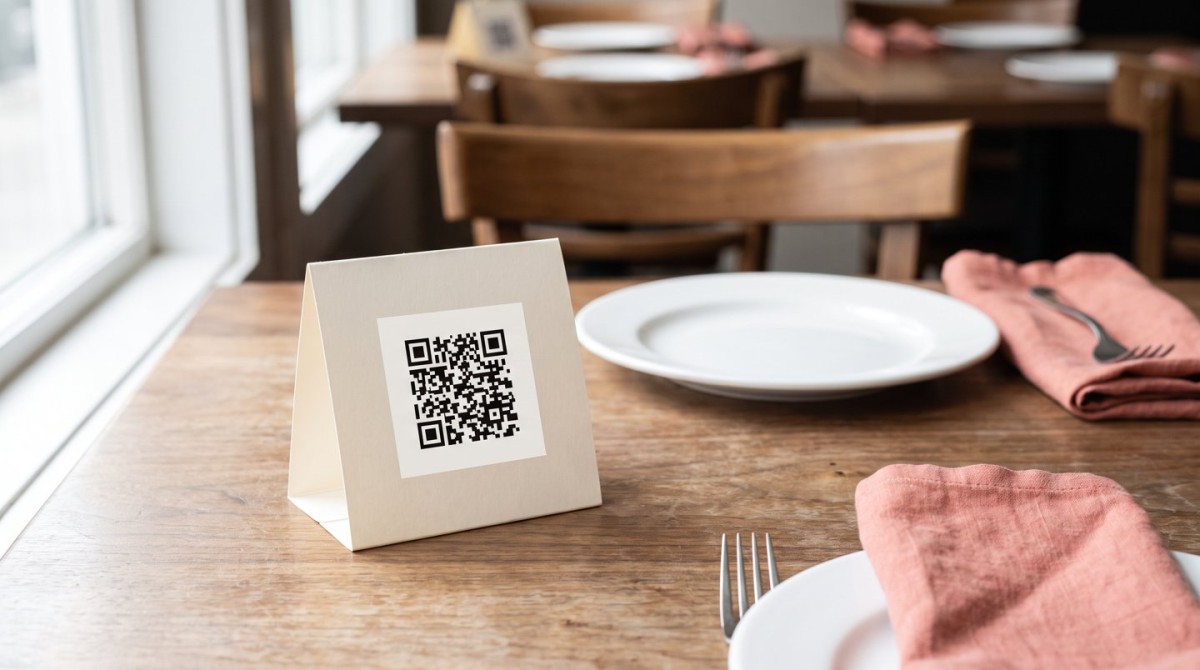
Wo genau. Ein Tischaufsteller, ein Aufkleber auf dem Tisch oder eine Einlage im Serviettenhalter. Der Code muss von jedem Platz am Tisch aus sichtbar sein. Ein Aufkleber passt zu einem schnellen Mittagessen; für einen langen Abendservice eignet sich ein Halter besser, der das Gedeck nicht stört.
Schritt 5. Am Handy testen
Verlassen Sie sich nicht auf die Vorschau im Admin-Panel. Gehen Sie den Weg des Gastes auf einem iPhone und auf einem Android-Handy durch. Wenn Sie eine Testbestellung planen, informieren Sie vorher Küche und Kasse, damit die Bestellung nicht zubereitet wird.
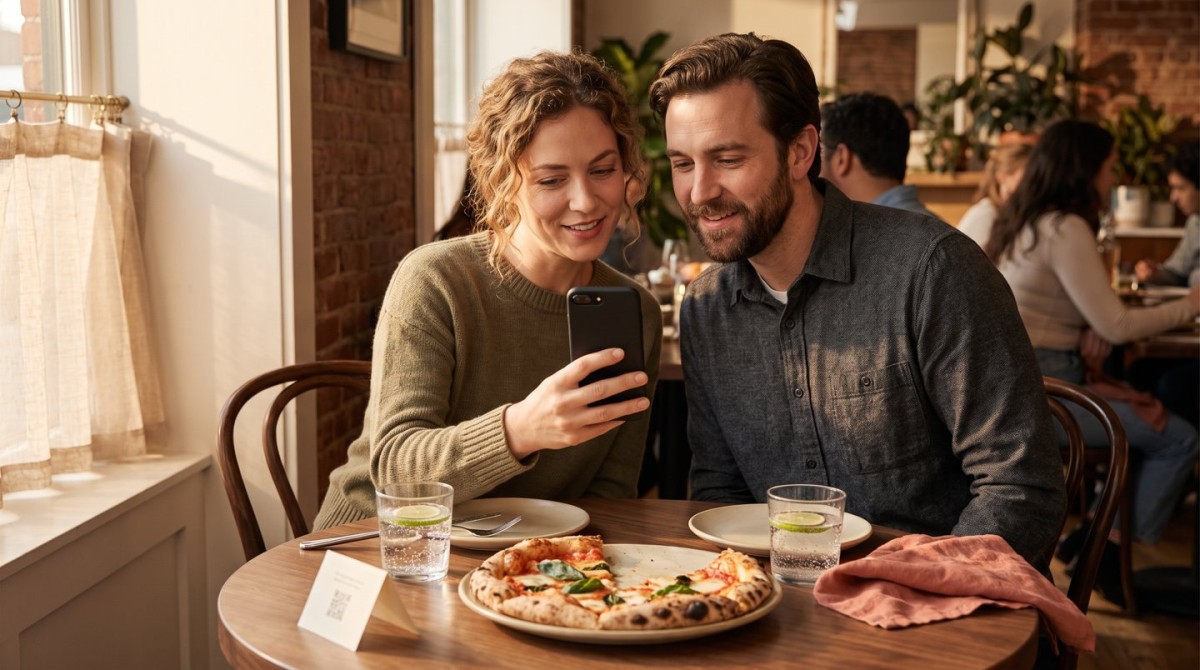
- Scannen Sie den QR-Code mit der Kamera. Der Link muss sich öffnen, ohne dass eine App installiert werden muss.
- Kategorien und Gerichte sind vorhanden, Fotos laden, Preise stimmen mit der Kasse überein.
- Ein Artikel, den Sie an der Kasse als nicht verfügbar markiert haben, lässt sich nicht bestellen.
- Ist die Bestellung aktiviert, geben Sie eine kleine Testbestellung auf. In Eatery Club erhält die Bestellung, sobald sie an die Kasse übergeben wurde, eine Kennung aus dem Kassensystem. Ist das Feld leer, prüfen Sie die Übergabe und den Bestellstatus. In den Bestellquellen heisst dieser Kanal «QR Site».
- Ist die Zahlung aktiviert, führen Sie eine Testzahlung durch und stornieren Sie sie nach den Regeln Ihres Anbieters. Trinkgeld erscheint, falls Sie es aktiviert haben, als eigener Schritt.
- Prüfen Sie WLAN und Mobilfunkempfang an den entferntesten Tischen. Wo der Empfang schwach ist, hilft auch eine QR-Speisekarte nicht.
Schritt 6. Speisekarte aktuell halten
Ein PDF muss nach jeder Preisänderung neu erstellt werden. Eine mobile Speisekarte mit Integration wird aus der Kasse aktualisiert: Ändern Sie einen Preis im Kassensystem, ändert er sich nach der Synchronisation auf dem Bildschirm des Gastes; markieren Sie ein Gericht als nicht verfügbar, kann es nicht mehr bestellt werden. Teilen Sie die Verantwortung nach Feldern auf. Namen, Preise, Gewicht und Zusammensetzung kommen aus der Kasse. Fotos, Beschreibungen, Allergene, Labels und Übersetzungen werden im Admin-Panel gepflegt, und neue Artikel werden von Hand eingeschaltet. Legen Sie eine Regel fest: Kein neues Gericht kommt ohne Foto und Übersetzung auf die Speisekarte, und einmal im Monat geht jemand aus dem Team die Speisekarte wie ein Gast auf dem Handy durch.

Bewertungen zeigen, was zu korrigieren ist. In Eatery Club werden Bewertungen von Gästen im Admin-Panel gesammelt: Die Analyse zeigt separat die Zahl der Bewertungen über QR und die Durchschnittsnote für den Zeitraum, und wenn das Restaurant es eingerichtet hat, gehen die Noten auch in einem Telegram-Chat ein.
Wann Sie ein Kassensystem und einen Zahlungsanbieter brauchen
Ein PDF hinter einem QR-Code braucht keine Kassenintegration. Das Servicepersonal nimmt die Bestellung auf, und die Zahlung läuft wie bisher über die Kasse. Die mobile Speisekarte in Eatery Club ist ein mit dem Kassensystem synchronisierter Katalog; andere Dienste haben eigene Bedingungen.
Die Bestellung am Tisch braucht ein Kassensystem mit unterstützter Integration und aktivierter Bestellübergabe: Die Tische kommen aus dem Raumplan, und die Bestellung kommt mit der Tischnummer an der Kasse an. In Eatery Club funktioniert die Bestellung am Tisch mit Poster und Syrve (iiko); ob sich eine andere Kasse eignet, wird bei einer Demo geklärt. Die allgemeine Liste der Integrationen auf der Website bedeutet nicht, dass jede davon die Bestellung am Tisch unterstützt.
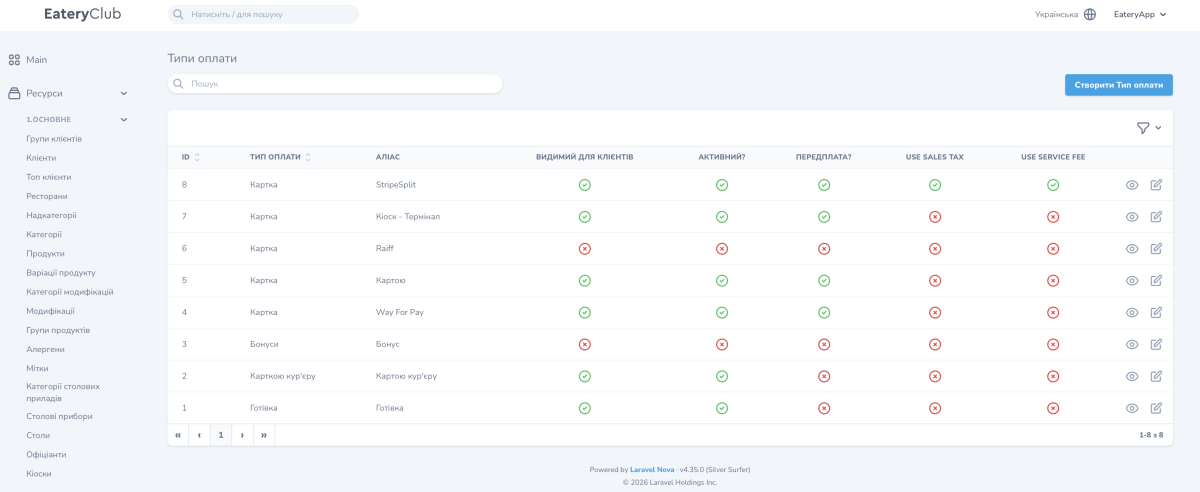
Die Zahlung per Handy braucht einen Zahlungsanbieter. Die Konfigurationskette in Eatery Club lautet: ein Zahlungssystem, dessen Schlüssel der Anbieter ausstellt, nicht Eatery Club; eine darauf basierende Zahlungsart; die Verknüpfung der Zahlungsart mit dem Restaurant; ihre Aufnahme in die Serviceart für die Bestellung am Tisch. Welche Zahlungsmethoden der Gast zur Verfügung hat, hängt vom Anbieter ab. Trinkgeld und Bezahlen der Rechnung werden mit separaten Schaltern aktiviert, und nur zusammen mit der Bestellung am Tisch. Ist die Gruppenbestellung aktiviert, legen mehrere Gäste Gerichte in eine Bestellung, alle bezahlen ihren Anteil, und eine einzige Bestellung geht an die Kasse.
Anmeldung der Gäste. Die Speisekarte öffnet sich ohne Anmeldung. Ob zum Bestellen eine Anmeldung nötig ist, entscheidet das Restaurant in den Einstellungen. Wer sich als Gast mit der Telefonnummer anmeldet, sammelt und nutzt Boni nach den Regeln des Treueprogramms des Betriebs.
Anleitungen: Zahlungssysteme, Zahlungsarten, Serviceart.
Wie es weitergeht
Wenn Sie gerade erst beginnen, starten Sie mit einer mobilen Speisekarte oder einem PDF und beobachten Sie, wie Gäste sie nutzen. Ergänzen Sie Bestellung und Zahlung, sobald Sie die Last in den Stosszeiten kennen und sichergestellt haben, dass die Kasse Bestellungen fehlerfrei annimmt.
Die QR-Speisekarten-Formate von Eatery Club, die Bedingungen für die Anbindung und eine Demo finden Sie auf der Seite Digitale Speisekarte mit QR-Code. Schrittweise Einstellungen im Admin-Panel, vom ersten Start bis zu den Zahlungsarten, stehen im Hilfe-Center.
Veröffentlicht in
Anton Galiukin
Product Owner bei Eatery Club. Schwerpunkte: digitale Innovation und Produktentwicklung. Ich schreibe über Technologie und das Gastgewerbe.
Alle Beiträge dieses Autors →