Cómo crear una carta digital QR para tu restaurante: de la lista de platos al primer pedido
Seis pasos para lanzar una carta QR: elegir el formato, preparar los platos, publicar, imprimir el código, probar y actualizar. Requisitos para pedidos y pagos.

Cargando audio…
—:—
El cliente escanea el cuadrado de la mesa y abre la carta. A partir de ahí los escenarios se separan. En un local se abre un PDF que hay que ampliar con los dedos. En otro, el cliente ve una página con fotos, ingredientes y el botón «Añadir». En un tercero, además paga desde el móvil sin esperar la cuenta. El escaneo se ve igual en los tres casos. La diferencia está en adónde lleva el enlace y en lo que tú has puesto detrás.
Esta guía es para el propietario o el gerente que quiere lanzar una carta digital sin perderse en los detalles. Seis pasos: elegir el formato, preparar los platos, publicar la carta, colocar el código QR, probar desde el móvil y organizar las actualizaciones. Aparte, las condiciones en las que necesitas un sistema TPV y un proveedor de pagos. Los ejemplos de configuración son de Eatery Club, pero el orden de los pasos sirve para cualquier servicio.
Paso 1. Elige el formato
Estos son cuatro formatos de carta digital, con distintos requisitos de configuración.
PDF tras un código QR
Qué ve el cliente: Un archivo con la carta, abierto en el navegador
Qué necesita el local: Un PDF actualizado y un enlace permanente
Cuándo basta: Carta corta que cambia poco; el pedido lo toma el camarero
Carta móvil
Qué ve el cliente: Una página con categorías, fotos, descripciones y precios; se abre sin aplicación
Qué necesita el local: Un catálogo de platos con fotos y descripciones. En Eatery Club el catálogo se sincroniza con el TPV
Cuándo basta: Carta con fotos y cambios frecuentes; el pedido sigue tomándolo el camarero
Pedido en mesa
Qué ve el cliente: La misma carta más el carrito: el cliente añade platos y el pedido llega a la caja con el número de mesa
Qué necesita el local: Integración con el TPV, mesas tomadas del plano del local, el tipo de servicio para el pedido en mesa
Cuándo basta: Cuando los camareros no dan abasto con los pedidos en hora punta
Pago desde el móvil
Qué ve el cliente: El cliente paga el pedido en línea; si el restaurante ha activado el paso de propina, puede añadirla
Qué necesita el local: Todo lo anterior más un proveedor de pagos y los tipos de pago configurados
Cuándo basta: Cuando quieres quitarle al camarero el cobro en la mesa
Los niveles van uno tras otro y no hace falta empezar por el último. Puedes arrancar con el PDF o la carta móvil y añadir el pedido más adelante, cuando el equipo se haya acostumbrado al nuevo flujo. Para recibir pedidos necesitas una integración compatible con el TPV; para cobrar en línea también necesitas un proveedor de pagos. De eso trata la última sección.
Paso 2. Prepara los platos, los precios y las fotos
De esta etapa depende lo cómoda que resulte la carta, así que planifícala primero.
Lista de platos y precios. Si tienes un TPV, la fuente principal de los datos de la carta es el TPV. En Eatery Club los productos se crean en la caja y se traen al panel de administración con el botón de sincronización de la carta. De la caja llegan el nombre, el precio, el peso y la composición; también se corrigen ahí, porque la siguiente sincronización sobrescribe los cambios hechos en el panel. Los productos nuevos llegan inactivos y se activan a mano. Si preparas una carta PDF manualmente, asigna a una persona la revisión de precios para que coincidan con los del TPV.
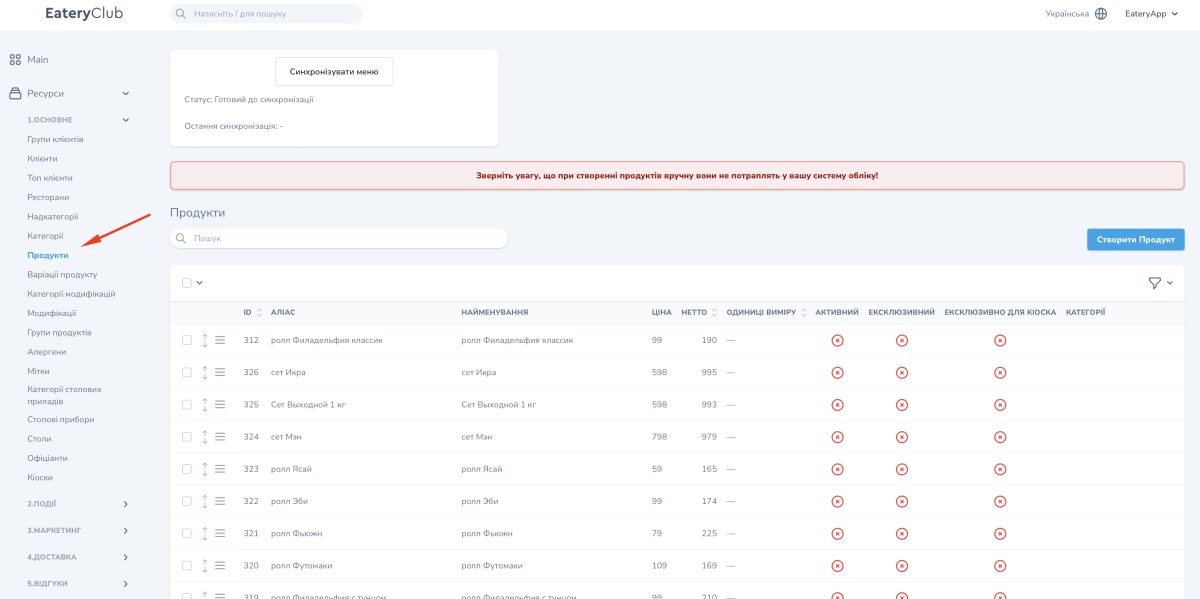
Estructura. Las categorías deben seguir cómo piensa el cliente: «Desayunos», «Pizza», «Bebidas», no los códigos internos de la cocina. Cada categoría necesita al menos un plato activo. En Eatery Club una categoría se muestra al cliente solo si se cumplen varias condiciones a la vez: está activa, disponible para pedir, vinculada al restaurante, dentro del horario y de los tipos de servicio permitidos, contiene al menos un producto activo y, si usas supercategorías, está vinculada a una de ellas. Una categoría vacía simplemente desaparece de la carta.
Descripciones. Dos o tres líneas: de qué es el plato, con qué se sirve, si es picante. Escribe corto: el cliente lee en la pantalla del móvil, en la mesa.
Fotos. Una regla importa más que las demás: un solo estilo. La misma luz, el mismo ángulo y el mismo fondo para todas las tarjetas. Diez buenas fotos de los platos más pedidos valen más que cuarenta hechas al azar. Fotografía las raciones reales que salen de cocina y comprueba la nitidez en la pantalla del móvil, no en el monitor.
Alérgenos y etiquetas. Las marcas «picante», «vegano», «novedad» y la lista de alérgenos se localizan de un vistazo antes de leer la descripción. En Eatery Club los alérgenos y las etiquetas se gestionan en el panel de administración, aparte de la caja, y se vinculan a los productos. Cada idioma de la interfaz necesita traducción; si falta, la marca se muestra mal.
Instrucciones del panel de administración: Cómo trabajar con los productos, Las categorías del menú, Alérgenos.
Paso 3. Publica la carta
PDF. Prepara un solo archivo cuyo texto se lea sin ampliar en una pantalla del ancho de un móvil: una sola columna, cuerpo de letra grande, sin páginas dobles. Aloja el archivo en un enlace permanente. Si la dirección cambia, tendrás que reimprimir todos los códigos QR. En Eatery Club la ficha del restaurante tiene un interruptor que decide lo que ve el cliente: cuando está activado, el catálogo de productos del TPV; cuando está desactivado, la carta en PDF.
Carta móvil. Es la página web del local, que se abre en el navegador sin aplicación y sin registro. En Eatery Club la carta móvil es el catálogo sincronizado con la caja: tras la sincronización y la activación de los productos está lista. Comprueba que las categorías necesarias están activadas, que los platos tienen fotos y descripciones y que el restaurante está marcado como activo.
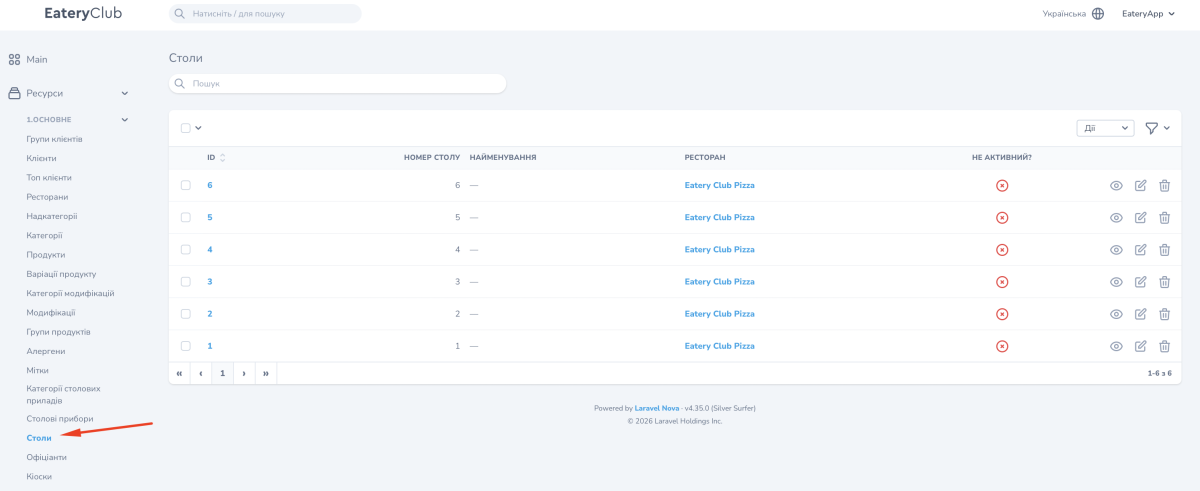
Pedido en mesa. Aquí hacen falta mesas. En Eatery Club las mesas no se crean a mano: llegan del plano del local en el TPV durante la sincronización. En el panel puedes cambiarles el número o el nombre («Terraza», «VIP») y desactivar las que no se usan. Después, en la ficha del restaurante, activas el pedido en mesa y añades este tipo de servicio a los disponibles. Los camareros también llegan del TPV y se asignan a las mesas en el panel.
Instrucciones: Configuración de restaurantes, Comenzando con Eatery Club.
Paso 4. Imprime el código QR y colócalo en las mesas
Un solo enlace o uno por mesa. Para el PDF y la carta móvil basta un código QR para todo el local. Para el pedido en mesa, cada mesa recibe su propio enlace, para que el pedido llegue a la caja con el número correcto. Una confusión aquí sale cara: el plato acaba en la mesa de al lado.
Crea el código. Para el PDF o la carta, copia el enlace permanente en un generador de códigos QR, selecciona un enlace web como tipo de contenido y guarda el código en SVG o PNG. Para pedidos en mesa, obtén primero el enlace específico de la mesa en el servicio que utilices; no construyas la dirección manualmente. Antes de imprimir, comprueba que al escanear se abren el local y la mesa correctos.
Impresión. Un código con buen contraste sobre fondo claro, sin degradados ni deformaciones decorativas. Al lado, una explicación breve de lo que obtiene el cliente al escanear: «Carta y pedido. Apunta con la cámara». El material mate no refleja las lámparas. Antes de la tirada, imprime un ejemplar y escanéalo a la distancia de un brazo extendido con dos móviles distintos.
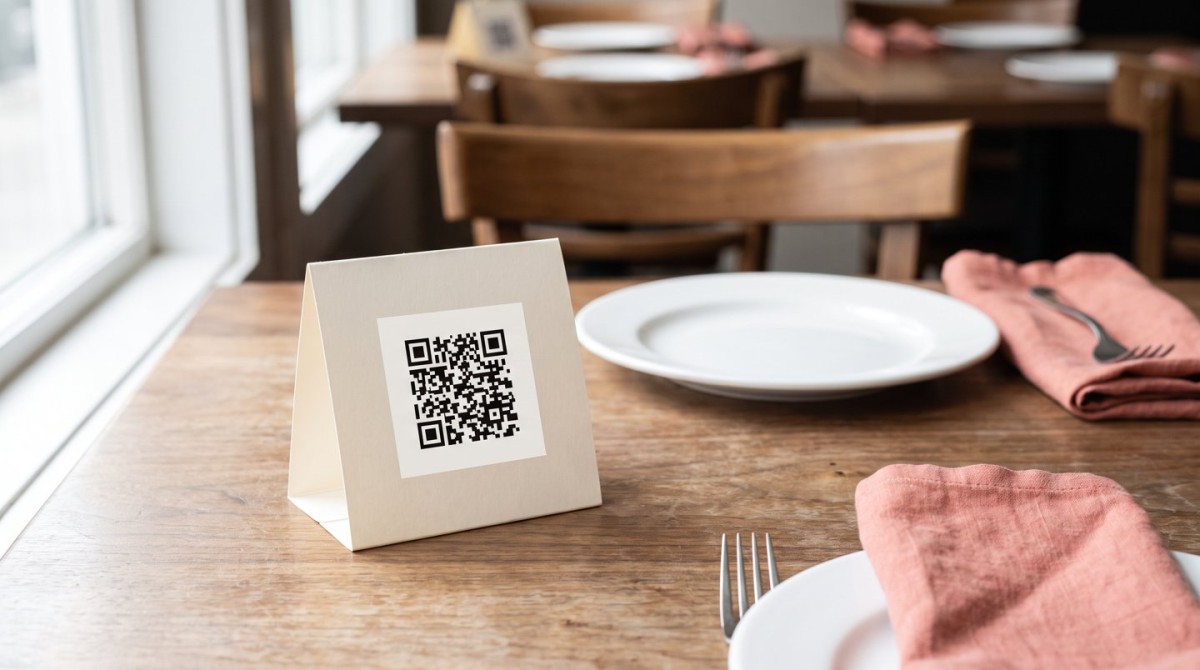
Dónde exactamente. Un expositor de mesa, una pegatina sobre la mesa o una tarjeta en el servilletero. El código debe verse desde cada asiento de la mesa. Para una comida rápida sirve la pegatina; para una cena larga funciona mejor un soporte que no estorbe en la mesa.
Paso 5. Prueba desde el móvil
No te fíes de la vista previa del panel de administración. Recorre el camino del cliente en un iPhone y en un Android. Si vas a hacer un pedido de prueba, avisa antes a cocina y al cajero para que no lo preparen.
- Escanea el código QR con la cámara. El enlace debe abrirse sin instalar ninguna aplicación.
- Las categorías y los platos están en su sitio, las fotos cargan y los precios coinciden con la caja.
- Un producto que hayas puesto en la lista de no disponibles en la caja no se puede pedir.
- Si el pedido está activado, haz un pedido de prueba pequeño. En Eatery Club, una vez transmitido a la caja, el pedido recibe un identificador del TPV. Si el campo está vacío, revisa la transmisión y el estado del pedido. En las fuentes del pedido este canal aparece como «QR Site».
- Si el pago está activado, haz un pago de prueba y cancélalo según las reglas de tu proveedor. La propina, si la has activado, aparece como un paso aparte.
- Comprueba el Wi-Fi y la cobertura móvil en las mesas más alejadas. Donde la señal es débil, la carta digital no ayuda.
Paso 6. Mantén la carta al día
Un PDF hay que rehacerlo después de cada cambio de precio. La carta móvil con integración se actualiza desde la caja: cambias el precio en el TPV y, tras la sincronización, cambia en la pantalla del cliente; pones un plato en la lista de no disponibles y ya no se puede pedir. Reparte la responsabilidad por campos. De la caja llegan los nombres, los precios, el peso y la composición. En el panel de administración se gestionan las fotos, las descripciones, los alérgenos, las etiquetas y las traducciones, y los productos nuevos se activan a mano. Fija una regla: ningún plato nuevo entra en la carta sin foto ni traducción, y una vez al mes alguien del equipo recorre la carta desde el móvil como si fuera un cliente.
Las reseñas te dicen qué corregir. En Eatery Club las reseñas de los clientes se recogen en el panel de administración: la analítica muestra por separado el número de reseñas vía QR y la valoración media del periodo, y si el restaurante lo ha configurado, las valoraciones llegan también a un chat de Telegram.
Cuándo necesitas un TPV y un proveedor de pagos
El PDF tras un código QR no necesita integración con la caja. El pedido lo toma el camarero y el cobro pasa por la caja como hasta ahora. La carta móvil de Eatery Club es un catálogo sincronizado con el TPV; otros servicios tienen sus propios requisitos.
El pedido en mesa necesita un TPV con una integración compatible y la transmisión de pedidos activada: del plano del local llegan las mesas y a la caja llega el pedido con el número de mesa. En Eatery Club el pedido en mesa funciona con Poster y Syrve (iiko); si otra caja es compatible se aclara en la demo. La lista general de integraciones de la web no significa que todas admitan el pedido en mesa.
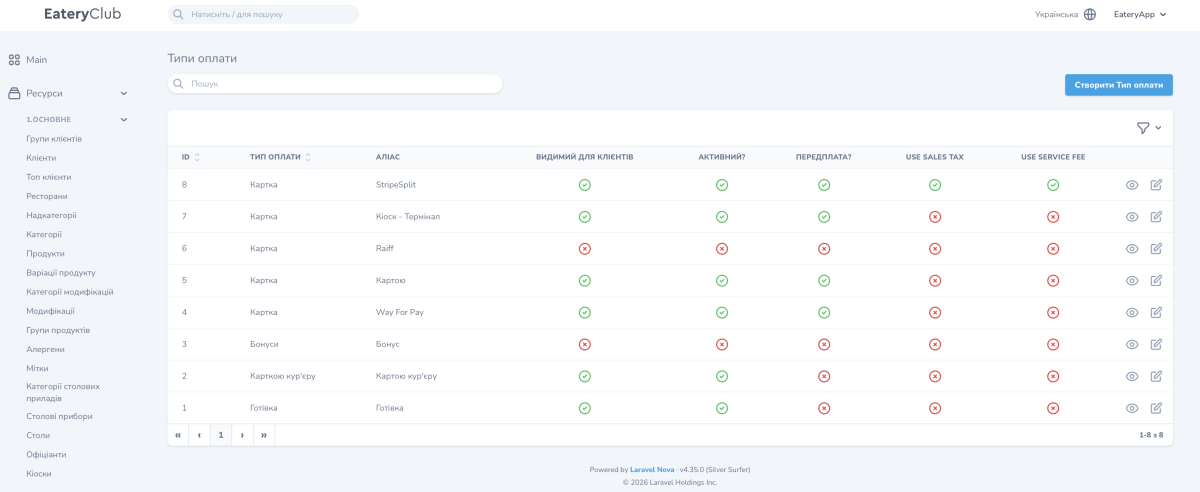
El pago desde el móvil necesita un proveedor de pagos. La cadena de configuración en Eatery Club es esta: el sistema de pago, cuyas claves las emite el proveedor, no Eatery Club; un tipo de pago basado en él; la vinculación del tipo de pago al restaurante; su adición al tipo de servicio para el pedido en mesa. Los métodos de pago disponibles para el cliente dependen del proveedor. La propina y el pago de la cuenta se activan con interruptores separados y solo junto con el pedido en mesa. Si el pedido compartido está activado, varios clientes añaden platos a un mismo pedido, cada uno paga su parte y a la caja llega un solo pedido.
Acceso del cliente. La carta se abre sin iniciar sesión. Si hace falta iniciar sesión para pedir lo decide el restaurante en la configuración. El cliente que inicia sesión con su número de teléfono acumula y utiliza puntos según las reglas del programa de fidelización del local.
Instrucciones: Sistemas de pago, Tipos de pago, Tipo de servicio.
Qué sigue
Si estás empezando, lanza la carta móvil o el PDF y observa cómo la usan los clientes. Añade el pedido y el pago cuando veas la carga de las horas punta y te hayas asegurado de que la caja acepta los pedidos sin errores.
Los formatos de carta QR de Eatery Club, las condiciones de activación y la demo están en la página Carta QR para restaurantes. La configuración paso a paso del panel de administración, desde el primer arranque hasta los tipos de pago, está en el Help Center.
Publicado en
Anton Galiukin
Product Owner en Eatery Club. Especializado en innovación digital y crecimiento de producto. Escribo sobre tecnología y la industria HoReCa.
Todos los artículos del autor →Artículos relacionados
Negocio
Food cost de un plato: cómo hacer el escandallo y decidir qué promocionar en la carta

Negocio
Programas de fidelización para restaurantes: cuánto cuesta cada recompensa y cuántas visitas tiene que sumar
Negocio
A partir de qué importe ofrecer la entrega gratuita: el cálculo por contribución
Negocio
