
Configuración del quiosco de autoservicio
La sección Quiosco en Ajustes del panel de Eatery Club: salvapantallas, QR en la pantalla principal, banners y tema, impresora, escáner, terminal y NFC.
Actualizado: 18.09.2026La sección Quiosco en Ajustes («Налаштування», «Кіоск») contiene los ajustes de la pantalla del quiosco y de las integraciones de hardware. Cada ajuste es una fila aparte con un título y un valor, y cada uno se edita y se guarda por separado.
La ficha de un ajuste tiene dos campos: Nombre («Найменування»), el título, que no se edita, y Valor («Значення»). Para registrar un dispositivo e indicar su Android ID, las direcciones del equipamiento y el restaurante, abra Quioscos: registro de dispositivos.
Cómo abrir la sección
Abra Recursos, el grupo 6.Ajustes y luego Ajustes («Ресурси», «6.Налаштування», «Налаштування») y elija Quiosco («Кіоск») en la lista. Se abrirá una ficha con la tabla Ajustes: la columna Título («Заголовок»), la columna Valor («Значення») y las acciones de ver y editar (el lápiz) en cada fila.
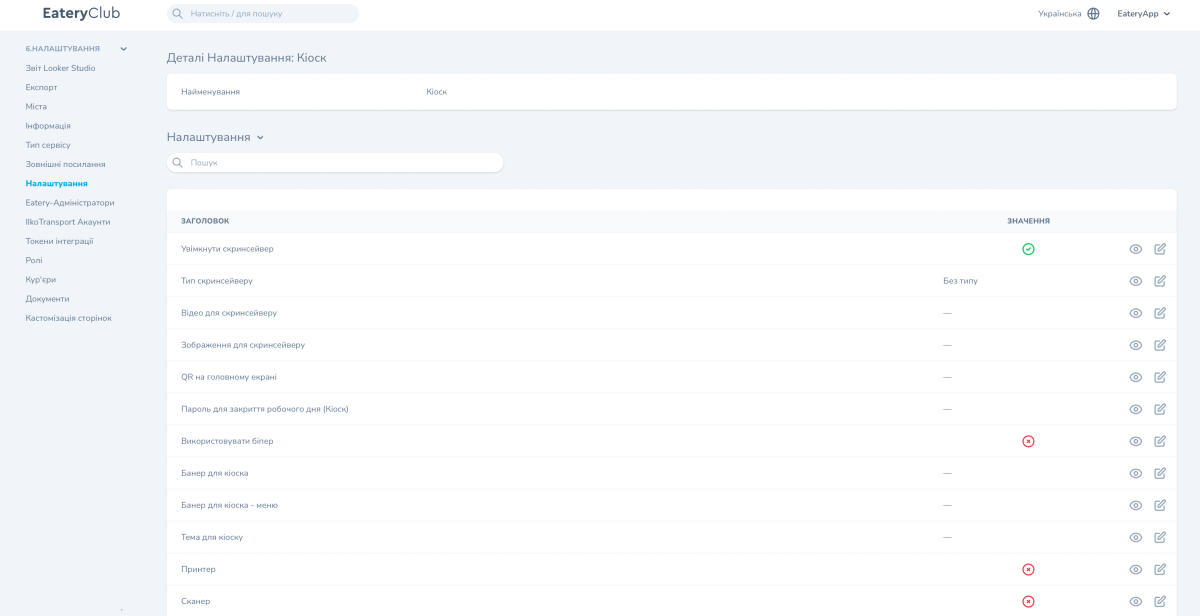
Ajustes de la pantalla
Activar el salvapantallas («Увімкнути скрінсейвер»)
- Valor: Interruptor
- Qué significa: El salvapantallas en la pantalla del quiosco
Tipo de salvapantallas («Тип скрінсейверу»)
- Valor: Elección: «Зображення» (imagen), «Відео» (vídeo), «Анімація» (animación), «Без типу» (sin tipo)
- Qué significa: Qué mostrar como salvapantallas
Vídeo para el salvapantallas («Відео для скрінсейверу»)
- Valor: Archivo
- Qué significa: El formulario acepta MP4, WebM o MOV de hasta 50 MB
Imagen para el salvapantallas («Зображення для скрінсейверу»)
- Valor: Archivo
- Qué significa: En el formulario figura una recomendación: hasta 5 MB, resolución máxima posible de 1000×620 px
QR en la pantalla principal («QR на головному екрані»)
- Valor: Elección entre cuatro opciones
- Qué significa: Nada, un QR a la aplicación, un QR al menú o ambos
Banner para el quiosco («Банер для кіоска»)
- Valor: Lista de banners
- Qué significa: Cada entrada de la lista tiene un idioma y un archivo de imagen, así que el banner se puede definir por separado para cada idioma
Banner para el quiosco — menú («Банер для кіоска – меню»)
- Valor: Archivo de imagen
- Qué significa: El banner en la sección del menú
Tema del quiosco («Тема для кіоску»)
- Valor: Elección de una lista
- Qué significa: El aspecto del quiosco. La lista contiene los temas disponibles para su proyecto
Contraseña para cerrar la jornada («Пароль для закриття робочого дня (Кіоск)»)
- Valor: Texto
- Qué significa: La contraseña con la que se cierra la jornada de trabajo en el dispositivo
Usar el avisador acústico («Використовувати біпер»)
- Valor: Interruptor
- Qué significa: La señal sonora
Integraciones de hardware
Impresora («Принтер»)
- Valor: Interruptor
- Qué significa: La integración con la impresora de tickets
Escáner («Сканер»)
- Valor: Interruptor
- Qué significa: La integración con el escáner
Terminal («Термінал»)
- Valor: Interruptor
- Qué significa: La integración con el terminal de pago
Banco del terminal («Банк термінала»)
- Valor: Ejemplos de opciones:
PRIVAT_BANK,VST_BANK,RAIFFEISEN_BANK,PUMB_BANK - Qué significa: El banco que da servicio a su terminal de pago
NFC
- Valor: Interruptor
- Qué significa: El pago sin contacto
Banco NFC («Банк NFC»)
- Valor: Elección de un banco de una lista
- Qué significa: El banco para el pago NFC
Antes de cambiar cualquiera de estos dos campos, pregunte al soporte de Eatery Club qué banco elegir para su equipamiento.
El resto de los ajustes de la sección
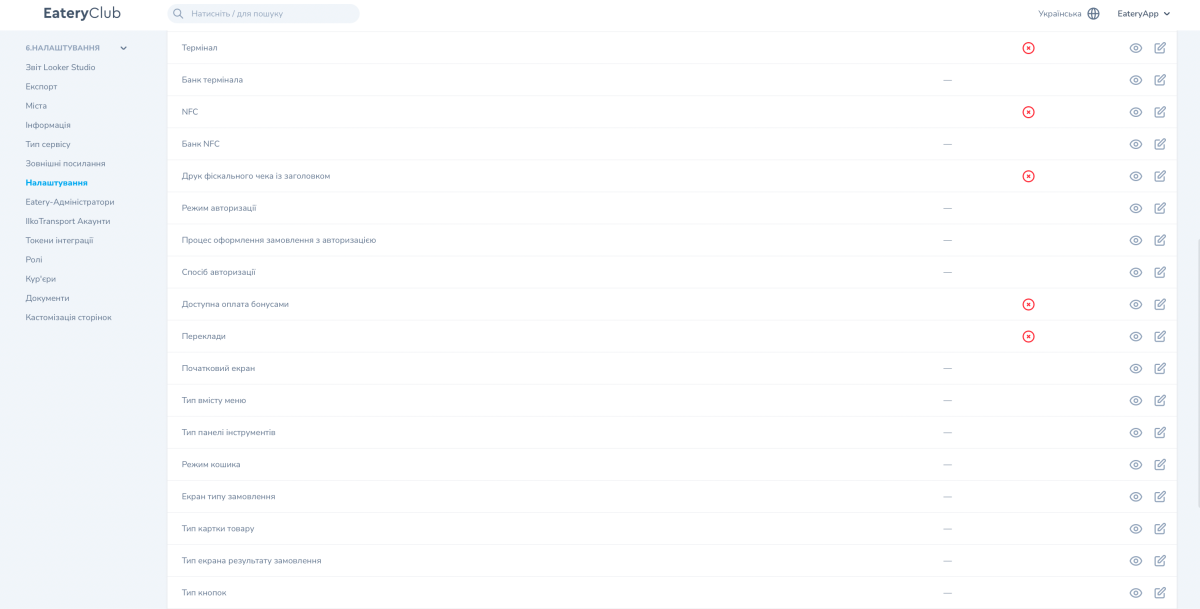
Además de los enumerados, la sección contiene ajustes de impresión de tickets y de la impresora fiscal, del modo y el método de autorización del cliente, del aspecto de las pantallas y del menú, de los tiempos de espera por inactividad y de pago, de los logotipos y los fondos. Antes de cambiar estos ajustes, acuérdelos con el soporte de Eatery Club. Lo que contiene la sección depende de su proyecto y se amplía con el tiempo.
Escenario: activar un salvapantallas de vídeo
- Abra Ajustes y elija Quiosco.
- En la fila Activar el salvapantallas pulse el lápiz, active Valor y guarde.
- En la fila Tipo de salvapantallas elija «Відео» (vídeo) y guarde.
- En la fila Vídeo para el salvapantallas suba un archivo MP4, WebM o MOV de hasta 50 MB y guarde.
Guarde cada uno de los tres ajustes por separado.
Escenario: mostrar un QR en la pantalla principal
- Abra Ajustes y elija Quiosco.
- En la fila QR en la pantalla principal pulse el lápiz.
- Elija qué mostrar: nada, un QR a la aplicación, un QR al menú o ambos.
- Guarde.
Escenario: activar la impresora de tickets
- Primero registre el dispositivo e indique en su ficha la dirección de la impresora; eso se hace en la sección Quioscos: registro de dispositivos.
- Abra Ajustes y elija Quiosco.
- En la fila Impresora pulse el lápiz, active Valor y guarde.
- Compruebe la impresión en el dispositivo con un pedido de prueba.
La impresora es un dispositivo aparte y no se enciende junto con el quiosco. Le recomendamos encender la impresora antes de arrancar el quiosco; si la impresora se encendió después, reinicie el quiosco.
Productos destinados al quiosco
La ficha del producto tiene un interruptor aparte, «Exclusive Kiosk». Con él se marca un producto como destinado al quiosco. El interruptor en sí está descrito en el artículo Cómo trabajar con los productos.
Artículos relacionados
- Quioscos: registro de dispositivos
- Cómo trabajar con los productos — allí está el campo «Exclusive Kiosk»
- Sistemas de pago
- Qué es un quiosco de autoservicio de Eatery Club y qué aporta al local — en la página Quiosco
