
Настройки киоска самообслуживания
Раздел «Киоск» в «Настройках» панели Eatery Club: скринсейвер, QR на главном экране, баннеры и тема, принтер, сканер, терминал и NFC.
Обновлено: 18.09.2026Раздел «Киоск» в «Настройках» («Налаштування», «Кіоск» на скриншоте) содержит настройки экрана киоска и аппаратных интеграций. Каждая настройка — отдельная строка с заголовком и значением, и каждая редактируется и сохраняется отдельно.
В карточке настройки два поля: «Наименование» («Найменування») — заголовок, который не редактируется, и «Значение» («Значення»). Чтобы зарегистрировать устройство и указать его Android ID, адреса оборудования и ресторан, откройте статью «Киоски: регистрация устройств».
Как открыть раздел
Откройте «Ресурсы», группу «6.Настройки», пункт «Настройки» («Ресурси», «6.Налаштування», «Налаштування») и выберите в списке «Киоск» («Кіоск»). Откроется карточка с таблицей «Настройки»: колонка «Заголовок», колонка «Значение» и действия просмотра и редактирования (карандаш) в каждой строке.
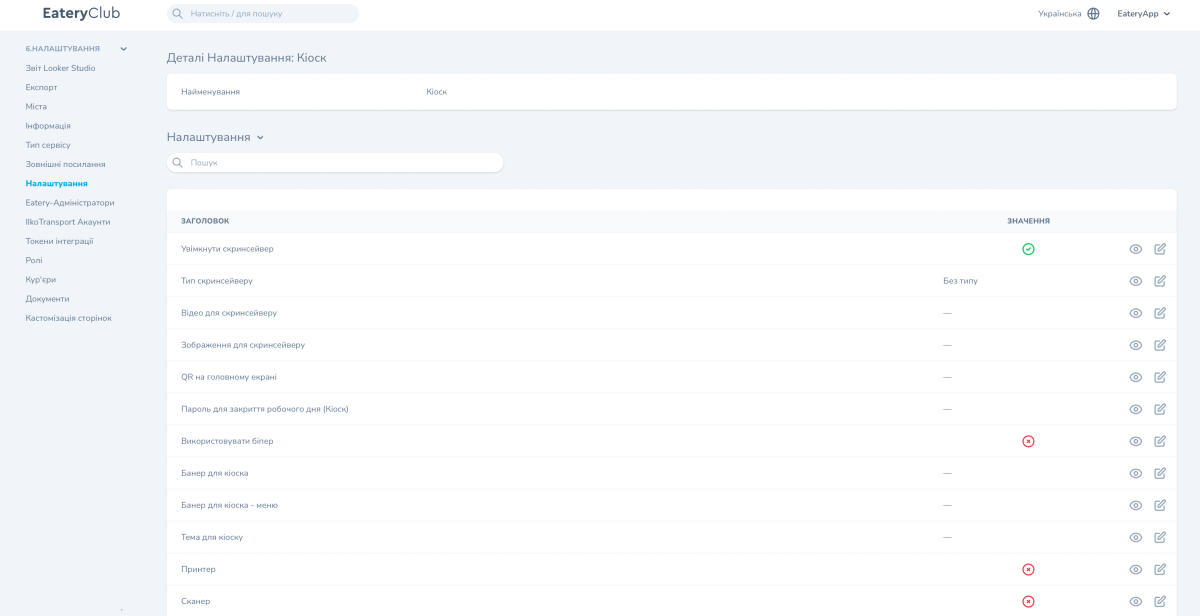
Настройки экрана
«Включить скринсейвер» («Увімкнути скрінсейвер»)
- Значение: Переключатель
- Что означает: Скринсейвер на экране киоска
«Тип скринсейвера» («Тип скрінсейверу»)
- Значение: Выбор: «Зображення» (изображение), «Відео» (видео), «Анімація» (анимация), «Без типу» (без типа)
- Что означает: Что именно показывать как скринсейвер
«Видео для скринсейвера» («Відео для скрінсейверу»)
- Значение: Файл
- Что означает: Форма принимает MP4, WebM или MOV размером до 50 МБ
«Изображение для скринсейвера» («Зображення для скрінсейверу»)
- Значение: Файл
- Что означает: В форме указана рекомендация: до 5 МБ, максимально возможное разрешение 1000×620 px
«QR на главном экране» («QR на головному екрані»)
- Значение: Выбор из четырёх вариантов
- Что означает: Ничего, QR на приложение, QR на меню или оба
«Баннер для киоска» («Банер для кіоска»)
- Значение: Список баннеров
- Что означает: У каждой записи в списке есть язык и файл изображения, поэтому баннер можно задать отдельно для каждого языка
«Баннер для киоска – меню» («Банер для кіоска – меню»)
- Значение: Файл изображения
- Что означает: Баннер в разделе меню
«Тема для киоска» («Тема для кіоску»)
- Значение: Выбор из списка
- Что означает: Оформление киоска. Список состоит из тем, доступных вашему проекту
«Пароль для закрытия рабочего дня (Киоск)» («Пароль для закриття робочого дня (Кіоск)»)
- Значение: Текст
- Что означает: Пароль, которым закрывают рабочий день на устройстве
«Использовать бипер» («Використовувати біпер»)
- Значение: Переключатель
- Что означает: Звуковой сигнал
Аппаратные интеграции
«Принтер»
- Значение: Переключатель
- Что означает: Интеграция с принтером чеков
«Сканер»
- Значение: Переключатель
- Что означает: Интеграция со сканером
«Терминал» («Термінал»)
- Значение: Переключатель
- Что означает: Интеграция с платёжным терминалом
«Банк терминала» («Банк термінала»)
- Значение: Примеры вариантов:
PRIVAT_BANK,VST_BANK,RAIFFEISEN_BANK,PUMB_BANK - Что означает: Банк, который обслуживает ваш платёжный терминал
«NFC»
- Значение: Переключатель
- Что означает: Бесконтактная оплата
«Банк NFC»
- Значение: Выбор банка из списка
- Что означает: Банк для NFC-оплаты
Перед изменением уточните в поддержке Eatery Club, какой банк выбрать для вашего оборудования.
Остальные настройки раздела
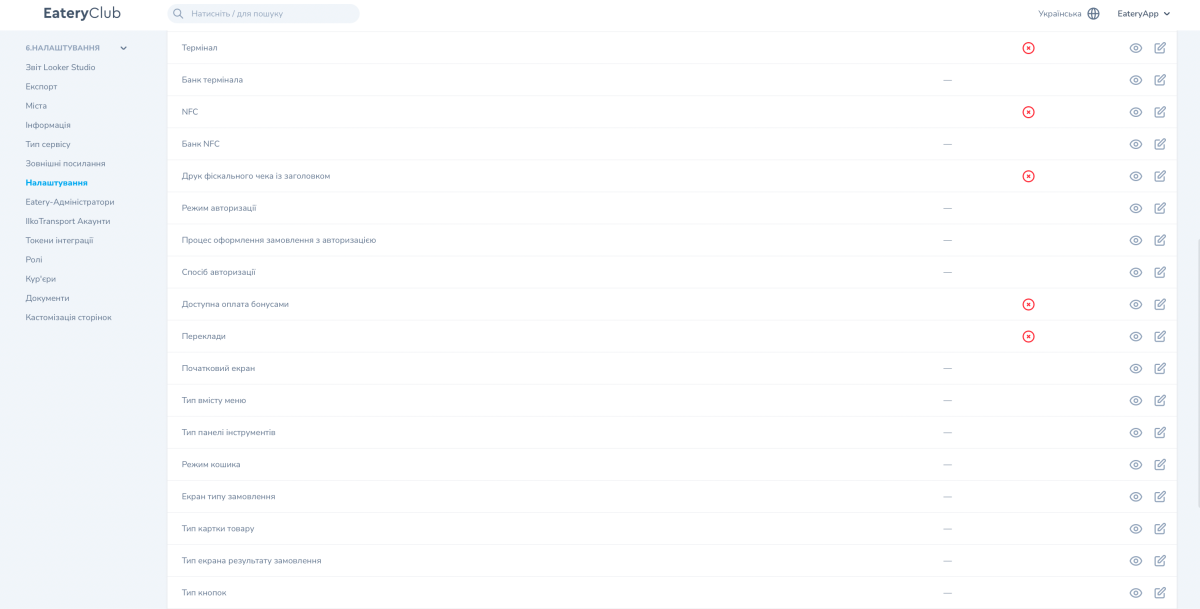
Кроме перечисленных, раздел содержит настройки печати чеков и фискального принтера, режима и способа авторизации гостя, вида экранов и меню, таймаутов бездействия и оплаты, логотипов и фонов. Перед изменением этих настроек согласуйте их с поддержкой Eatery Club. Состав раздела зависит от вашего проекта и со временем пополняется.
Сценарий: включить видеоскринсейвер
- Откройте «Настройки» и выберите «Киоск».
- В строке «Включить скринсейвер» нажмите карандаш, включите «Значение» и сохраните.
- В строке «Тип скринсейвера» выберите «Відео» (видео) и сохраните.
- В строке «Видео для скринсейвера» загрузите файл MP4, WebM или MOV размером до 50 МБ и сохраните.
Каждая строка сохраняется отдельно: изменить три настройки — это три сохранения.
Сценарий: показать QR на главном экране
- Откройте «Настройки» и выберите «Киоск».
- В строке «QR на главном экране» нажмите карандаш.
- Выберите, что показывать: ничего, QR на приложение, QR на меню или оба.
- Сохраните.
Сценарий: включить принтер чеков
- Сначала зарегистрируйте устройство и укажите в его карточке адрес принтера — это делается в разделе «Киоски: регистрация устройств».
- Откройте «Настройки» и выберите «Киоск».
- В строке «Принтер» нажмите карандаш, включите «Значение» и сохраните.
- Проверьте печать на устройстве тестовым заказом.
Принтер — отдельное устройство и не включается вместе с киоском. Советуем включать принтер до запуска киоска; если принтер включили уже после запуска, перезапустите киоск.
Продукты, предназначенные для киоска
В карточке продукта есть отдельный переключатель «Exclusive Kiosk». Им отмечают продукт как предназначенный для киоска. Сам переключатель описан в статье «Как работать с продуктами».
Связанные статьи
- Киоски: регистрация устройств
- Как работать с продуктами — там же поле «Exclusive Kiosk»
- Платёжные системы
- Что такое киоск самообслуживания Eatery Club и что он даёт заведению — на странице Киоски
