
Киоски: регистрация устройств
Как зарегистрировать устройство киоска в панели Eatery Club: поля карточки, Android ID, адреса терминала и принтера, привязка к ресторану.
Обновлено: 18.09.2026Раздел «Киоски» («Кіоски» на скриншоте) хранит карточки физических устройств самообслуживания. Одна запись — одно устройство. В карточке вы указываете идентификатор устройства, адреса подключённого оборудования и ресторан, которому принадлежит киоск.
Настройки внешнего вида экрана киоска и аппаратных интеграций собраны в отдельном разделе «Настройки киоска самообслуживания». Сначала регистрируют устройство, потом переходят к настройкам.
Что подготовить заранее
- Android ID устройства. Это идентификатор Android-устройства, по которому киоск отличается от других в списке. Он принадлежит самому устройству. Если вы не знаете Android ID своего киоска, обратитесь в поддержку Eatery Club.
- Адреса платёжного терминала и принтера чеков, если они подключены к этому киоску. Точные значения для вашего оборудования узнайте у того, кто устанавливал киоск, или в поддержке Eatery Club.
- Ресторан. Киосковые типы сервиса «Кіоск – В закладі» (киоск в заведении) и «Кіоск – З собою» (киоск на вынос) выбираются в карточке ресторана, в поле «Доступные типы сервиса» («Доступні типи сервісу»). Оба связаны с типом оплаты «Кіоск – Термінал».
Как открыть раздел
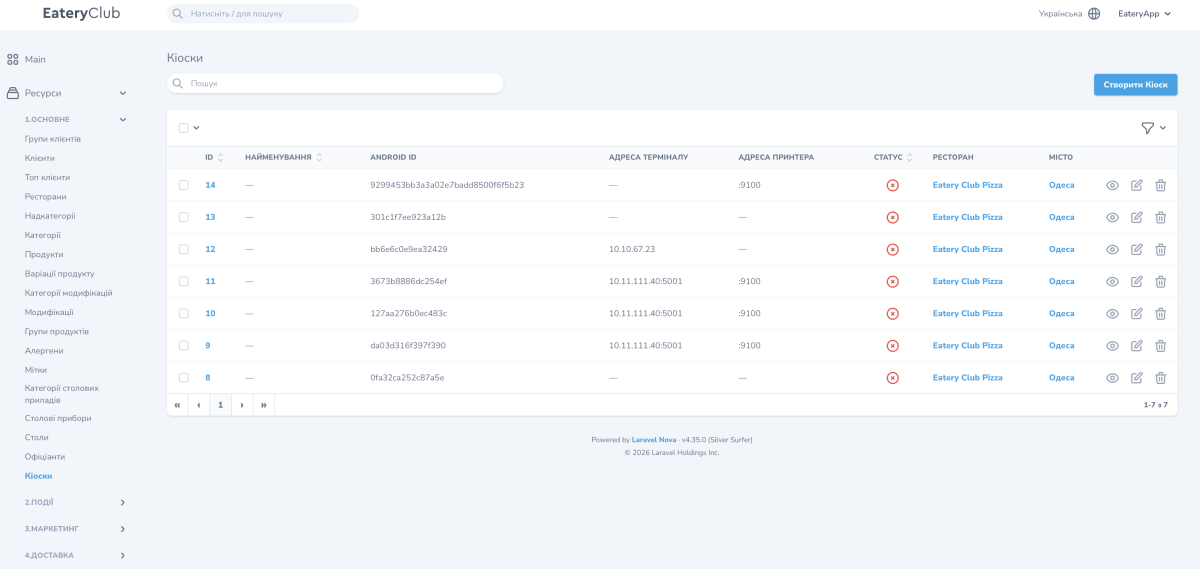
Откройте «Ресурсы», группу «1.Основное», пункт «Киоски» («Ресурси», «1.Основне», «Кіоски»). Вы увидите список зарегистрированных устройств с поиском и кнопкой «Создать Киоск» («Створити Кіоск»).
Поля карточки киоска
«Наименование» («Найменування»)
- Что это в форме: Текстовое поле
- Обязательное: Да
- Что указывать: Название, по которому вы узнаете устройство в списке, например «Киоск у входа»
«Android ID»
- Что это в форме: Текстовое поле
- Обязательное: Да
- Что указывать: Идентификатор Android-устройства
«Адрес терминала» («Адреса терміналу»)
- Что это в форме: Текстовое поле
- Обязательное: Нет
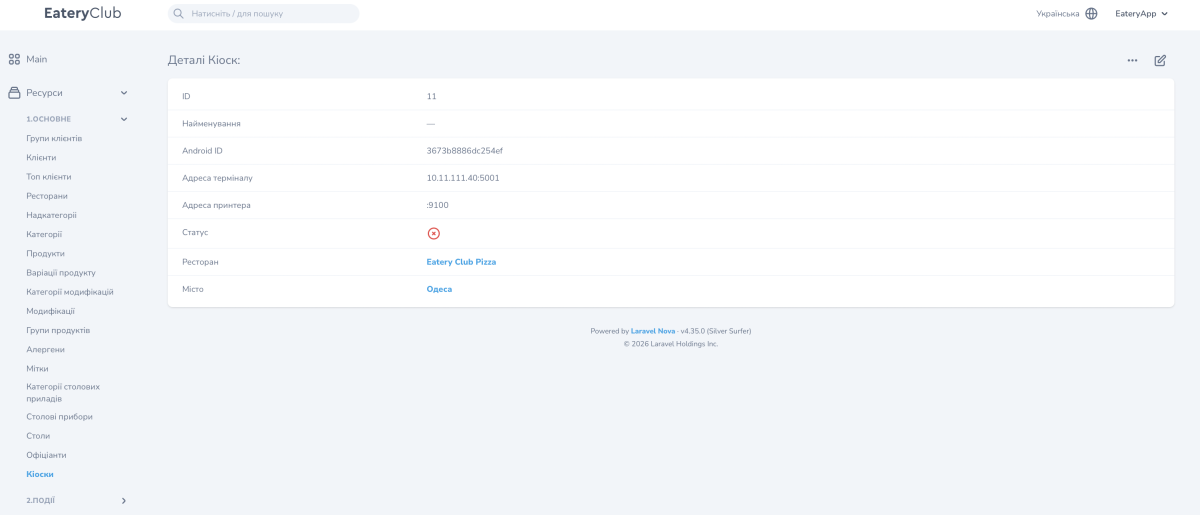
- Что указывать: Адрес платёжного терминала, подключённого к этому киоску
«Адрес принтера» («Адреса принтера»)
- Что это в форме: Текстовое поле
- Обязательное: Нет
- Что указывать: Адрес принтера чеков
«Статус»
- Что это в форме: Переключатель
- Обязательное: Нет
- Что указывать: Включён или выключен. В новой форме выключен
«Ресторан»
- Что это в форме: Выбор из списка
- Обязательное: Нет
- Что указывать: Ресторан, которому принадлежит киоск
«Город» («Місто»)
- Что это в форме: Выбор из списка
- Обязательное: Нет
- Что указывать: Отдельное поле формы: выберите город из списка
Сценарий: зарегистрировать новый киоск
- Откройте «Ресурсы», группу «1.Основное», пункт «Киоски».
- Нажмите «Создать Киоск».
- В поле «Наименование» укажите название устройства. Поле обязательное.
- В поле «Android ID» укажите идентификатор устройства. Поле обязательное.
- В поле «Адрес терминала» укажите адрес платёжного терминала, если он подключён к этому киоску.
- В поле «Адрес принтера» укажите адрес принтера чеков.
- В полях «Ресторан» и «Город» выберите значения из списков.
- Переключатель «Статус» включите или оставьте выключенным.
- Сохраните форму.
- Убедитесь, что новая запись появилась в списке с нужным рестораном и Android ID. В каждой строке списка есть три действия: посмотреть, редактировать (карандаш) и удалить (корзина).
Сценарий: изменить состояние киоска в панели
- Откройте карточку киоска (карандаш в строке списка).
- Включите или выключите переключатель «Статус».
- Сохраните форму.
- Проверьте значение в колонке «Статус» в списке.
Сценарий: обновить адрес терминала или принтера
- Получите новый адрес у того, кто обслуживает оборудование на точке.
- Откройте карточку киоска (карандаш).
- Обновите поле «Адрес терминала» или «Адрес принтера».
- Сохраните форму.
- Проверьте работу на устройстве: сделайте тестовый заказ.
Если на киоске окно ошибки появляется сразу при открытии экрана оплаты, ещё до попытки оплаты, проверьте значение в поле «Адрес терминала». Если оно правильное, обратитесь в поддержку Eatery Club.
Если чек не печатается, проверьте, включён ли сам принтер: это отдельное устройство, которое не включается вместе с киоском. Советуем включать принтер до запуска киоска; если принтер включили уже после запуска, перезапустите киоск.
Сценарий: заменить само устройство
Android ID принадлежит конкретному устройству. Если вы поставили новое устройство вместо старого, откройте карточку и замените значение в поле «Android ID».
Связанные статьи
- Настройки киоска самообслуживания
- Настройка ресторанов
- Платёжные системы
- Что такое киоск самообслуживания Eatery Club и что он даёт заведению — на странице Киоски
