
Kioske: Geräte registrieren
Ein Kioskgerät im Admin-Panel von Eatery Club registrieren: Kartenfelder, Android ID, Terminal- und Druckeradressen, Zuordnung zum Restaurant und Bearbeitung der Karte.
Aktualisiert: 13.10.2026Der Bereich «Кіоски» (Kioske) enthält die Karten der physischen Selbstbedienungsgeräte. Ein Eintrag entspricht einem Gerät. In der Karte erfassen Sie die Gerätekennung, die Adressen der angeschlossenen Hardware und das Restaurant, zu dem der Kiosk gehört.
Die Einstellungen für die Bildschirmansicht des Kiosks und die Hardware-Integrationen befinden sich im separaten Bereich «Налаштування кіоска самообслуговування» (Einstellungen des Selbstbedienungskiosks). Registrieren Sie zuerst das Gerät und gehen Sie danach zu den Einstellungen.
Was Sie vorbereiten sollten
- Android ID des Geräts. Dies ist die Kennung des Android-Geräts, anhand derer sich der Kiosk von den anderen Geräten in der Liste unterscheidet. Sie gehört zum Gerät selbst. Wenn Sie die Android ID Ihres Kiosks nicht kennen, wenden Sie sich an den Support von Eatery Club.
- Adressen des Zahlungsterminals und des Belegdruckers, sofern diese an den Kiosk angeschlossen sind. Die genauen Werte für Ihre Hardware erhalten Sie von der Person, die den Kiosk installiert hat, oder vom Support von Eatery Club.
- Restaurant. Die Kiosk-Servicearten «Кіоск – В закладі» (Kiosk – Konsumation vor Ort) und «Кіоск – З собою» (Kiosk – zum Mitnehmen) werden in der Restaurantkarte im Feld «Доступні типи сервісу» (verfügbare Servicearten) ausgewählt. Beide sind mit der Zahlungsart «Кіоск – Термінал» (Kiosk – Terminal) verknüpft.
Den Bereich öffnen
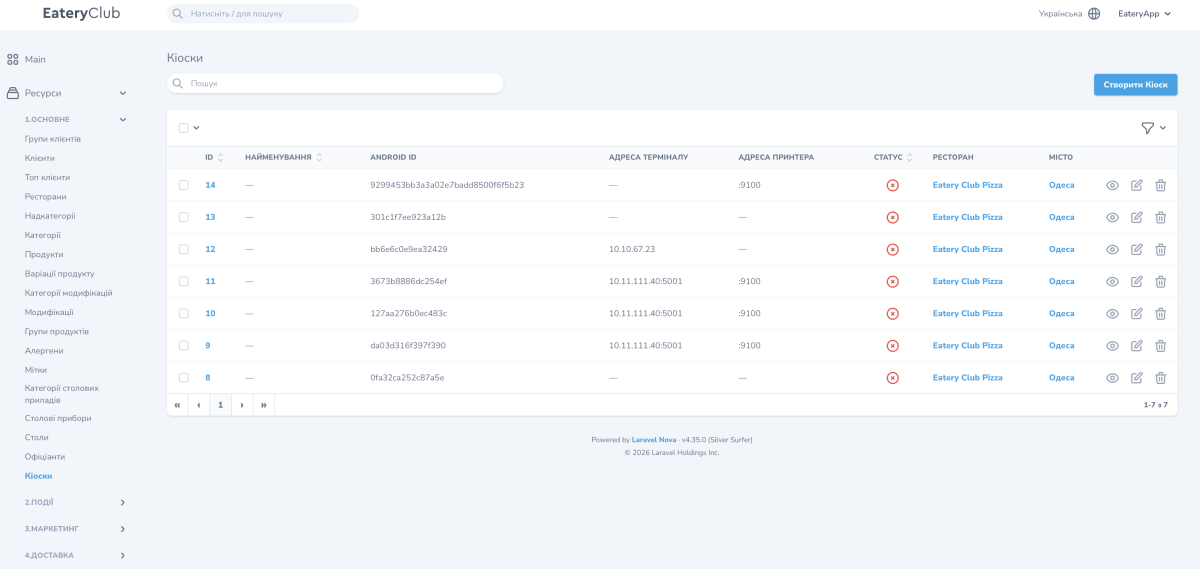
Öffnen Sie «Ресурси» (Ressourcen), die Gruppe «1.Основне» (Allgemeines) und den Eintrag «Кіоски». Sie sehen die Liste der registrierten Geräte mit einer Suche und der Schaltfläche «Створити Кіоск» (Kiosk erstellen).
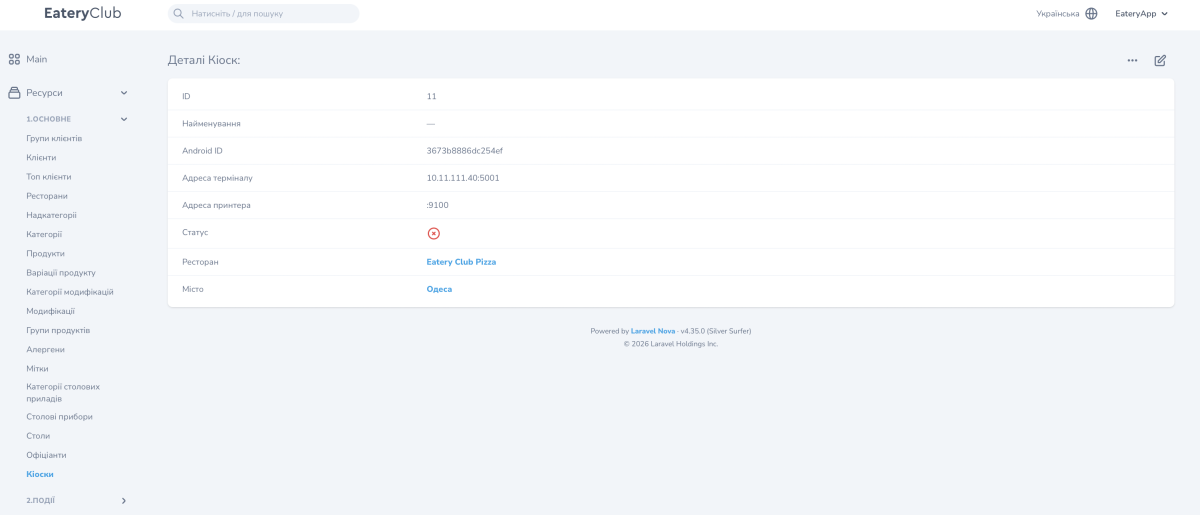
Felder der Kioskkarte
«Найменування» (Name)
- Feldtyp im Formular: Textfeld
- Pflichtfeld: Ja
- Einzugeben: Ein Name, an dem Sie das Gerät in der Liste erkennen, zum Beispiel «Kiosk beim Eingang»
Android ID
- Feldtyp im Formular: Textfeld
- Pflichtfeld: Ja
- Einzugeben: Die Kennung des Android-Geräts
«Адреса терміналу» (Terminaladresse)
- Feldtyp im Formular: Textfeld
- Pflichtfeld: Nein
- Einzugeben: Die Adresse des Zahlungsterminals, das an diesen Kiosk angeschlossen ist
«Адреса принтера» (Druckeradresse)
- Feldtyp im Formular: Textfeld
- Pflichtfeld: Nein
- Einzugeben: Die Adresse des Belegdruckers
«Статус» (Status)
- Feldtyp im Formular: Schalter
- Pflichtfeld: Nein
- Einzugeben: Ein- oder ausgeschaltet. In einem neuen Formular ausgeschaltet
«Ресторан» (Restaurant)
- Feldtyp im Formular: Auswahl aus einer Liste
- Pflichtfeld: Nein
- Einzugeben: Das Restaurant, zu dem der Kiosk gehört
«Місто» (Stadt)
- Feldtyp im Formular: Auswahl aus einer Liste
- Pflichtfeld: Nein
- Einzugeben: Ein separates Formularfeld: Wählen Sie die Stadt aus der Liste
Ablauf: einen neuen Kiosk registrieren
- Öffnen Sie «Ресурси», die Gruppe «1.Основне» und den Eintrag «Кіоски».
- Klicken Sie auf «Створити Кіоск».
- Geben Sie im Feld «Найменування» den Namen des Geräts ein. Das Feld ist obligatorisch.
- Geben Sie im Feld «Android ID» die Gerätekennung ein. Das Feld ist obligatorisch.
- Geben Sie im Feld «Адреса терміналу» die Adresse des Zahlungsterminals ein, sofern es an diesen Kiosk angeschlossen ist.
- Geben Sie im Feld «Адреса принтера» die Adresse des Belegdruckers ein.
- Wählen Sie in den Feldern «Ресторан» und «Місто» die Werte aus den Listen aus.
- Schalten Sie «Статус» ein oder lassen Sie den Schalter ausgeschaltet.
- Speichern Sie das Formular.
- Prüfen Sie, ob der neue Eintrag mit dem richtigen Restaurant und der richtigen Android ID in der Liste erscheint. Jede Zeile enthält drei Aktionen: ansehen, bearbeiten (Stift) und löschen (Papierkorb).
Ablauf: den Status des Kiosks im Admin-Panel ändern
- Öffnen Sie die Kioskkarte über den Stift in der entsprechenden Listenzeile.
- Schalten Sie «Статус» ein oder aus.
- Speichern Sie das Formular.
- Prüfen Sie den Wert in der Spalte «Статус» in der Liste.
Ablauf: die Terminal- oder Druckeradresse aktualisieren
- Lassen Sie sich die neue Adresse von der Person geben, die die Hardware vor Ort betreut.
- Öffnen Sie die Kioskkarte über den Stift.
- Aktualisieren Sie das Feld «Адреса терміналу» oder «Адреса принтера».
- Speichern Sie das Formular.
- Prüfen Sie die Funktion am Gerät: Geben Sie eine Testbestellung auf.
Wenn am Kiosk sofort beim Öffnen des Zahlungsbildschirms eine Fehlermeldung erscheint, noch bevor ein Zahlungsversuch erfolgt, prüfen Sie den Wert im Feld «Адреса терміналу». Ist er korrekt, wenden Sie sich an den Support von Eatery Club.
Wenn kein Beleg gedruckt wird, prüfen Sie, ob der Drucker selbst eingeschaltet ist: Er ist ein separates Gerät und startet nicht zusammen mit dem Kiosk. Wir empfehlen, den Drucker vor dem Start des Kiosks einzuschalten. Falls der Drucker erst danach eingeschaltet wurde, starten Sie den Kiosk neu.
Ablauf: das Gerät ersetzen
Die Android ID gehört zu einem bestimmten Gerät. Wenn Sie das alte Gerät durch ein neues ersetzt haben, öffnen Sie die Karte und ersetzen Sie den Wert im Feld «Android ID».
Verwandte Artikel
- Einstellungen des Selbstbedienungskiosks
- Restauranteinstellungen
- Zahlungssysteme
- Was ein Selbstbedienungskiosk von Eatery Club ist und welchen Nutzen er für einen Betrieb hat, erfahren Sie auf der Seite Kioske
